
Po co integracje przy obsłudze telefonicznej
Odebranie połączenia to dopiero pierwszy krok. To, co dzieje się z informacjami po rozmowie, decyduje o prawdziwej wartości. Jeśli podsumowania połączeń siedzą w jednej aplikacji, a rekordy klientów w innej, robisz podwójną robotę: czytasz podsumowanie, a potem ręcznie wpisujesz dane gdzie indziej.
Integracje likwidują tę lukę. Kiedy Safina kończy rozmowę, podsumowanie, dane dzwoniącego i punkty do działania trafiają prosto do narzędzi, których już używasz. CRM się aktualizuje. W kalendarzu pojawia się przypomnienie o follow-upie. Zespół dostaje powiadomienie. Bez kopiowania i wklejania.
Dostępne integracje
Pełna lista platform, z którymi Safina się łączy, i opis tego, co każda z nich robi.
Bezpośrednie integracje CRM
HubSpot: Po każdym połączeniu Safina tworzy lub aktualizuje kontakt w HubSpot, loguje rozmowę jako aktywność i dołącza podsumowanie. Jeśli dzwoniący jest już w Twojej bazie, Safina dopasowuje go po numerze telefonu i dodaje nową interakcję do osi czasu. Nowi rozmówcy stają się nowymi kontaktami ze wszystkimi zebranymi danymi wypełnionymi automatycznie.
Pipedrive: Podobnie jak HubSpot, Safina synchronizuje dane połączeń z Pipedrive. Nowi dzwoniący tworzą nowe leady. Istniejące kontakty dostają wpisy aktywności. Możesz skonfigurować automatyzacje Pipedrive uruchamiane przez zdarzenia połączeń Safiny, np. przesunięcie transakcji na następny etap po rozmowie follow-up.
Integracje kalendarzowe
Google Calendar: Kiedy dzwoniący prosi o wizytę lub wspomina preferowany termin, Safina może utworzyć wydarzenie w kalendarzu lub wysłać Ci przypomnienie o zaplanowaniu spotkania. Szczególnie przydatne dla firm usługowych i gabinetów medycznych, gdzie rezerwacja wizyt napędza przychody.
Microsoft Outlook: Działa tak samo jak Google Calendar. Follow-upy i prośby o wizyty synchronizują się z kalendarzem Outlook. Jeśli prowadzisz grafik przez Outlook, dane trafiają tam, gdzie i tak patrzysz.
Platformy automatyzacji
Zapier: Safina uruchamia przepływy pracy Zapier (“Zapy”) po zakończeniu rozmowy. Stamtąd możesz kierować dane do dowolnej z ponad 6000 aplikacji obsługiwanych przez Zapier. Popularne konfiguracje: wysyłanie podsumowań na Slack, tworzenie kart w Trello z zadaniami follow-up, dodawanie leadów do list Mailchimp i aktualizacja Google Sheets logami połączeń.
Make (dawniej Integromat): Make oferuje wizualne scenariusze automatyzacji z bardziej szczegółową kontrolą niż Zapier. Możesz budować wieloetapowe przepływy filtrujące połączenia po typie, kierujące pilne zapytania na powiadomienia SMS i wysyłające rutynowe połączenia do tygodniowego raportu email.
n8n: Dla firm, które wolą samodzielnie hostowaną automatyzację lub potrzebują większej elastyczności, n8n łączy się z Safiną przez webhooki. Ta platforma open-source pozwala budować przepływy bez uzależnienia od dostawcy i działa na Twojej własnej infrastrukturze, jeśli chcesz pełną kontrolę.
Inne integracje
Notion: Podsumowania połączeń mogą trafiać do bazy danych Notion, tworząc przeszukiwalny rejestr wszystkich interakcji z dzwoniącymi. Dobrze sprawdza się dla zespołów używających Notion jako centralnej przestrzeni roboczej.
Brevo (dawniej Sendinblue): Nowe kontakty z połączeń mogą być dodawane do Brevo na potrzeby email marketingowego follow-upu. Jeśli ktoś dzwoni z pytaniem o Twoje usługi, może automatycznie otrzymać email z cennikiem lub dalszymi krokami.
Webhooki: Dla niestandardowych konfiguracji Safina wysyła ustrukturyzowane dane JSON na dowolny URL, który podasz. To najbardziej elastyczna opcja, pozwalająca Twojemu zespołowi technicznemu zbudować dokładnie taką integrację, jakiej potrzebuje. Payload webhooka zawiera dane dzwoniącego, transkrypt, podsumowanie i metadane.
Konfiguracja webhooka w Safinie
Żeby skonfigurować webhook, przejdź do zakładki “Safina AI” i wybierz “Sync CRM”.
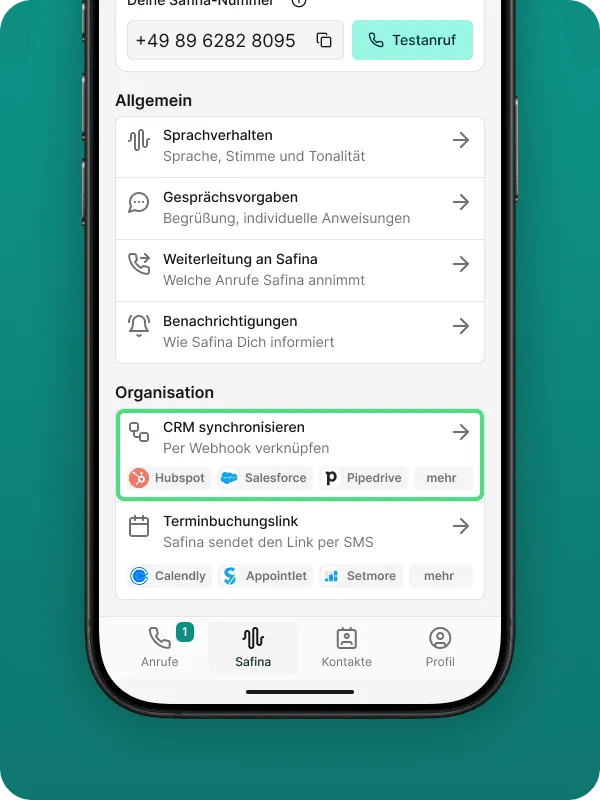
Dodaj nowy webhook i wypełnij pola konfiguracyjne:
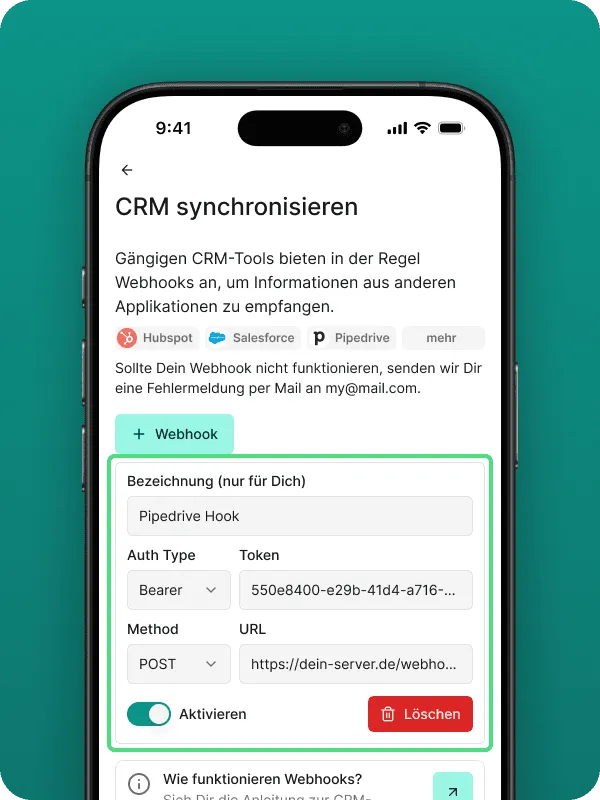
| Pole | Opis | Przykład |
|---|---|---|
| Label | Wewnętrzna nazwa identyfikująca webhook | HubSpot Hook |
| Auth Type | Typ uwierzytelniania | API_KEY, Bearer |
| Token | Token bezpieczeństwa do uwierzytelniania | 550e8400-e29b-41d4-a716... |
| Method | Metoda HTTP dla wywołania webhooka | POST |
| URL | Docelowy URL Twojego endpointu webhooka | https://twoja-domena.pl/safina-webhook |
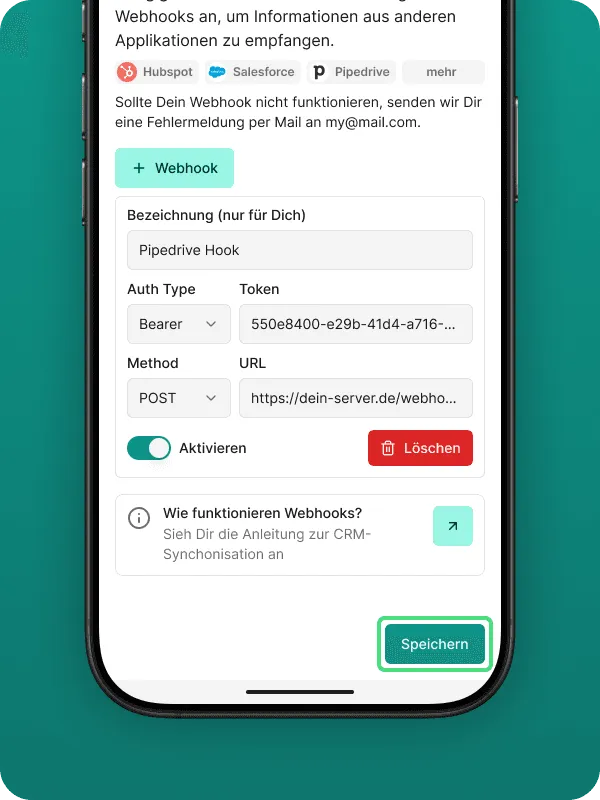
Zapisz po zakończeniu. Webhook zacznie odbierać dane przy następnym połączeniu.
Linki do dokumentacji webhooków CRM
Jeśli Twój CRM obsługuje natywnie webhooki, możesz utworzyć endpoint po jego stronie i połączyć go z Safiną:
| Narzędzie | Dokumentacja |
|---|---|
| Salesforce | Create a webhook data action target |
| HubSpot | Webhooks |
| Zapier | How to get started with Webhooks by Zapier |
| Make | Webhooks |
| Zoho | Creating Webhooks |
| Pipedrive | Webhooks |
| Zendesk | Webhooks |
Szczegółowe instrukcje konfiguracji każdej integracji znajdziesz na stronie integracji.
Jak dane przepływają z połączenia do CRM
Oto co dzieje się w tle po zakończeniu rozmowy:
- Safina kończy rozmowę i generuje podsumowanie
- System pakuje dane: imię dzwoniącego, numer telefonu, czas trwania, transkrypt, podsumowanie, wyodrębnione punkty do działania
- Podłączone integracje otrzymują te dane w czasie rzeczywistym
- Twój CRM tworzy lub aktualizuje rekord kontaktu
- Twój kalendarz dostaje wpisy związane z wizytami
- Twoje przepływy automatyzacji uruchamiają skonfigurowane akcje
Cały proces zajmuje sekundy. Zanim otworzysz CRM, nowy wpis już tam jest.
To ma znaczenie, bo w sprzedaży liczy się szybkość. Badania pokazują, że odpowiedź na leada w ciągu 5 minut zwiększa szansę na kontakt 21-krotnie. Kiedy Safina automatycznie przekazuje dane do CRM, nie tracisz minut na ręczne wprowadzanie. Widzisz leada, oddzwaniasz, zamykasz sprawę.
Konfiguracja bez kodowania
Każda integracja Safiny jest zaprojektowana dla osób, które nie piszą kodu. Oto jak wygląda konfiguracja dla każdego typu:
Bezpośrednie integracje (HubSpot, Pipedrive, Google Calendar, Outlook): Otwórz Safinę, przejdź do Integracji, wybierz aplikację, kliknij Połącz. Zostaniesz przekierowany do logowania w tej usłudze. Autoryzuj dostęp. Gotowe. Dane zaczną płynąć od następnego połączenia.
Zapier i Make: Załóż konto na jednej z platform (dostępne darmowe plany). Wyszukaj “Safina” w katalogu aplikacji. Wybierz zdarzenie wyzwalające (np. “Nowe podsumowanie połączenia”). Połącz konto Safina. Potem wybierz, gdzie dane mają trafiać, i zmapuj pola. Wizualny kreator przeprowadzi Cię przez każdy krok.
Webhooki: Wpisz URL, na który chcesz wysyłać dane. Safina wysyła JSON na ten endpoint po każdym połączeniu. To jedyna opcja, przy której może przydać się pomoc programisty, w zależności od tego, co budujesz po stronie odbierającej.
Jeśli dopiero zaczynasz z integracjami, zacznij od bezpośredniego połączenia z CRM. To samo oszczędza większości firm 10-15 minut dziennie na wprowadzaniu danych. Przepływy automatyzacji możesz dodawać później, w miarę jak Twoje potrzeby rosną.
Popularne konfiguracje integracji według typu firmy
Różne firmy czerpią wartość z różnych kombinacji integracji. Oto kilka typowych wzorców:
Konsultanci i freelancerzy: Safina + Google Calendar + Notion. Połączenia tworzą follow-upy w kalendarzu i logują się do bazy Notion. Prosto, uporządkowanie i łatwa konfiguracja.
Małe firmy usługowe: Safina + Pipedrive + Zapier. Połączenia tworzą leady w Pipedrive. Zapier wysyła powiadomienie na Slack przy pilnych połączeniach. Tygodniowy Zap kompiluje raport z połączeń.
Gabinety medyczne i kancelarie: Safina + Outlook + HubSpot. Prośby o wizyty synchronizują się z Outlook. Rekordy pacjentów lub klientów aktualizują się w HubSpot. Dane pozostają zgodne z RODO na całej ścieżce.
Zespoły e-commerce: Safina + Make + Brevo. Połączenia od klientów tworzą zgłoszenia serwisowe. Nowe kontakty wchodzą do sekwencji emailowej Brevo. Make kieruje klientów VIP na natychmiastowe alerty SMS.
Firmy wielooddziałowe: Safina + Webhooki + własny CRM. Dane z webhooków trafiają do scentralizowanego systemu kierującego połączenia według lokalizacji. Każdy oddział widzi tylko swoje połączenia.
Więcej o tym, jak różne branże konfigurują Safinę, na stronach branżowych.
Jakie dane są udostępniane
Kiedy Safina łączy się z zewnętrznym narzędziem, Ty kontrolujesz, jakie dane są przesyłane. Dostępne pola to:
- Numer telefonu dzwoniącego
- Imię i nazwisko (jeśli podane)
- Data i godzina połączenia
- Czas trwania połączenia
- Pełny transkrypt
- Podsumowanie wygenerowane przez AI
- Wyodrębnione punkty do działania
- Poziom pilności
- Kategoria lub powód połączenia
Możesz wybrać, które pola wysyłać do każdej integracji. Jeśli chcesz tylko podsumowania w CRM, ale pełne transkrypty w Notion, to prosta konfiguracja. Prywatność danych pozostaje pod Twoją kontrolą na każdym etapie, a wszystkie transfery odbywają się przez szyfrowane połączenia.
W sprawie obsługi danych i zgodności z przepisami sprawdź nasz przewodnik po prywatności i zgodności z RODO. Pełna lista opcji integracji i instrukcje konfiguracji dostępne na stronie integracji.