

| Prérequis | Exigence |
|---|---|
| Forfait Safina | Professional ou supérieur |
Tu as déjà appris comment apprendre à Safina à poser des questions directes pendant la conversation. Mais que se passerait-il si ton assistante pouvait faire encore plus ? Et si elle pouvait aussi détecter les choses qui ne sont pas dites explicitement ?
C’est exactement la fonction des analyses IA personnalisées. Tu charges ici une seconde IA spécialisée qui, après l’appel, analyse l’intégralité du compte-rendu de conversation et recherche des caractéristiques que tu as définies.
Pourquoi ne pas simplement poser la question directement ?
Certaines informations s’obtiennent mieux par l’analyse que par une question directe.
Un bon exemple est l’urgence. Si tu demandes directement à un appelant : “Est-ce une urgence ?”, la réponse sera souvent “Oui” par crainte de ne pas être pris en compte. Une IA peut cependant évaluer l’urgence de manière bien plus objective à partir du contexte. Elle observe le choix des mots (“tout est inondé”, “ça sent le gaz”) et les formulations pour distinguer une urgence réelle d’une urgence ressentie.
C’est exactement cette capacité que tu peux exploiter.
Comment créer une analyse personnalisée
La mise en place est simple et suit une logique similaire à la création de questions dans le guide de conversation.
-
Trouver le bon menu
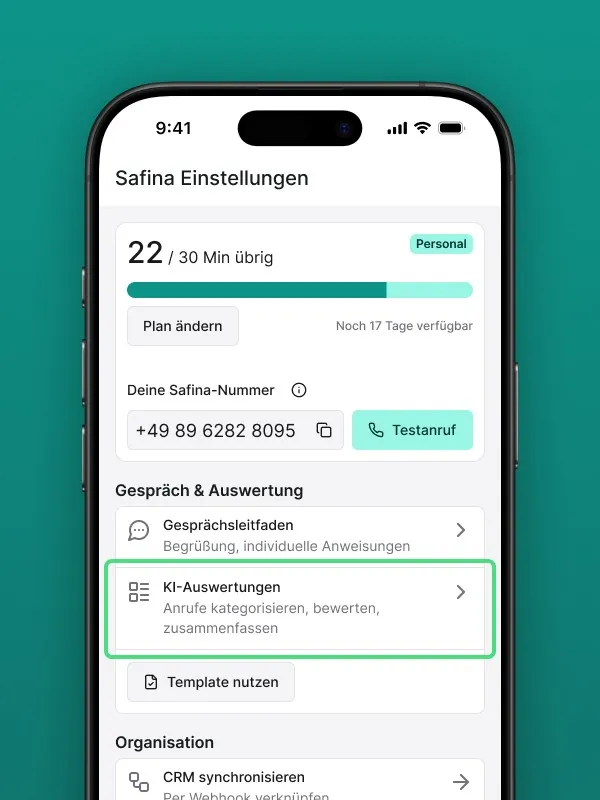 Dans ton application Safina, rends-toi dans l’onglet “Safina AI”. Fais défiler la liste des configurations tout en bas et sélectionne le point “Analyses IA personnalisées”.
 -
Créer une nouvelle analyse
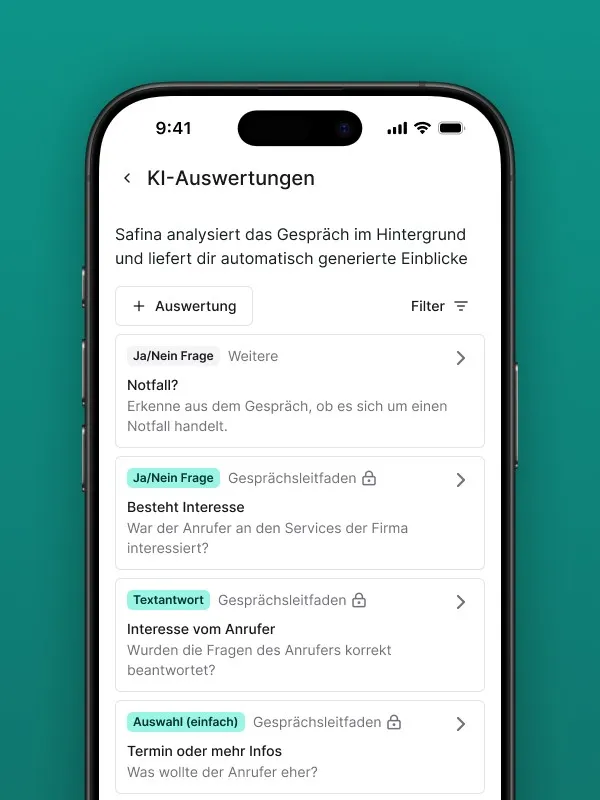 Clique sur le bouton ”+ Analyse” ou un symbole plus similaire. Tu vois maintenant le masque familier dans lequel tu peux attribuer un titre et choisir un type d’analyse (par ex. Oui/Non, Évaluation, etc.).
 -
Choisir le format de l’analyse
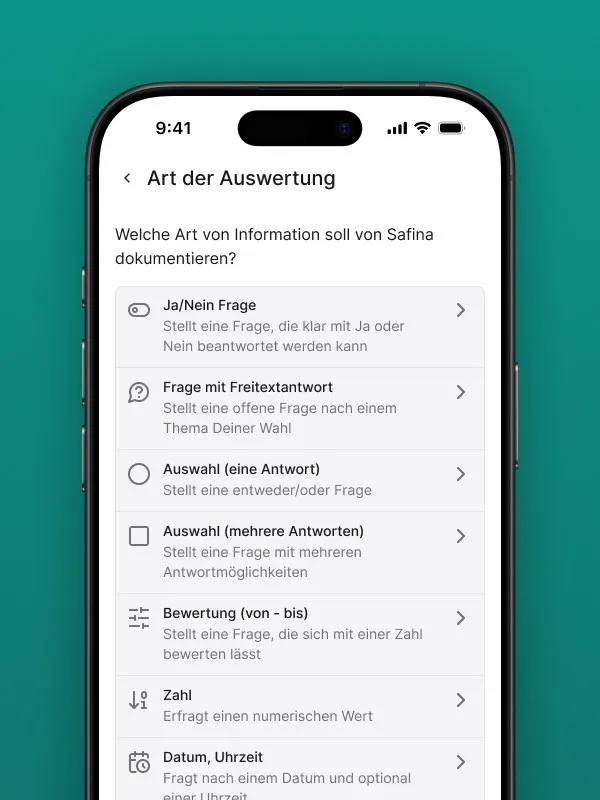 Décide maintenant quel format doit avoir l’information que Safina doit rechercher dans la conversation. Tu peux ainsi standardiser les analyses dans les résumés d’appel et rechercher de manière ciblée les mêmes informations.
 -
Formuler l’instruction pour l’IA
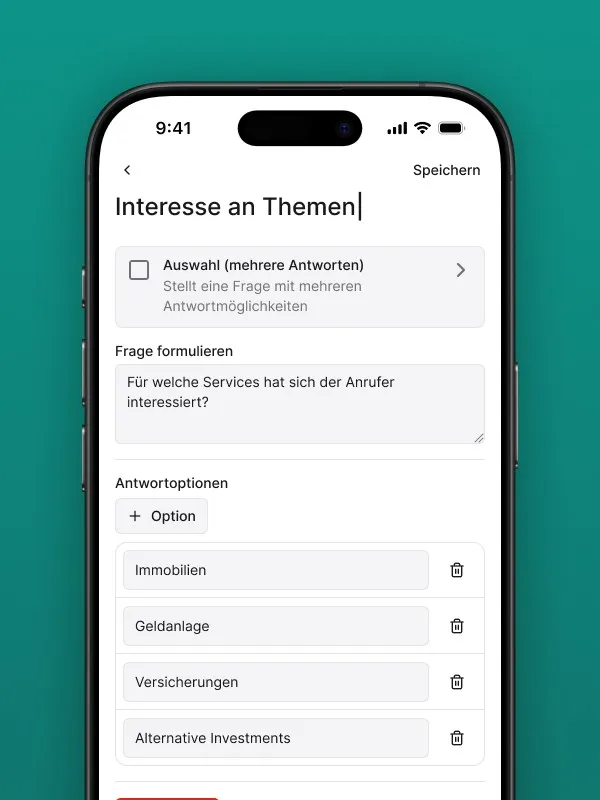 C’est ici que réside la différence fondamentale. Dans le grand champ de texte, tu n’écris pas une question que Safina doit poser à l’appelant, mais une instruction de travail claire pour l’IA d’analyse, qui lira la conversation a posteriori.
Exemple pratique : Détecter le “potentiel commercial”
Prenons un exemple concret. Nous voulons que Safina détecte automatiquement si un appelant est un client potentiel avec un projet lucratif.
- Clique sur “Ajouter une analyse”.
- Attribuer un titre : Saisis un titre comme Potentiel commercial.
- Choisir le type : Sélectionne comme type d’analyse une “Question Oui/Non”.
- Formuler l’instruction : Rédige ton instruction précise pour l’IA dans le champ prévu. Sois le plus précis possible. Par exemple :
“Analyse l’intégralité de la transcription de la conversation. Réponds ‘Oui’ si l’appelant est un client potentiel ET manifeste un intérêt pour un service complet ou un produit coûteux (exemples : rénovation complète de salle de bains, développement d’un nouveau site web, achat d’un véhicule neuf). Réponds ‘Non’ s’il s’agit d’une petite réparation, d’une question simple ou d’un client existant avec un sujet de support.”
- Enregistrer : Clique sur “Enregistrer”. Ta nouvelle analyse intelligente est désormais active pour chaque appel. Tu trouveras le résultat à l’avenir dans les analyses IA de chaque résumé d’appel.
Ton analyste de données invisible
Ces analyses en arrière-plan sont comme un analyste invisible qui t’aide à mieux prioriser tes appels, à identifier les opportunités commerciales et à comprendre tes clients à un niveau plus profond – le tout de manière entièrement automatique.
Ton équipe Safina