
| Requisito | Detalle |
|---|---|
| Plan Safina | Personal o superior |
| Dispositivo | App móvil de Safina (iOS o Android) |
Un número de teléfono es anónimo; un nombre le da contexto. Para que reconozcas de inmediato en tu lista de llamadas quién intentó contactarte, puedes importar tu agenda de contactos en Safina.
Este pequeño paso hace que tu vista general sea mucho más personal y la asociación de asuntos mucho más sencilla. Aquí te mostramos cómo hacerlo.
Importa tus contactos en 3 pasos
La importación solo es posible a través de la app móvil de Safina en tu smartphone (iOS o Android), ya que accede a tu agenda local desde ahí.
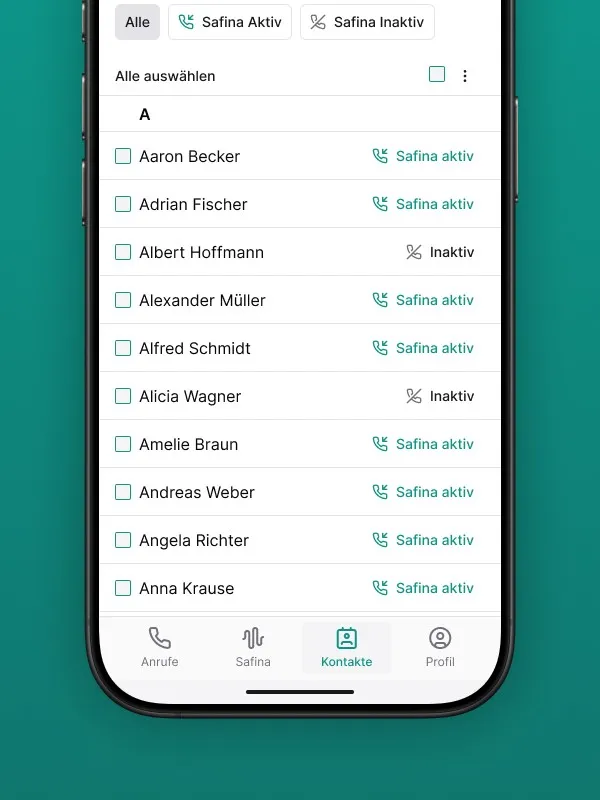
Paso 1: Ir a la pestaña Contactos
Abre la app de Safina en tu smartphone y selecciona la pestaña “Contactos” en la barra de menú inferior.
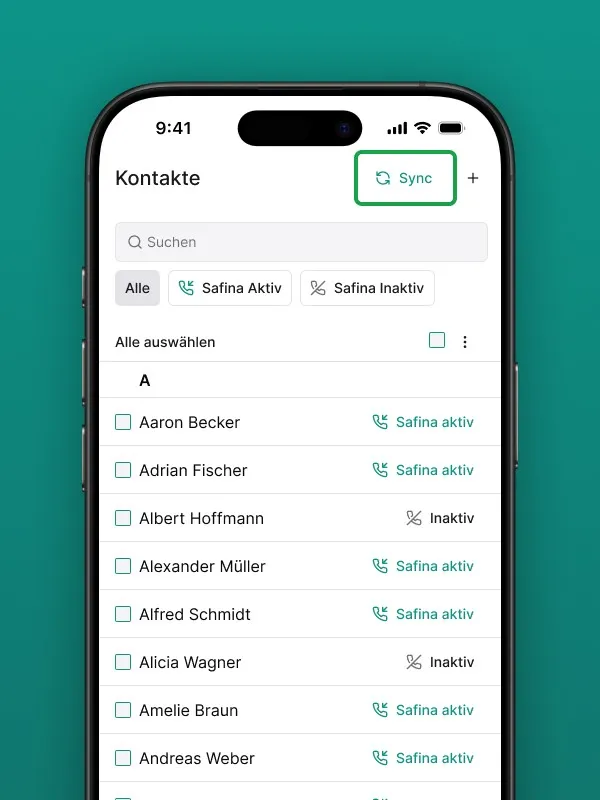
Paso 2: Iniciar la importación
En la parte superior verás un botón con el texto “Sync”.
- Pulsa este botón.
- Tu smartphone te pedirá permiso para que Safina acceda a tus contactos. Se trata de una consulta de seguridad estándar de tu sistema operativo.
Una nota sobre la privacidad: Nos tomamos muy en serio la protección de tus datos. El acceso sirve exclusivamente para cargar los nombres y números en tu app de Safina, de modo que puedan mostrarse allí.
Paso 3: Confirmar y completar la importación
Una vez que hayas concedido el permiso, la importación comenzará. En unos instantes verás tu lista completa de contactos directamente en la app. Con esto, el proceso habrá finalizado.
¿Qué ventajas te aporta la lista de contactos?
Importar tus contactos te ofrece dos claras ventajas en el día a día:
- Visualización directa del nombre: La mayor ventaja es que en tu vista de “Llamadas” ya no aparecerá solo un número, sino el nombre guardado en tu agenda. Así sabrás siempre de inmediato quién llamó.
- Base para las excepciones: La lista de contactos es la base para definir excepciones para Safina. Puedes configurar para cada contacto individual si Safina debe atender las llamadas de esa persona o no. Te lo explicamos con más detalle en el siguiente artículo.
Tus llamadas, perfectamente organizadas
Como ves, con unos pocos clics consigues una visión mucho mejor y una gestión más personal de tus llamadas. Tus contactos importados están, por supuesto, sincronizados en todos los dispositivos en los que uses Safina.
Tu equipo de Safina