
Importer et gérer la liste de contacts de ton téléphone dans l'application Safina

Découvre comment importer ton carnet d'adresses dans l'application Safina. Tu verras ainsi directement le nom de l'appelant dans ta liste d'appels et pourras mieux associer les interactions.

Un élément UI d'un contact montrant les icônes de contacts personnels dans l'application téléphone avec des lignes symbolisant les données personnelles Configuration
Karsten Kreh Karsten Kreh

PrérequisExigence
Forfait SafinaPersonal ou supérieur
AppareilApplication mobile Safina (iOS ou Android)

Un numéro de téléphone est anonyme — un nom lui donne du contexte. Pour reconnaître immédiatement dans ta liste d’appels qui a essayé de te joindre, tu peux importer ton carnet d’adresses dans Safina.

Cette petite étape rend ta vue d’ensemble bien plus personnelle et l’attribution des demandes beaucoup plus simple. Nous te montrons ici comment procéder.

Importer tes contacts en 3 étapes

L’import n’est possible que via l’application mobile Safina sur ton smartphone (iOS ou Android), car elle accède à ton carnet d’adresses local depuis celui-ci.
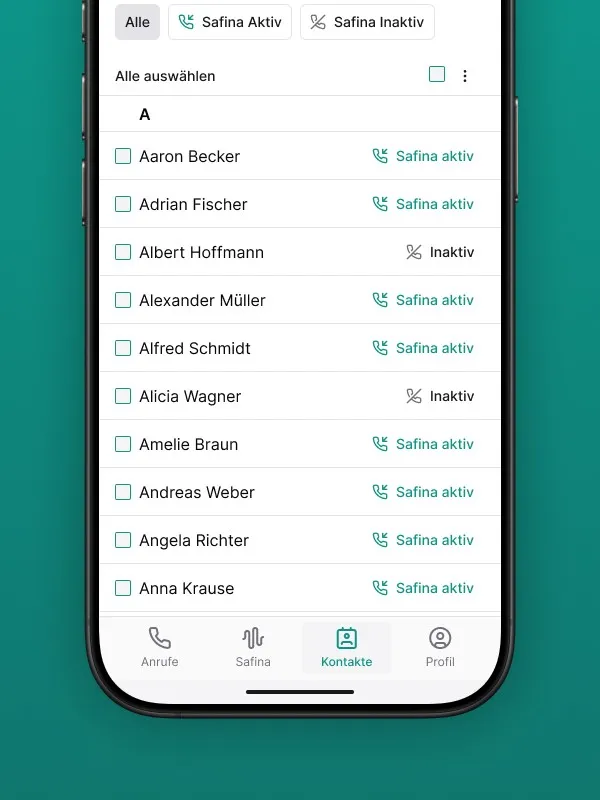
Screenshot de la liste de contacts dans l'application Safina AI sous l'onglet « Contacts ». Montre une liste alphabétique de contacts (par ex. Aaron Becker, Adrian Fischer, Albert Hoffmann), avec à côté le statut « Safina actif » ou « Inactif » pour le renvoi d'appel par le standard téléphonique IA Safina AI. Illustre la gestion de l'activation de Safina AI pour chaque contact.

Étape 1 : Naviguer vers l’onglet Contacts

Ouvre l’application Safina sur ton smartphone et sélectionne l’onglet « Contacts » dans la barre de menu en bas.
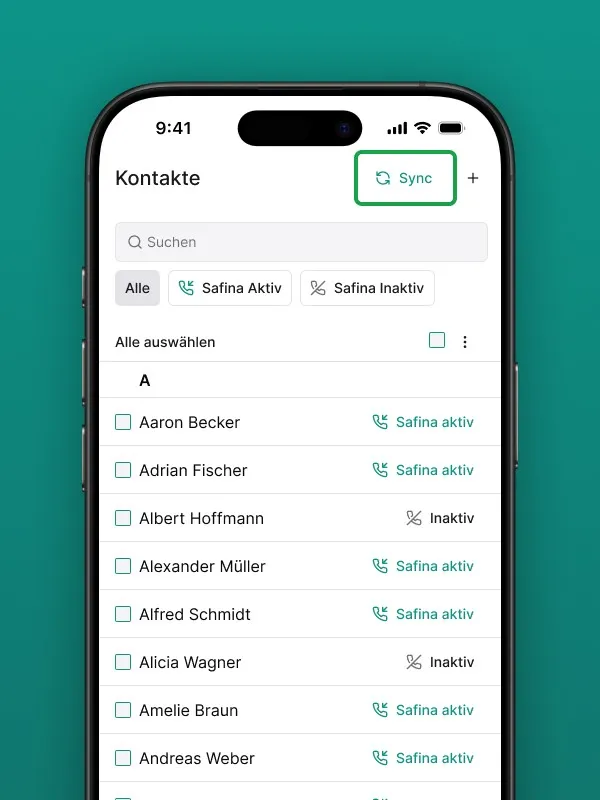
Screenshot de la vue « Contacts » dans l'application Safina AI. Montre une liste alphabétique de contacts avec leur statut Safina (« actif » ou « inactif ») et une barre de recherche. En haut à droite se trouve un bouton « Sync » pour synchroniser les contacts. Des options de filtrage par « Tous », « Safina Actif » et « Safina Inactif » sont également disponibles. Illustre la gestion et la synchronisation des contacts dans l'application Safina AI.

Étape 2 : Lancer l’import

Tu verras en haut un bouton intitulé « Sync ».

  • Appuie sur ce bouton.
  • Ton smartphone te demandera alors la permission d’autoriser Safina à accéder à tes contacts. Il s’agit d’une question de sécurité standard de ton système d’exploitation.

Note sur la protection des données : Nous prenons la protection de tes données très au sérieux. L’accès sert exclusivement à charger les noms et numéros dans ton application Safina afin qu’ils puissent t’y être affichés.

Étape 3 : Confirmer et terminer l’import

Dès que tu as accordé la permission, l’import démarre. Après quelques instants, tu verras ta liste de contacts complète directement dans l’application. Le processus est alors terminé.

Quels avantages t’apporte la liste de contacts ?

L’import de tes contacts t’offre deux avantages clairs au quotidien :

  1. Affichage direct du nom : Le plus grand avantage est que dans ta vue « Appels », ce n’est plus un simple numéro qui s’affiche, mais le nom enregistré dans tes contacts. Tu sais ainsi toujours immédiatement qui a appelé.
  2. Base pour les exceptions : La liste de contacts est la base pour définir des exceptions pour Safina. Tu peux définir pour chaque contact individuellement si Safina doit prendre les appels de cette personne ou non. Nous t’en disons plus dans l’article suivant.

Tes appels, parfaitement organisés

Comme tu le vois, en quelques clics tu obtiens une bien meilleure vue d’ensemble et une gestion plus personnelle de tes appels. Tes contacts importés sont bien entendu synchronisés sur tous les appareils sur lesquels tu utilises Safina.

Ton équipe Safina

9:41

Safina a traité 51 appels cette semaine

46

Fiable

4

Suspect

1

Dangereux

7 derniers jours
Filter
EB
Emma Martin 67s 15:30

Souhaite discuter de l'offre pour la nouvelle campagne et a des questions sur le calendrier.

LS
Laura Dupont 54s 14:45

Demande le statut de la commande et la date de livraison.

TH
Thomas Petit 34s 13:10

Planifier une réunion pour la discussion projet la semaine prochaine.

Inconnu 44s 11:30

Promesse de gain – probablement du spam.

SM
Sophie Moreau 10s 09:15

Réclamation sur la dernière commande, demande un rappel.

MM
Michel Mercier 95s 13 déc.

Souhaite discuter d'une collaboration potentielle.

AR
Amélie Robert 85s 13 déc.

C'est votre collègue et elle souhaite discuter du projet.

JK
Julien Keller 42s 12 déc.

Se renseigne sur les créneaux disponibles la semaine prochaine.

LB
Louise Bernard 68s 12 déc.

A des questions sur la facture et demande des éclaircissements.

Appels
Safina
Contacts
Profil
9:41
Appel d'Emma Martin
12 déc.
11:30
67s

Souhaite discuter de l'offre pour la nouvelle campagne et a des questions sur le calendrier.

Points clés

  • Rappeler Emma Martin
  • Clarifier les questions de calendrier et de tarifs
Rappeler
Modifier le contact

Aperçus IA

Humeur de l'appelant Très bon

L'appelant était coopératif et a fourni les informations nécessaires.

Urgence Faible

L'appelant peut attendre une réponse.

Audio et transcription

0:16

Bonjour, ici Safina AI, l'assistante digitale de Peter. Comment puis-je vous aider ?

Bonjour Safina, ici Emma Martin. Je voulais discuter de l'offre et du calendrier.

Merci Emma. Hésitez-vous surtout entre le forfait Standard et le forfait Pro pour le lancement ?

Exactement. Nous avons besoin du forfait Pro et nous aimerions démarrer le mois prochain si l'onboarding est possible la première semaine.

Dites adieu à votre messagerie vocale dépassée.

Essayez Safina gratuitement et commencez à gérer vos appels intelligemment.

Commencer l'essai gratuit