

| Prérequis | Exigence |
|---|---|
| Forfait Safina | Tous les forfaits (dès Basic) |
Le renvoi d’appel depuis ton smartphone est le moyen le plus rapide pour activer Safina. L’application t’affiche chaque code et ouvre l’application Téléphone pour toi. Il te suffit d’appuyer sur le bouton d’appel.
Étape 1 : Ouvrir le renvoi dans l’application
Ouvre l’application Safina sur ton téléphone et va dans l’onglet « Safina AI ». Sous ton numéro Safina, appuie sur « Transfert d’Appel ».
Sur ton ordinateur : scanner le QR code
Tu peux aussi ouvrir cette page sur ton ordinateur, dans l’application web sur app.safina.ai. L’application y affiche un QR code à la place des boutons. Scanne-le avec l’appareil photo de ton téléphone. L’application Téléphone s’ouvre avec le code, puis tu appuies sur le bouton d’appel vert. Toutes les autres étapes sont identiques.
Étape 2 : Réinitialiser tous les transferts
Sous « Réinitialiser tous les transferts », appuie sur le bouton avec le code ##002#. L’application Téléphone s’ouvre avec le code. Appuie sur le bouton d’appel vert.
Le code efface les anciens renvois de ta carte SIM. Sinon, un ancien renvoi peut empêcher les nouveaux de fonctionner. Ton opérateur confirme la réinitialisation par un message.
Étape 3 : Activer chaque situation séparément
Sous « Configurer les transferts », tu vois trois situations. Chacune a son propre code. Appuie sur une situation pour ouvrir une fenêtre avec son code. Nous te conseillons d’activer les trois.
| Situation | Code pour activer | Code pour désactiver |
|---|---|---|
| Quand vous ne répondez pas | **61*numéro-Safina**10# | ##61# |
| Quand vous êtes déjà en ligne | **67*numéro-Safina# | ##67# |
| Quand votre téléphone est éteint ou sans réseau | **62*numéro-Safina# | ##62# |
Pour activer une situation :
- Appuie sur la situation dans la liste.
- Dans la fenêtre, sous « Activer », appuie sur le bouton vert avec le code. L’application Téléphone s’ouvre, ton numéro Safina est déjà dans le code.
- Appuie sur le bouton d’appel vert. Après un court instant, ton opérateur confirme le renvoi. Sur iOS, il s’affiche comme notification système, sur Android comme message contextuel.
- Répète l’opération pour les deux autres situations.
Voici à quoi ressemble le message de ton opérateur :
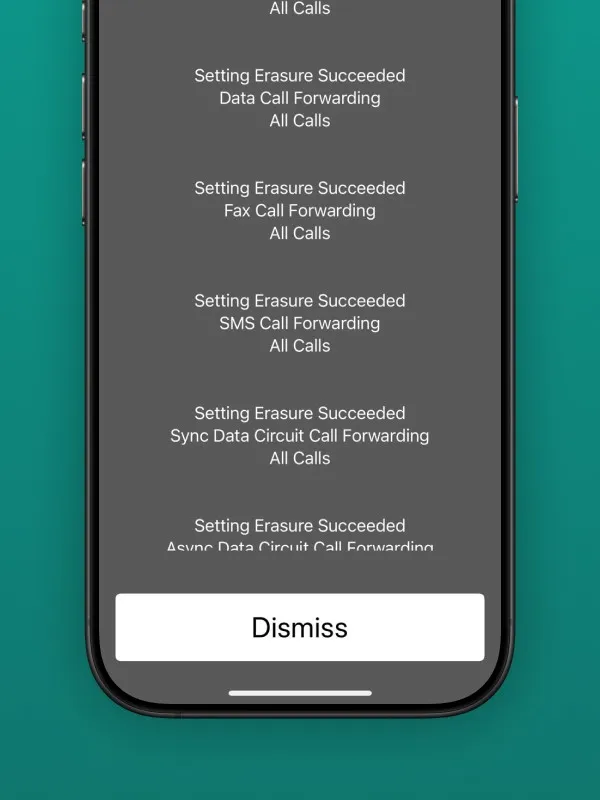
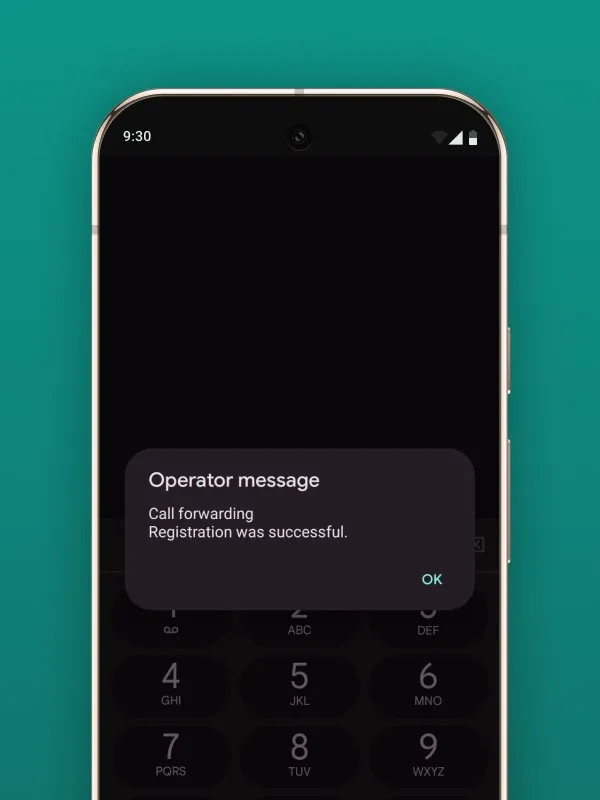
Quand tu ne réponds pas : la durée de sonnerie
Ici, tu choisis combien de temps ton téléphone sonne avant que Safina réponde. Avec – et +, tu choisis entre 5 et 30 secondes. Par défaut, c’est 10 secondes. L’application écrit la durée de sonnerie directement dans le code.
Quand tu es déjà en ligne : les appels rejetés
Safina prend un deuxième appel pendant que tu es au téléphone. Sur certains réseaux, un appel que tu rejettes compte aussi comme occupé, et Safina le prend aussi. Sur d’autres réseaux, un appel rejeté part sur ta messagerie. Laisse donc sonner l’appel quand tu fais le test.
Quand ton téléphone est éteint ou sans réseau
Safina répond quand ton téléphone est éteint, en mode avion ou hors couverture.
C’est fait ! Ton renvoi d’appel est maintenant actif.
Teste ta configuration
Demande à un collègue ou à un ami d’appeler ton numéro de mobile. Laisse sonner l’appel et ne le rejette pas. Après la durée de sonnerie, Safina devrait prendre la conversation.
Comment désactiver le renvoi ?
Chaque fenêtre affiche sous « Pour le désactiver, composez » le code de cette situation précise, par exemple ##61#. Saisis-le dans l’application Téléphone et appuie sur le bouton d’appel. Les autres situations restent actives.
Pour supprimer tous les renvois d’un coup, compose ##002#. Ce code efface tous les renvois d’appel de ta carte SIM. Ton opérateur le confirme aussi par un message.
Ton bouclier mobile est actif
En quelques minutes, tu as configuré ton mobile pour qu’aucun appel important ne soit perdu, tout en gardant le contrôle sur ton temps.
Ton équipe Safina
