

Wymagania: co potrzebujesz do bezpośredniej rezerwacji terminów
Zanim zaczniesz, upewnij się, że spełniasz następujące wymagania.
| Wymaganie | Warunek |
|---|---|
| Plan Safina | Każdy plan (od Basic) |
| Konto kalendarza | Google Kalender lub Microsoft Kalender |
Wsparcie dla dodatkowych dostawców kalendarzy jest planowane na przyszłość.
Safina jako Twoja w pełni automatyczna planistka terminów
Znasz to? Połączenie, prośba o termin – i zaczyna się żonglowanie. Otwieranie kalendarza, uzgadnianie godzin, pisanie potwierdzenia, nadzieja, że klient też wpisze termin u siebie. Ten proces kosztuje czas i jest podatny na błędy.
Dotychczas Safina AI mogła ułatwić Ci tę pracę, wysyłając link do rezerwacji przez SMS. Teraz idziemy o kluczowy krok dalej.
Alternatywna metoda: Wolisz dać rozmówcom swobodny wybór w swoim zewnętrznym narzędziu do rezerwacji (np. Calendly)? W naszym artykule Jak zapisać link do rezerwacji terminów w Safina dowiesz się wszystkiego o tej metodzie.
Dzięki nowej, bezpośredniej integracji kalendarza Twoja asystentka Safina staje się w pełni automatyczną planistką terminów. W czasie rzeczywistym sprawdza Twoją dostępność, rezerwuje terminy bezpośrednio w Twoim kalendarzu i dba nawet o to, by Twój rozmówca otrzymał oficjalne zaproszenie kalendarzowe. Bez ręcznego dopisywania, bez przerw w procesie, bez wysiłku – czysta efektywność.
W tej instrukcji pokażemy Ci, jak skonfigurować tę funkcję.
Jak skonfigurować bezpośrednią rezerwację terminów
Konfiguracja zajmuje zaledwie kilka minut. Nasza instrukcja prowadzi Cię krok po kroku przez menu aplikacji.
Krok 1: Znajdź rezerwację terminów i wybierz metodę
Najpierw musisz znaleźć odpowiednie ustawienie w aplikacji.
- Otwórz aplikację Safina i przejdź do zakładki Safina AI.
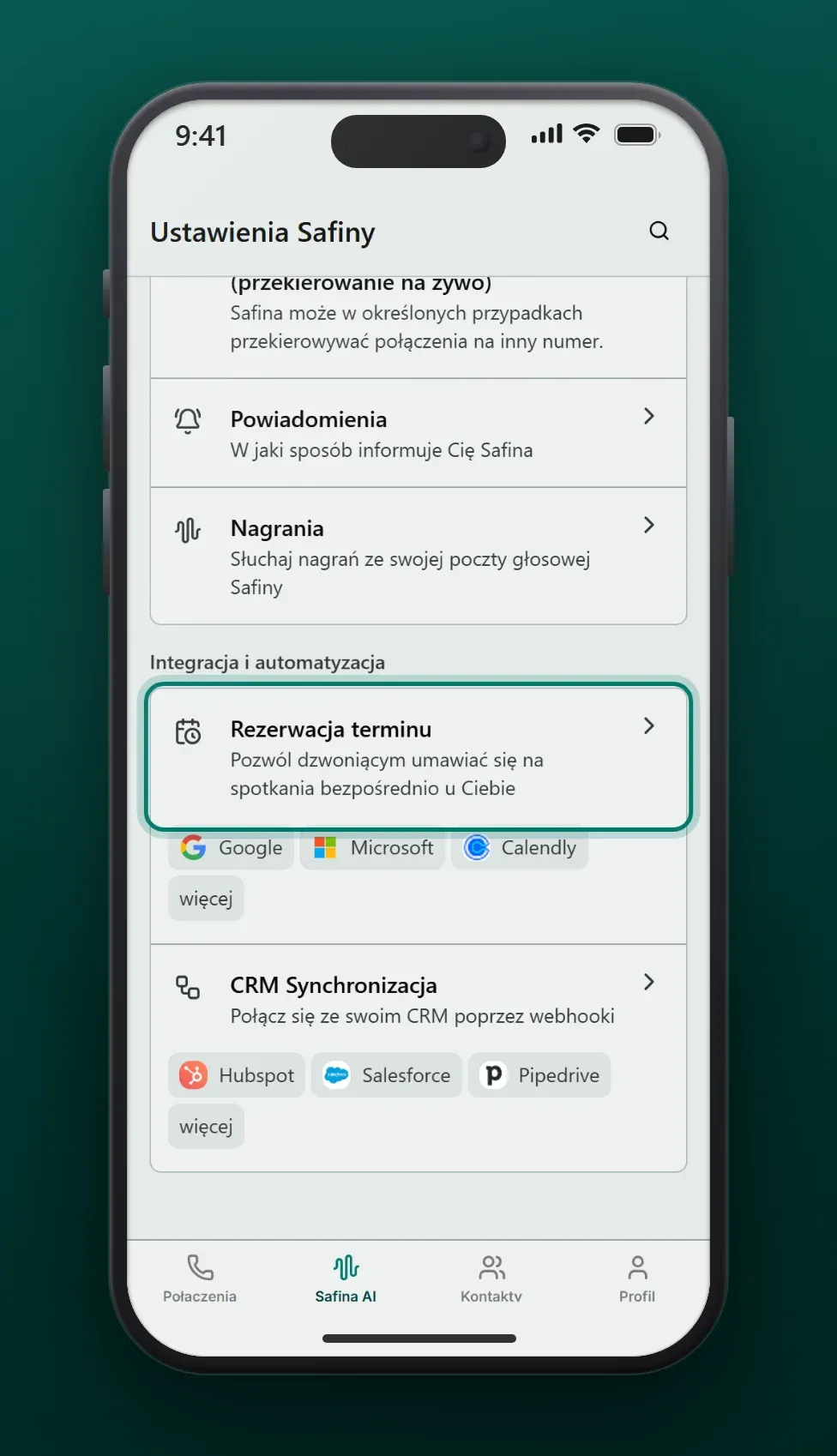
- W sekcji „Integracja i automatyzacja” znajdziesz punkt menu Rezerwacja terminu.
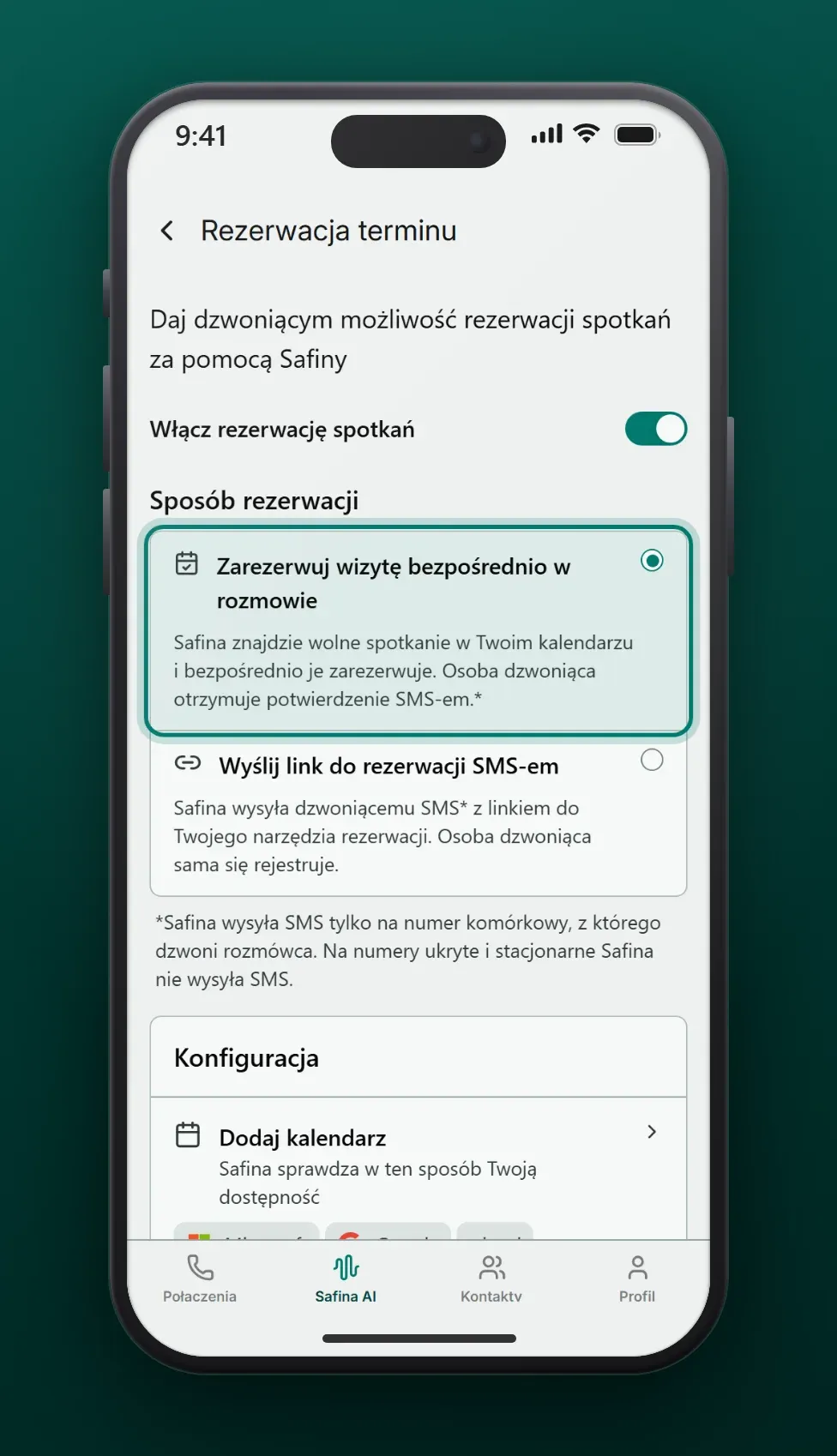
- Aktywuj na samej górze przełącznik „Włącz rezerwację spotkań”.
- Następnie w sekcji „Sposób rezerwacji” wybierz opcję „Zarezerwuj wizytę bezpośrednio w rozmowie”.
Krok 2: Połącz i zsynchronizuj kalendarz
Teraz łączymy Safina z Twoim kalendarzem, aby mogła sprawdzać Twoją dostępność.
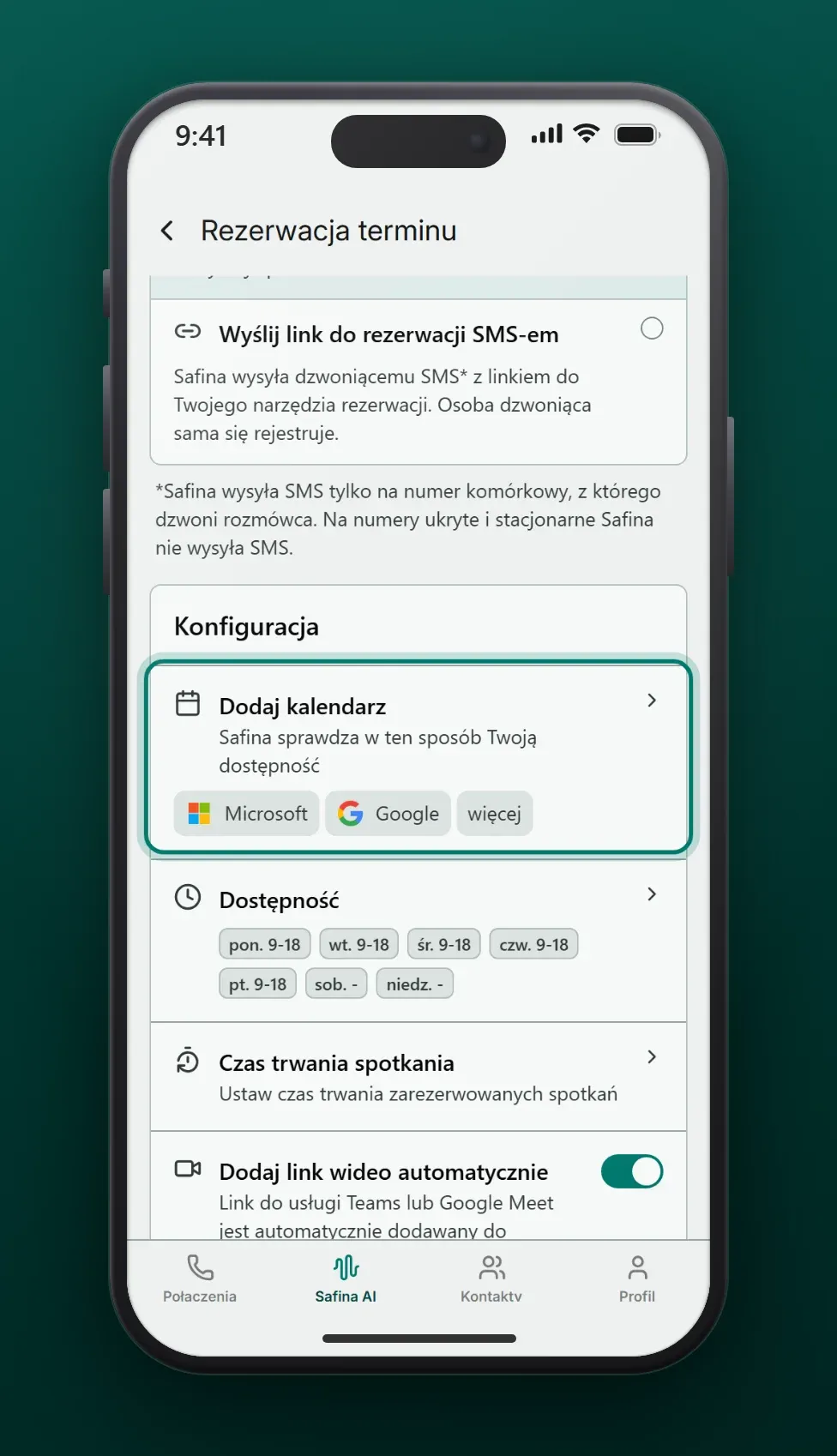
- Naciśnij w sekcji „Konfiguracja” „Dodaj kalendarz”.
- Na stronie „Dodaj kalendarz” w sekcji „Twoje kalendarze” zobaczysz wszystkie połączone kalendarze. Naciśnij symbol plusa (+), aby dodać nowy kalendarz.
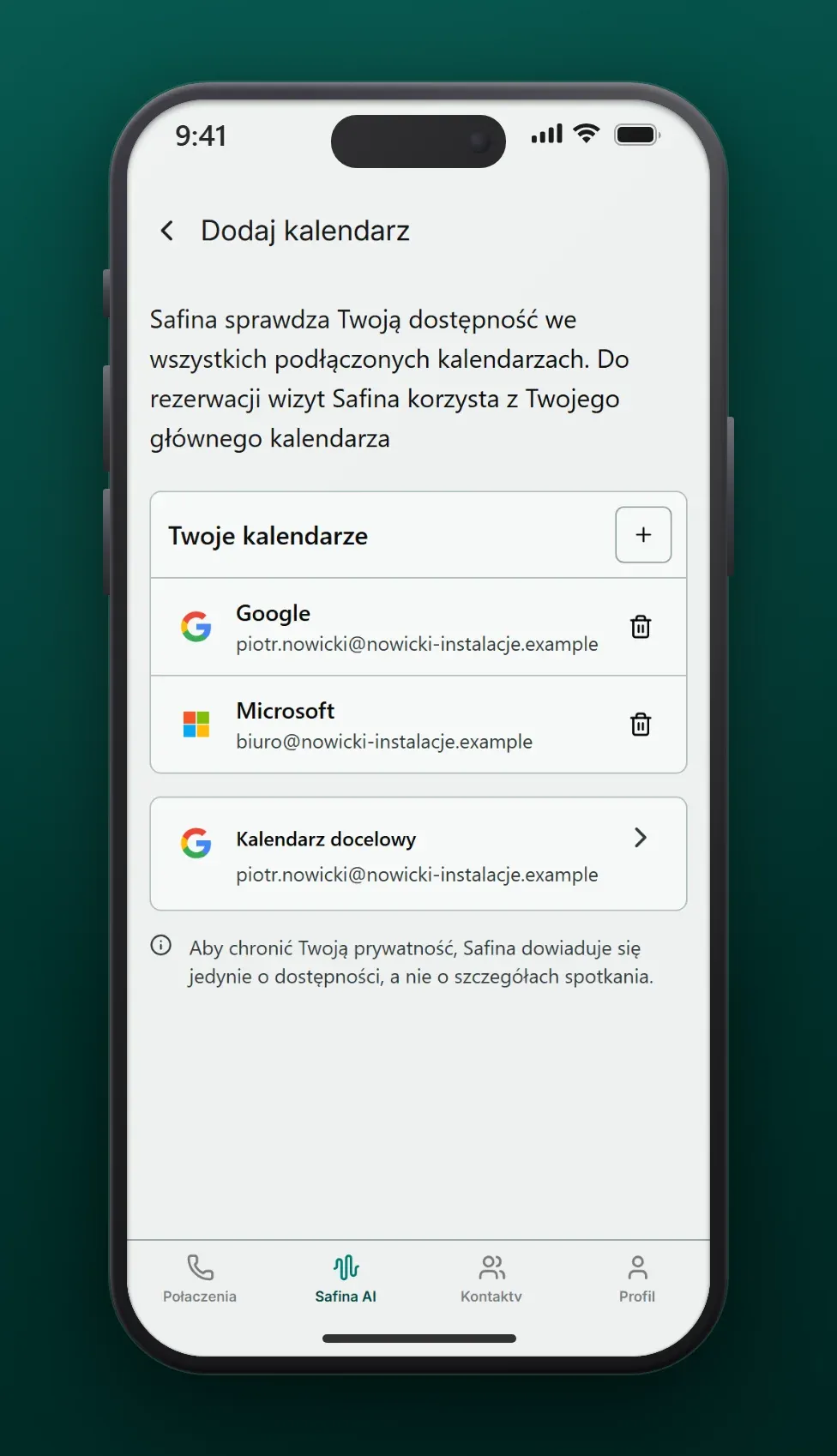
- Wybierz swojego dostawcę (Google lub Microsoft), naciśnij „Połącz” i przejdź proces uwierzytelniania.
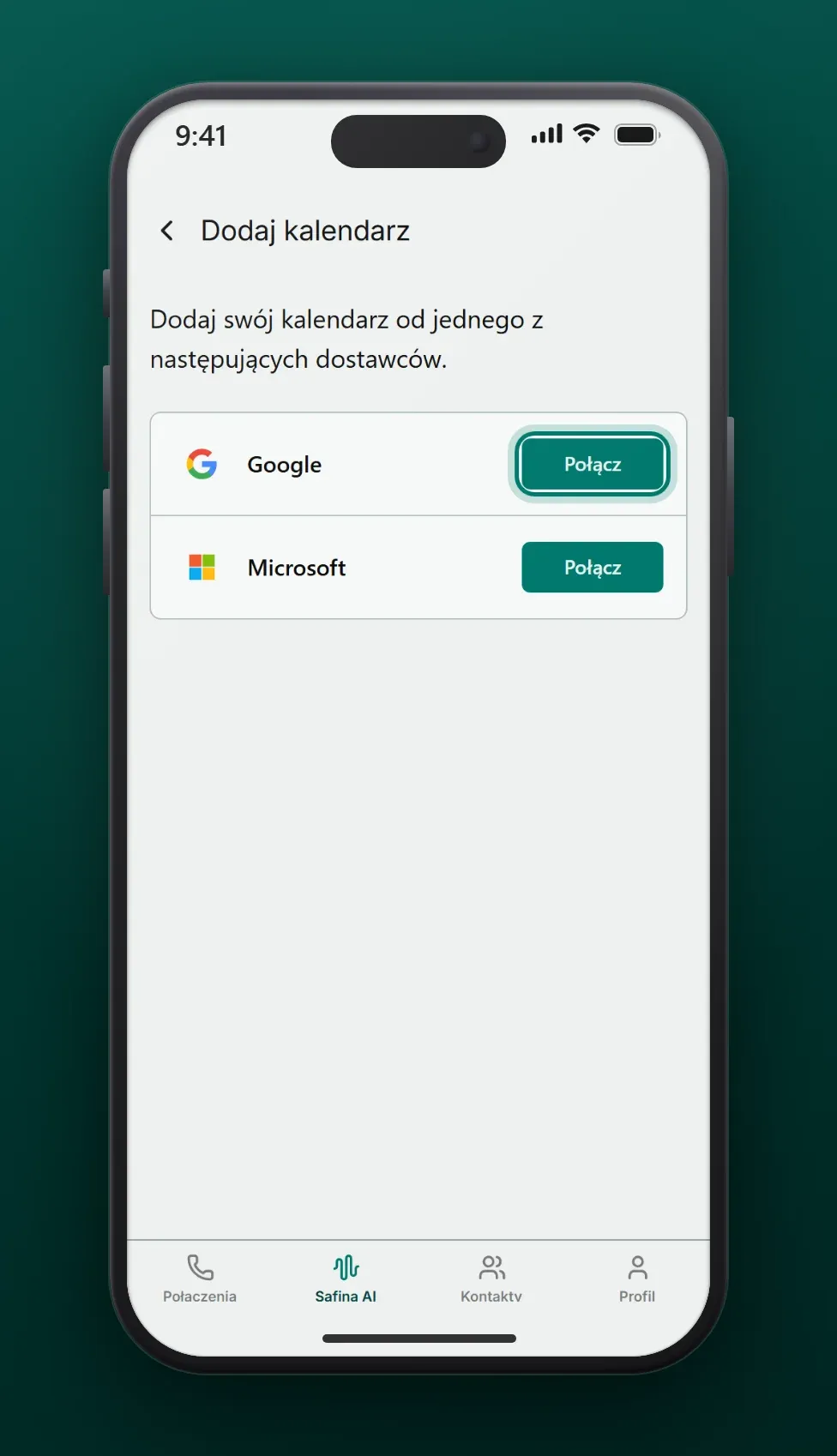
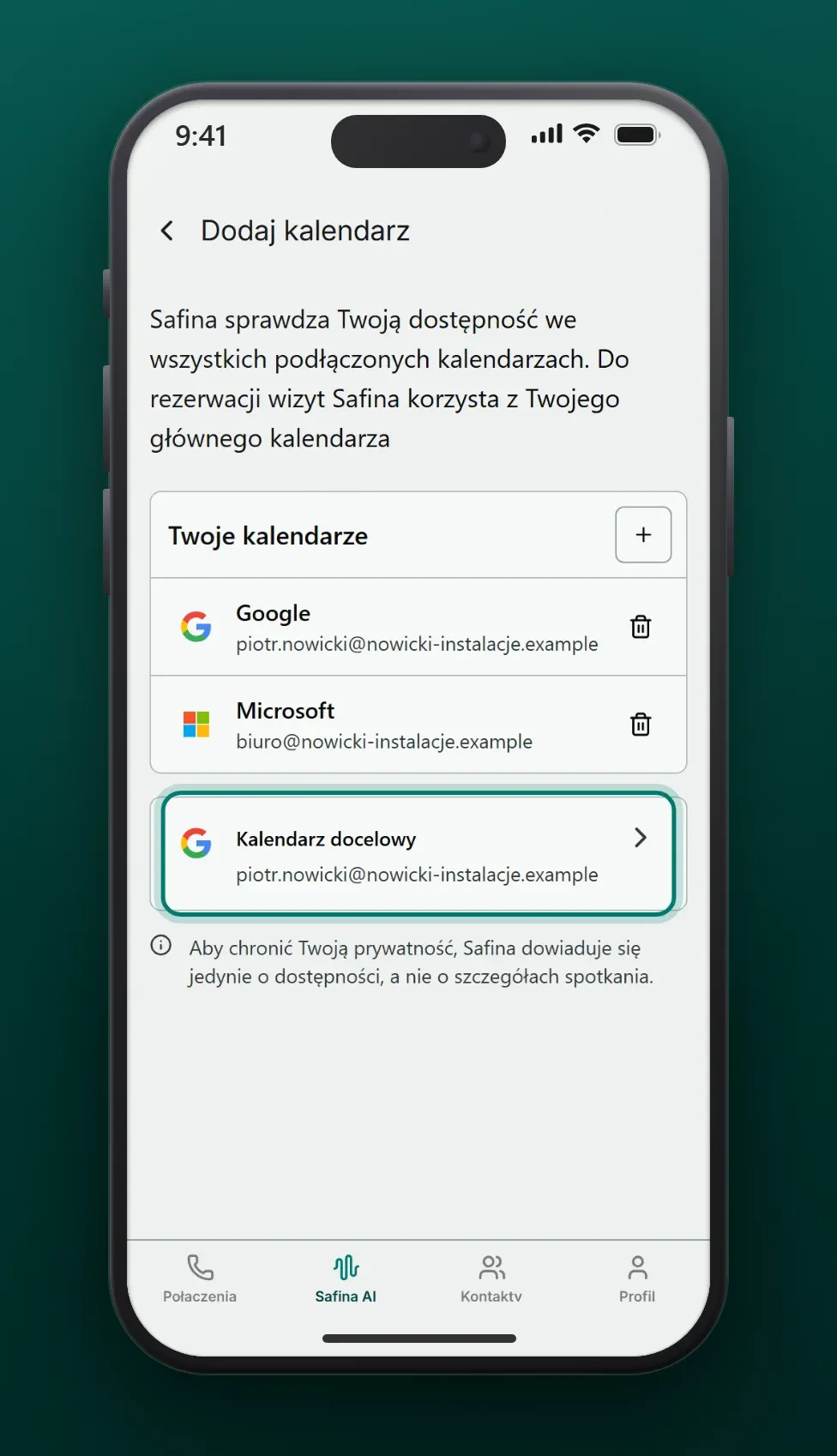
Ważna informacja o ochronie danych: Jak pokazano również w aplikacji, zawsze obowiązuje zasada: „Dla ochrony Twojej prywatności Safina dowiaduje się jedynie o dostępności, a nie o szczegółach terminów.” Safina widzi tylko „wolne” lub „zajęte” bloki czasowe, ale nigdy nie widzi treści Twoich wpisów w kalendarzu.
Krok 3: Ustal dostępność i czas trwania terminu
Aby Safina wiedziała, kiedy i na jak długo może rezerwować terminy, ustalasz teraz warunki ramowe.
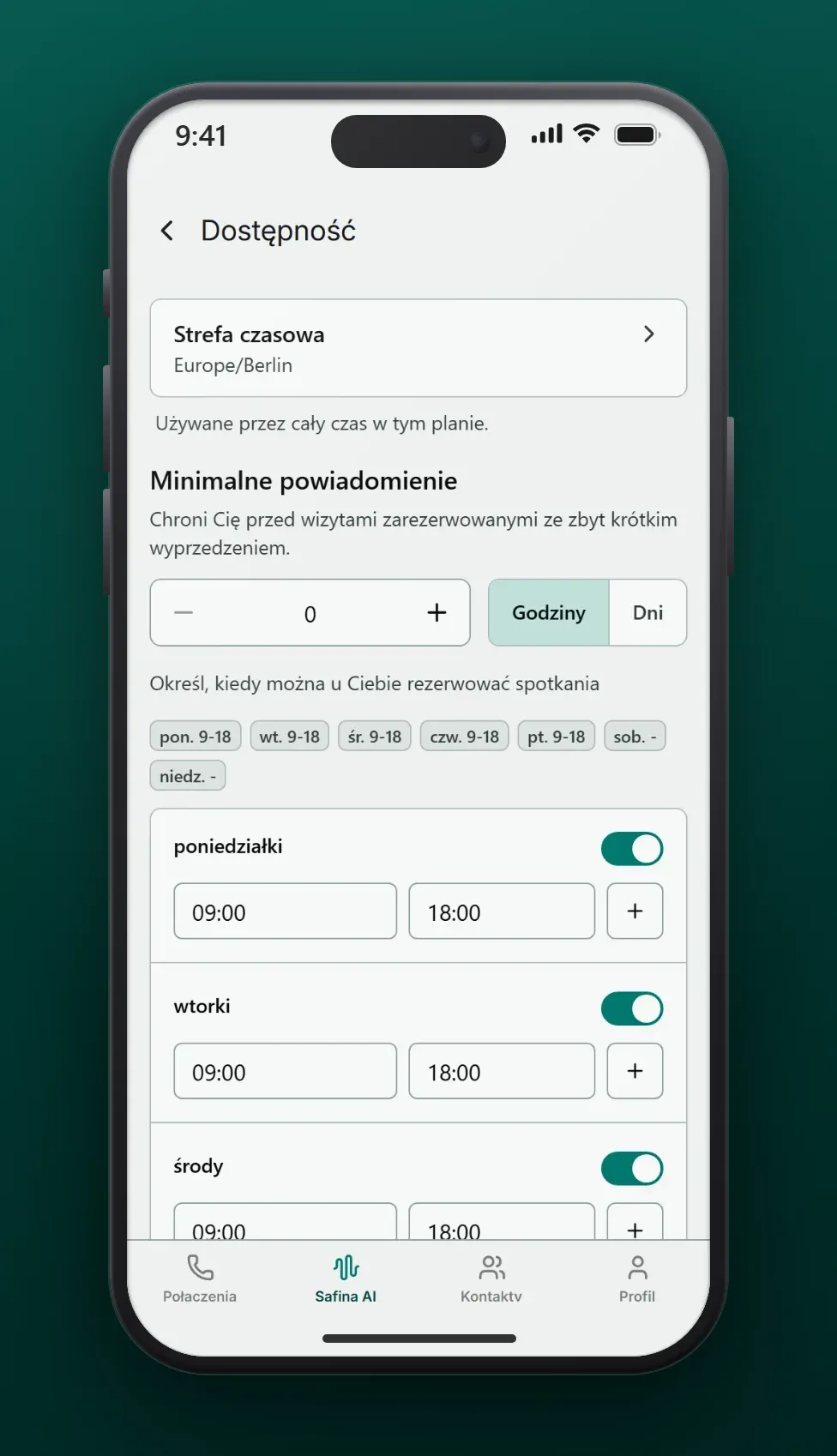
- Dostępność: Naciśnij ten punkt menu i podaj ogólne przedziały czasowe, w których jesteś dostępny na spotkania (np. poniedziałek – piątek, 09:00 – 17:00).
- Czas trwania terminu: Ustaw tutaj standardowy czas trwania terminu rezerwowanego przez Safina (np. 30 lub 60 minut).
Krok 4 (opcjonalnie): Ustal kalendarz docelowy
Ten krok jest istotny tylko wtedy, gdy połączyłeś z Safina więcej niż jeden kalendarz.
- Przypadek 1: Masz połączony tylko jeden kalendarz. Doskonale, Safina automatycznie używa go jako celu dla nowych rezerwacji. Nie musisz nic więcej robić.
- Przypadek 2: Masz połączonych kilka kalendarzy. Musisz powiedzieć Safina, do którego kalendarza ma wpisywać nowe terminy. Na stronie „Dodaj kalendarz” naciśnij punkt menu „Kalendarz docelowy” i wybierz żądany kalendarz z listy. Safina nadal będzie sprawdzać wolne terminy we wszystkich połączonych kalendarzach, ale nowy termin utworzy wyłącznie w tym kalendarzu docelowym.
Rezerwacja terminów z perspektywy rozmówcy: od zapytania do wpisu w kalendarzu
Po konfiguracji funkcja działa w tle, aby cały proces rezerwacji dla Twoich rozmówców przebiegał jak najsprawniej. Przebieg dla rozmówcy dzieli się na trzy fazy.
Jak to właściwie działa? Jeśli chcesz dowiedzieć się więcej o tym, jak nasza AI w ogóle rozpoznaje prośbę o termin, polecamy nasz artykuł: Jak Safina rozpoznaje prośbę o termin podczas rozmowy?
Krok 1: Interaktywne znajdowanie terminu w rozmowie
Safina prowadzi naturalny dialog, aby znaleźć odpowiedni termin. Zamiast proponować tylko jeden slot, może reagować na życzenia i inteligentnie oferować dostępne godziny.
Rozmówca: „Dzień dobry, chciałbym umówić się na konsultację.”Safina: „Bardzo chętnie. Czy ma Pan już konkretny dzień na myśli?” Rozmówca: „Tak, najlepiej w przyszły wtorek.” Safina: (Sprawdza dostępność na wtorek w tle) „We wtorek mam wolny termin o 10:00, 11:30 lub po południu o 15:00. Który byłby dla Pana najdogodniejszy?” Rozmówca: „15:00 jest idealne.” Safina: „Doskonale. Zarezerwowałam dla Pana termin w przyszły wtorek o 15:00. Wyślę teraz potwierdzenie terminu SMS-em.”
Krok 2: Wysłanie SMS-a z potwierdzeniem
Aby dostarczyć potwierdzenie, Safina sprawdza dostępny numer telefonu i celowo dopytuje:
- Przy rozpoznanych numerach komórkowych: „Czy mam wysłać potwierdzenie na numer, z którego Pan teraz dzwoni?”
- Przy numerach stacjonarnych lub zastrzeżonych: „Na jaki numer komórkowy mogę wysłać SMS z linkiem do potwierdzenia?”
Po odpowiedzi SMS zostaje wysłany.
Krok 3: Prowadzony proces do wpisu w kalendarzu
Rozmówca jest prowadzony przez prosty, przeglądarkowy proces, aby sfinalizować termin:
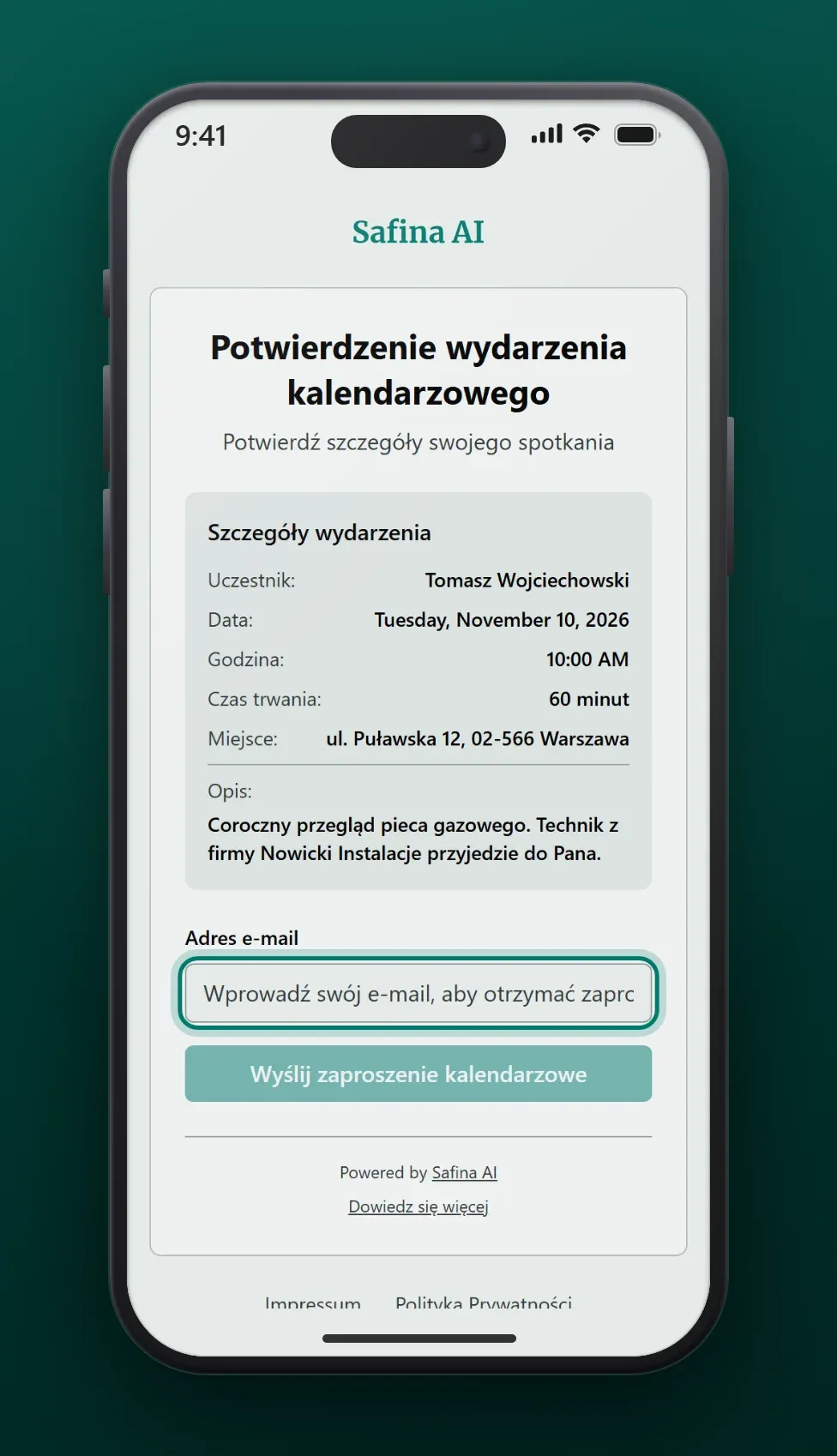
- Kliknięcie w link w SMS-ie otwiera stronę internetową.
- Na tej stronie szczegóły terminu (temat, data, godzina) są przejrzyście podsumowane.
- Rozmówca wpisuje swój adres e-mail w przewidziane pole i klika „Wyślij zaproszenie kalendarzowe”.
- Następnie otrzymuje standardowe zaproszenie kalendarzowe e-mailem. Może je zaakceptować jak zwykle, dzięki czemu termin zostaje na stałe zapisany w jego własnym kalendarzu.
Podsumowanie
Bezpośrednia integracja kalendarza zamienia Safina AI z inteligentnej asystentki w proaktywnego członka zespołu. Oszczędzasz cenny czas, eliminujesz wysiłek organizacyjny i oferujesz swoim rozmówcom imponująco profesjonalną i płynną obsługę.