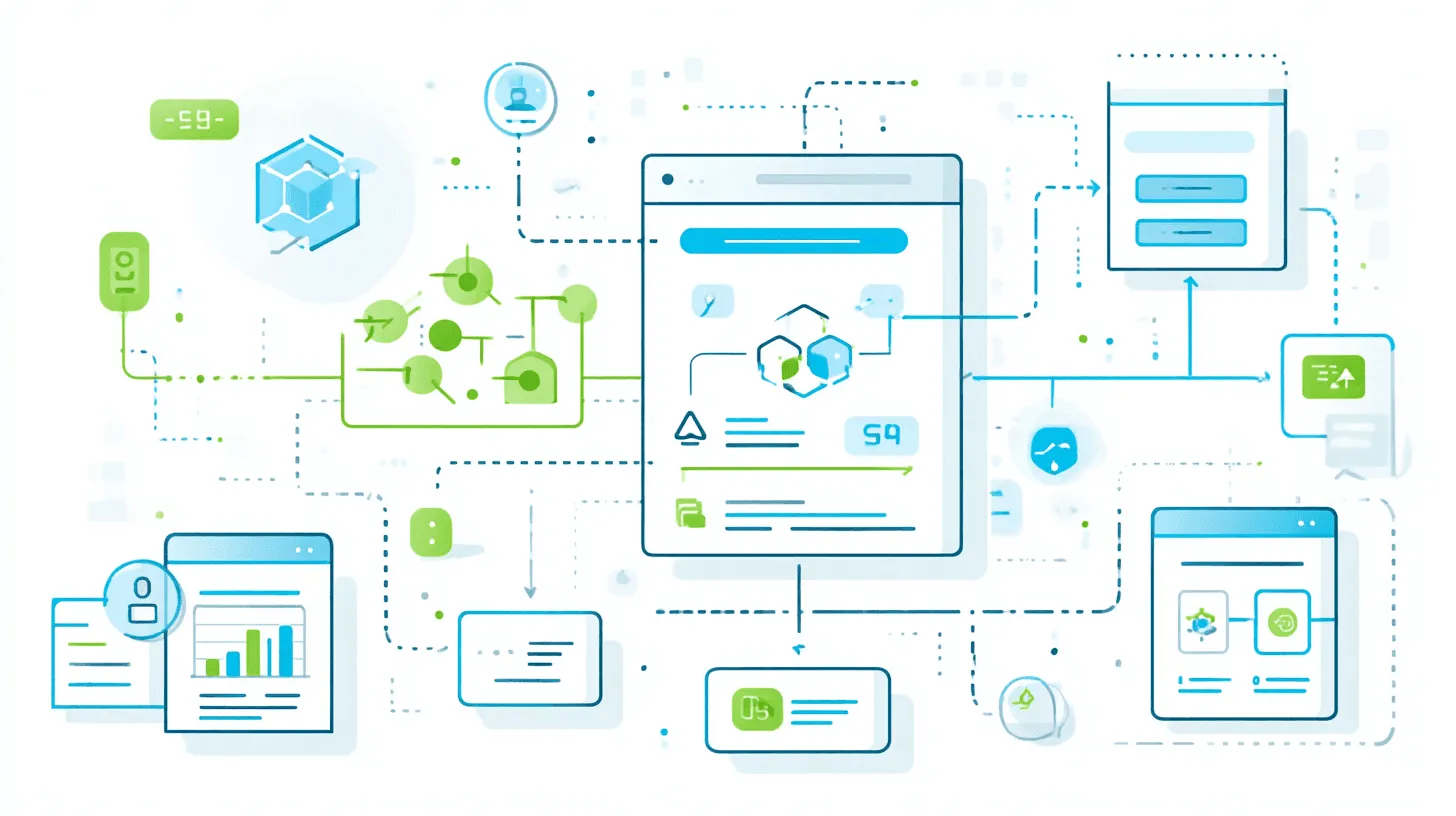

Por qué importan las integraciones en la atención telefónica
Contestar una llamada es solo el primer paso. Lo que ocurre con la información después de que la llamada termina es donde está el valor real. Si los resúmenes de llamada están en una app y tus registros de clientes en otra, estás haciendo doble trabajo: leer el resumen y luego introducir los datos manualmente en otro sitio.
Las integraciones cierran esa brecha. Cuando Safina termina una llamada, el resumen, los datos del llamante y los puntos de acción fluyen directamente a las herramientas que ya usas. Tu CRM se actualiza. Tu calendario recibe un recordatorio de seguimiento. Tu equipo recibe una notificación. Todo sin que copies ni pegues nada.
Integraciones disponibles
Aquí tienes la lista completa de plataformas con las que Safina se conecta, junto con lo que hace cada una.
Integraciones directas con CRM
HubSpot: Después de cada llamada, Safina crea o actualiza un contacto en HubSpot, registra la llamada como actividad y adjunta el resumen. Si la persona ya está en tu base de datos, Safina la encuentra por número de teléfono y añade la nueva interacción a su cronología. Las personas nuevas se convierten en contactos con todos los datos capturados ya rellenados.
Pipedrive: Similar a HubSpot, Safina sincroniza los datos de llamada con Pipedrive. Los nuevos llamantes crean nuevos leads. Los contactos existentes reciben entradas de actividad. Puedes configurar automatizaciones en Pipedrive para que se activen con los eventos de llamada de Safina, como mover un trato a la siguiente fase cuando se produce una llamada de seguimiento.
Integraciones de calendario
Google Calendar: Cuando la persona solicita una cita o menciona una fecha preferida, Safina puede crear un evento en el calendario o enviarte un recordatorio para programar uno. Especialmente útil para negocios de servicios y clínicas donde las reservas de citas generan ingresos.
Microsoft Outlook: Funciona igual que Google Calendar. Los seguimientos de llamadas y las solicitudes de cita se sincronizan con tu calendario de Outlook. Si gestionas tu agenda a través de Outlook, los datos llegan donde ya miras.
Plataformas de automatización
Zapier: Safina activa flujos de trabajo en Zapier (“Zaps”) cuando se completa una llamada. Desde ahí, puedes enviar datos a cualquiera de las más de 6.000 conexiones de apps de Zapier. Configuraciones populares: enviar resúmenes de llamadas a Slack, crear tarjetas en Trello para tareas de seguimiento, añadir leads a listas de Mailchimp y actualizar Google Sheets con registros de llamadas.
Make (antes Integromat): Make ofrece escenarios de automatización visual con un control más granular que Zapier. Puedes crear flujos de varios pasos que filtren llamadas por tipo, envíen las consultas urgentes por SMS y manden las llamadas rutinarias a un resumen semanal por email.
n8n: Para negocios que prefieren la automatización autoalojada o necesitan más flexibilidad, n8n se conecta con Safina a través de webhooks. La plataforma open source te permite crear flujos de trabajo sin dependencia de proveedores, y funciona en tu propia infraestructura si quieres control total.
Otras integraciones
Notion: Los resúmenes de llamada se pueden enviar a una base de datos de Notion, creando un registro buscable de todas las interacciones con llamantes. Funciona bien para equipos que usan Notion como espacio de trabajo central.
Brevo (antes Sendinblue): Los contactos de nuevos llamantes se pueden añadir a Brevo para seguimientos de email marketing. Si alguien llama preguntando por tus servicios, puede recibir automáticamente un email de seguimiento con precios o próximos pasos.
Webhooks: Para configuraciones personalizadas, Safina envía datos JSON estructurados a cualquier URL que especifiques. Esta es la opción más flexible, ya que permite a tu equipo técnico construir la integración que necesite. Los payloads del webhook incluyen datos del llamante, transcripción, resumen y metadatos.
Configurar un webhook en Safina
Para configurar un webhook, ve a la pestaña “Safina AI” y selecciona “Sincronizar CRM”.
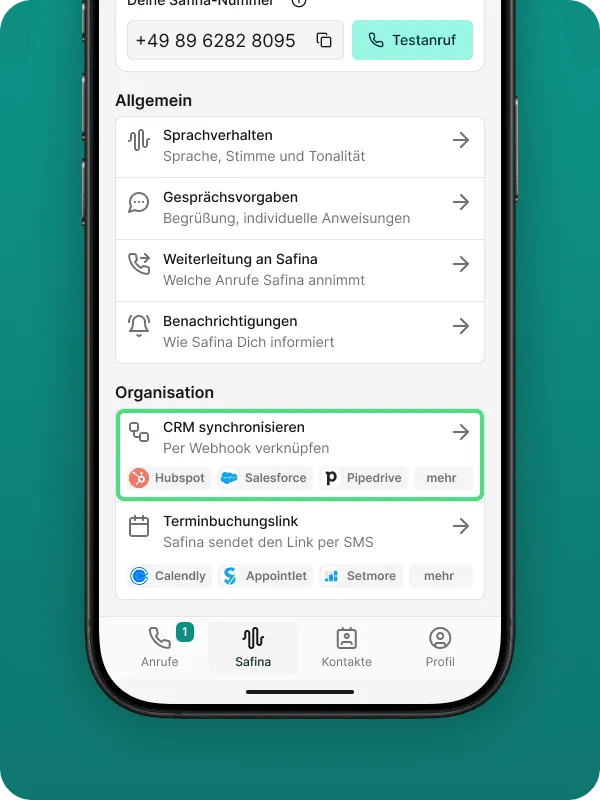
Añade un nuevo webhook y rellena los campos de configuración:
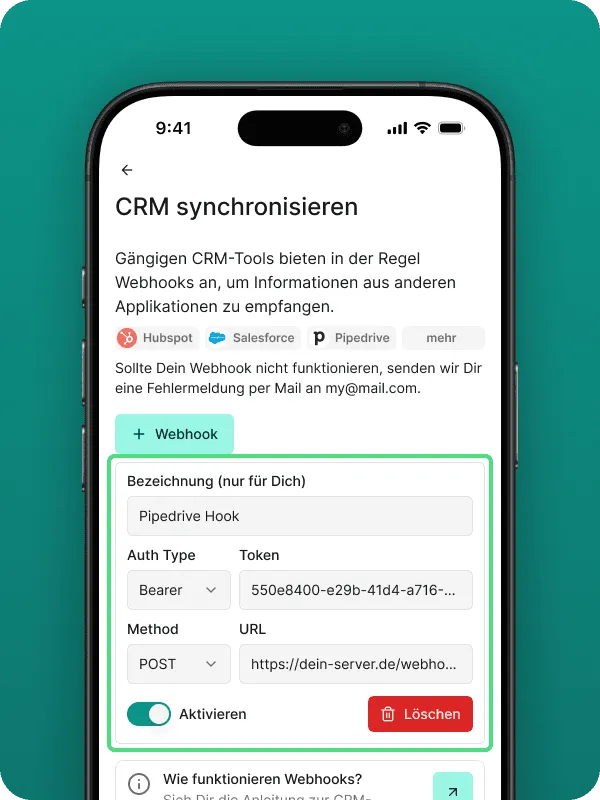
| Campo | Descripción | Ejemplo |
|---|---|---|
| Label | Un nombre interno para identificar el webhook | HubSpot Hook |
| Auth Type | El tipo de autenticación | API_KEY, Bearer |
| Token | Un token de seguridad para la autenticación | 550e8400-e29b-41d4-a716... |
| Method | El método HTTP para la llamada del webhook | POST |
| URL | La URL de destino de tu endpoint de webhook | https://tu-dominio.com/safina-webhook |
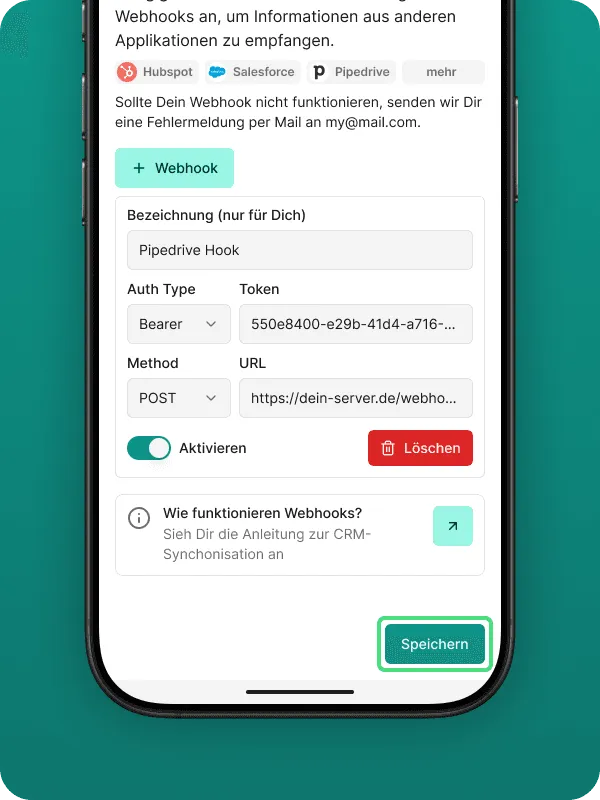
Guarda cuando termines. El webhook empieza a recibir datos con la siguiente llamada.
Enlaces a documentación de webhooks de CRM
Si tu CRM soporta webhooks de forma nativa, puedes crear un endpoint allí y conectarlo con Safina:
| Herramienta | Documentación |
|---|---|
| Salesforce | Create a webhook data action target |
| HubSpot | Webhooks |
| Zapier | How to get started with Webhooks by Zapier |
| Make | Webhooks |
| Zoho | Creating Webhooks |
| Pipedrive | Webhooks |
| Zendesk | Webhooks |
Para guías detalladas de configuración de cada integración, visita nuestra página de integraciones.
Cómo fluyen los datos de la llamada al CRM
Esto es lo que ocurre entre bastidores cuando una llamada termina:
- Safina completa la llamada y genera un resumen
- El sistema empaqueta los datos: nombre del llamante, número de teléfono, duración de la llamada, transcripción, resumen, puntos de acción extraídos
- Las integraciones conectadas reciben estos datos en tiempo real
- Tu CRM crea o actualiza el registro del contacto
- Tu calendario recibe las entradas relacionadas con citas
- Tus flujos de automatización ejecutan las acciones configuradas
Todo el proceso tarda segundos. Para cuando abres tu CRM, la nueva entrada ya está ahí.
Esto importa porque la velocidad cuenta en ventas. Los estudios muestran que responder a un lead en los primeros 5 minutos multiplica por 21 las posibilidades de contactar. Cuando Safina envía datos directamente a tu CRM, no pierdes minutos en introducción manual de datos. Ves el lead, devuelves la llamada, cierras la venta.
Configuración sin código
Todas las integraciones de Safina están diseñadas para personas que no escriben código. Así es la configuración para cada tipo:
Integraciones directas (HubSpot, Pipedrive, Google Calendar, Outlook): Abre Safina, ve a Integraciones, selecciona la app, pulsa Conectar. Se te redirige para iniciar sesión en ese servicio. Autoriza el acceso. Listo. Los datos empiezan a fluir con la siguiente llamada.
Zapier y Make: Crea una cuenta en cualquiera de las dos plataformas (hay planes gratuitos). Busca “Safina” en su directorio de apps. Selecciona un evento disparador (como “Nuevo resumen de llamada”). Conecta tu cuenta de Safina. Después elige dónde deben ir los datos y mapea los campos. El constructor visual te guía en cada paso.
Webhooks: Introduce una URL donde quieres recibir los datos. Safina envía JSON a ese endpoint tras cada llamada. Esta es la única opción que puede beneficiarse de la ayuda de un desarrollador, dependiendo de lo que estés construyendo en el lado receptor.
Si eres nuevo en las integraciones, empieza con una conexión directa a tu CRM. Solo eso ya ahorra a la mayoría de negocios 10-15 minutos al día en introducción de datos. Siempre puedes añadir flujos de automatización más adelante según crezcan tus necesidades.
Configuraciones populares por tipo de negocio
Distintos negocios obtienen valor de distintas combinaciones de integraciones. Aquí tienes algunos patrones habituales:
Consultores y freelancers: Safina + Google Calendar + Notion. Las llamadas crean seguimientos en el calendario y registros en una base de datos de Notion. Sencillo, organizado y fácil de configurar.
Pequeñas empresas de servicios: Safina + Pipedrive + Zapier. Las llamadas crean leads en Pipedrive. Zapier envía notificación a Slack para las llamadas urgentes. Un Zap semanal compila un informe de resúmenes de llamadas.
Clínicas médicas y bufetes: Safina + Outlook + HubSpot. Las solicitudes de cita se sincronizan con Outlook. Los registros de pacientes o clientes se actualizan en HubSpot. Los datos se mantienen conformes con el RGPD a lo largo de todo el flujo.
Equipos de soporte e-commerce: Safina + Make + Brevo. Las llamadas de clientes crean tickets de soporte. Los nuevos contactos entran en una secuencia de email de Brevo. Make dirige a los clientes VIP a alertas SMS inmediatas.
Negocios con varias sedes: Safina + Webhooks + CRM personalizado. Los datos del webhook se envían a un sistema centralizado que enruta las llamadas por ubicación. Cada sede ve solo sus llamadas.
Para más información sobre cómo distintos sectores configuran Safina, visita nuestras páginas por sector.
Qué datos se comparten
Cuando Safina se conecta con una herramienta externa, tú controlas exactamente qué datos se incluyen. Los campos disponibles son:
- Número de teléfono del llamante
- Nombre del llamante (si se proporcionó)
- Fecha y hora de la llamada
- Duración de la llamada
- Transcripción completa
- Resumen generado por IA
- Puntos de acción extraídos
- Nivel de urgencia
- Categoría o motivo de la llamada
Puedes elegir qué campos enviar a cada integración. Si solo quieres resúmenes en tu CRM pero transcripciones completas en Notion, es una configuración sencilla. La privacidad de datos se mantiene bajo tu control en cada paso, y todas las transferencias se realizan a través de conexiones cifradas.
Para preguntas sobre gestión de datos y cumplimiento normativo, consulta nuestra guía sobre privacidad y cumplimiento RGPD. Para la lista completa de opciones de integración y guías paso a paso, dirígete a nuestro centro de integraciones.