

Prérequis : Ce dont tu as besoin pour la réservation directe de rendez-vous
Avant de commencer, assure-toi de remplir les prérequis suivants.
| Prérequis | Exigence |
|---|---|
| Forfait Safina | Professional ou supérieur |
| Compte calendrier | Google Agenda ou Microsoft Calendrier |
La prise en charge d’autres fournisseurs de calendrier est prévue pour l’avenir.
Safina comme planificatrice de rendez-vous entièrement automatique
Tu connais la situation ? Un appel, une demande de rendez-vous – et c’est parti pour le jonglage. Ouvrir le calendrier, comparer les disponibilités, rédiger une confirmation, espérer que le client note aussi le rendez-vous de son côté. Ce processus prend du temps et est source d’erreurs.
Jusqu’à présent, Safina AI pouvait te faciliter ce travail en envoyant un lien de réservation par SMS. Maintenant, nous franchissons une étape décisive.
Méthode alternative : Tu préfères laisser aux appelants le libre choix dans ton outil de réservation externe (par ex. Calendly) ? Dans notre article Comment enregistrer ton lien de réservation dans Safina, tu découvriras tout sur cette méthode.
Avec la nouvelle intégration calendrier directe, ton assistante Safina devient une planificatrice de rendez-vous entièrement automatique. Elle vérifie ta disponibilité en temps réel, réserve les rendez-vous directement dans ton calendrier et s’assure même que ton appelant reçoive une invitation calendrier officielle. Plus de saisie manuelle, plus de rupture de média, plus d’effort – juste de l’efficacité pure.
Dans ce guide, nous te montrons comment configurer cette fonctionnalité.
Comment configurer la réservation directe de rendez-vous
La configuration se fait en quelques minutes. Notre guide te conduit à travers les menus que tu vois aussi sur les captures d’écran.
Étape 1 : Trouver la réservation de rendez-vous et choisir la méthode
D’abord, tu dois trouver le bon paramètre dans l’application.
- Ouvre l’application Safina et navigue vers l’onglet Safina AI.
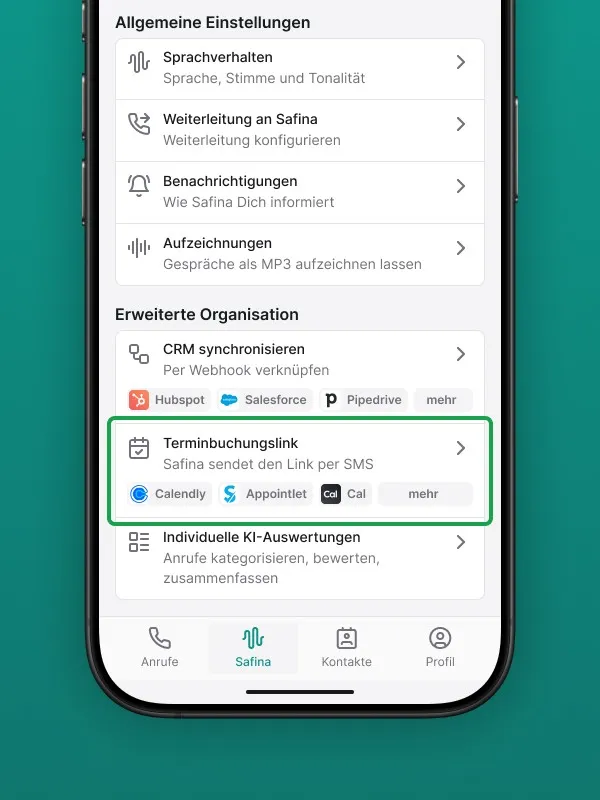
- Sous “Organisation avancée”, tu trouveras le point de menu Réservation de rendez-vous.
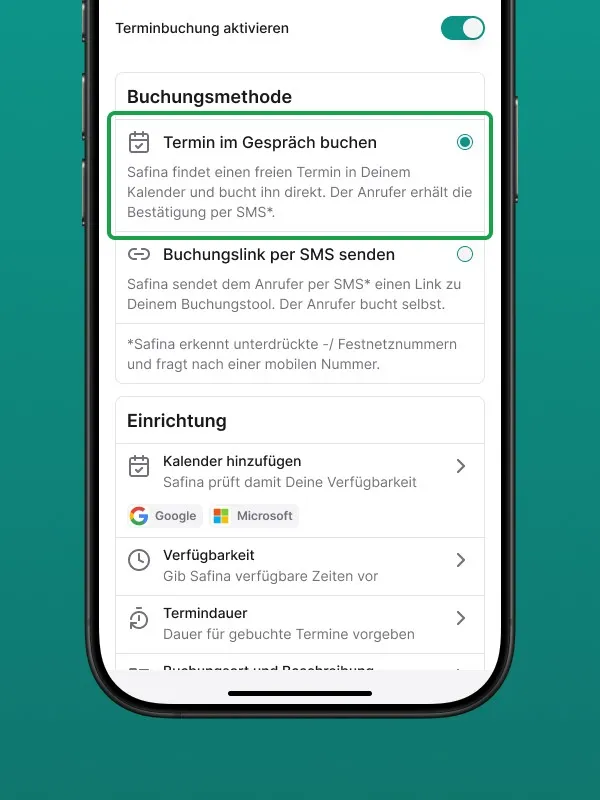
- Active tout en haut le commutateur “Activer la réservation de rendez-vous”.
- Sélectionne maintenant sous “Méthode de réservation” l’option “Réserver le rendez-vous directement dans la conversation”.
Étape 2 : Connecter et synchroniser le calendrier
Connectons maintenant Safina à ton calendrier pour qu’elle puisse vérifier ta disponibilité.
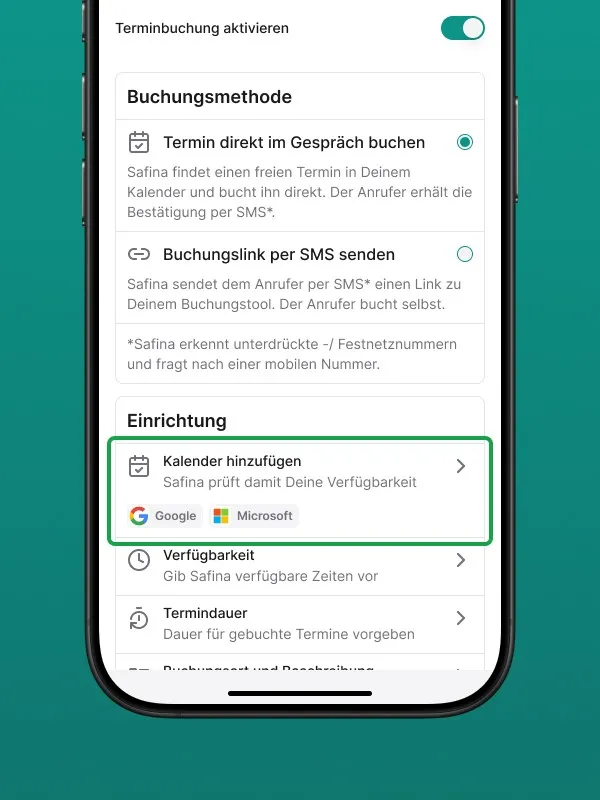
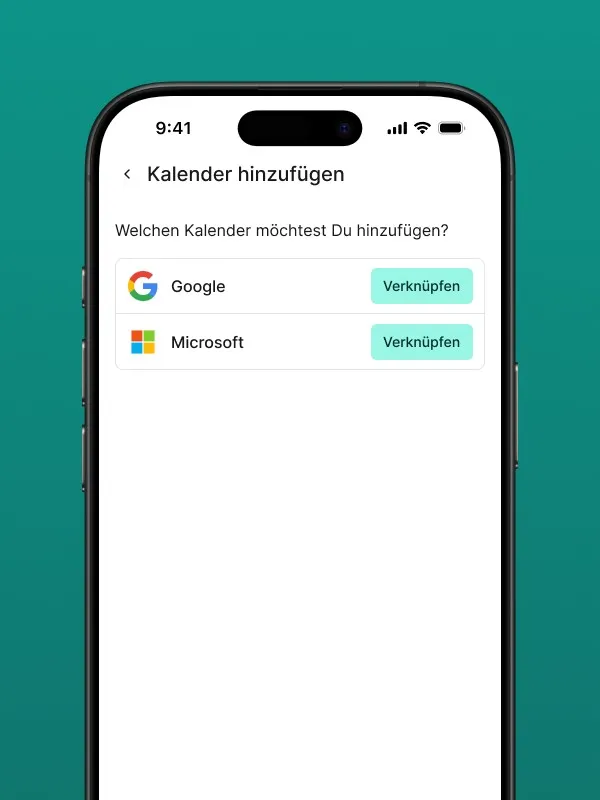
- Appuie dans le menu de configuration sur “Ajouter un calendrier”.
- Sur la page “Synchroniser le calendrier”, tu vois d’abord une liste vide. Appuie sur le symbole plus (+) pour ajouter un nouveau calendrier.
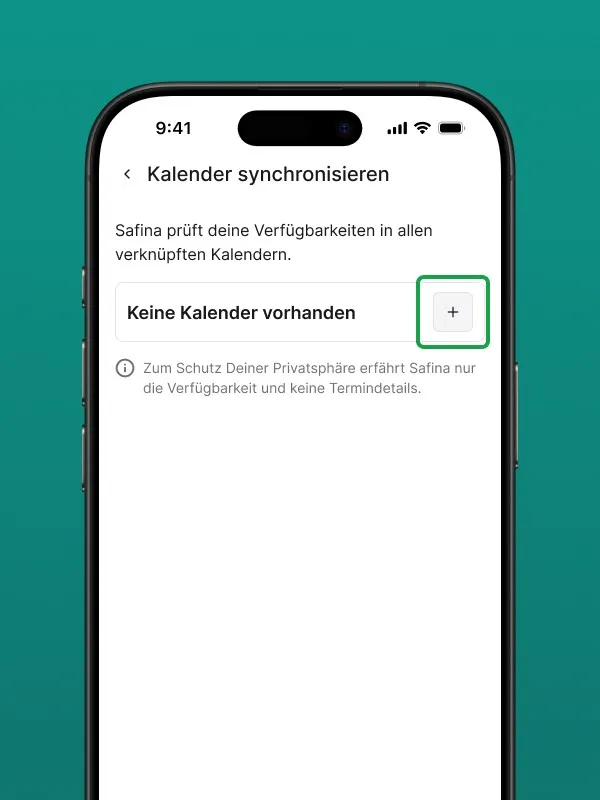
- Choisis ton fournisseur (Google ou Microsoft) et suis le processus d’authentification.
Remarque importante sur la confidentialité : Comme indiqué dans l’application, la règle suivante s’applique toujours : “Pour protéger ta vie privée, Safina ne connaît que la disponibilité et aucun détail de rendez-vous.” Safina ne voit que les créneaux “libres” ou “occupés”, mais jamais le contenu de tes rendez-vous.
Étape 3 : Définir la disponibilité et la durée des rendez-vous
Pour que Safina sache quand et pour combien de temps elle peut réserver des rendez-vous, tu définis maintenant le cadre.
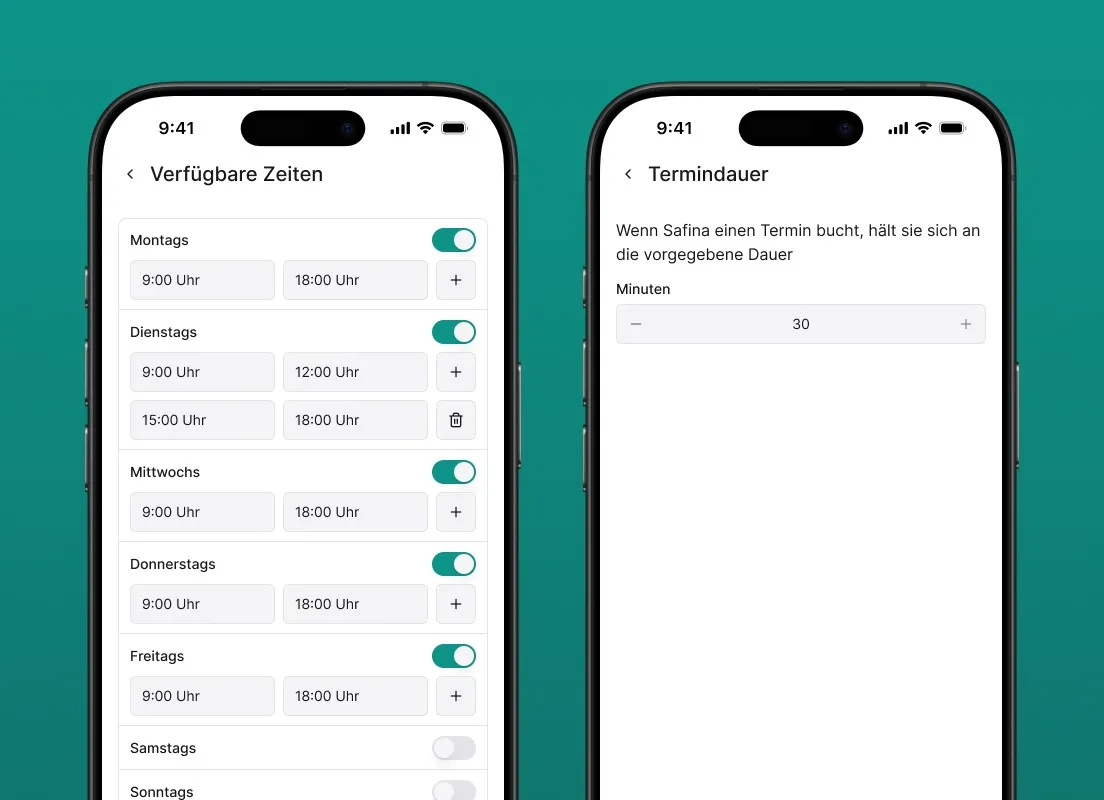
- Disponibilité : Appuie sur ce point de menu et indique les créneaux horaires généraux pendant lesquels tu es disponible pour des rendez-vous (par ex. lundi - vendredi, 09h00 - 17h00).
- Durée des rendez-vous : Définis ici une durée standard pour un rendez-vous réservé par Safina (par ex. 30 ou 60 minutes).
Étape 4 (Optionnel) : Définir le calendrier cible
Cette étape n’est pertinente que si tu as connecté plus d’un calendrier à Safina.
- Cas 1 : Tu n’as connecté qu’un seul calendrier. Parfait, Safina l’utilise automatiquement comme cible pour les nouvelles réservations. Tu n’as rien d’autre à faire.
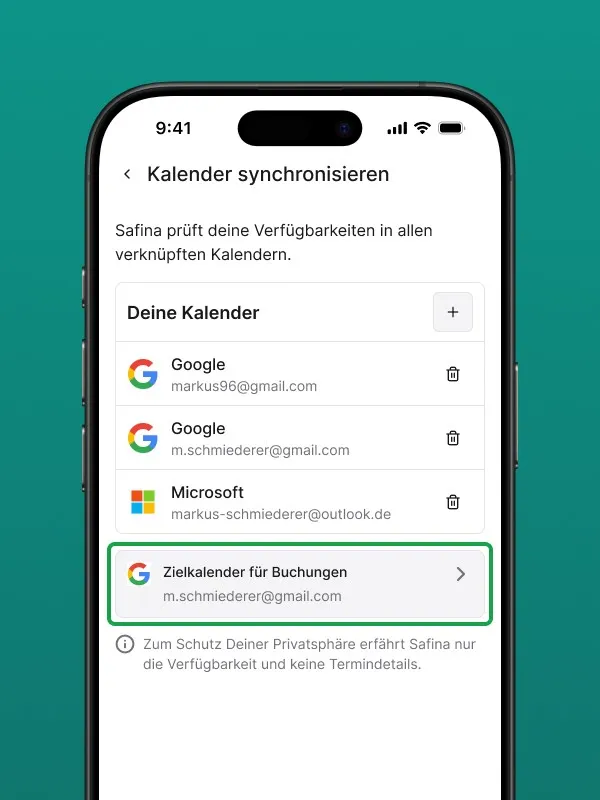
- Cas 2 : Tu as connecté plusieurs calendriers. Tu dois indiquer à Safina dans quel calendrier elle doit inscrire les nouveaux rendez-vous. Appuie pour cela sur le point de menu “Calendrier cible pour les réservations” et sélectionne le calendrier souhaité dans la liste. Safina continuera de vérifier les disponibilités dans tous les calendriers connectés, mais créera le nouveau rendez-vous exclusivement dans ce calendrier cible.
La réservation de rendez-vous du point de vue de l’appelant : De la demande à l’entrée dans le calendrier
Après la configuration, la fonctionnalité travaille en arrière-plan pour rendre le processus de réservation le plus fluide possible pour tes appelants. Le parcours de l’appelant se décompose en trois phases.
**Comment ça fonctionne concrètement ?**Si tu souhaites approfondir comment notre IA détecte une demande de rendez-vous, nous te recommandons notre article : Comment Safina détecte-t-elle une demande de rendez-vous dans la conversation ?
Étape 1 : La recherche interactive de créneau pendant la conversation
Safina mène un dialogue naturel pour trouver un créneau adapté. Au lieu de proposer un seul créneau, elle peut s’adapter aux souhaits et proposer intelligemment les disponibilités.
Appelant : “Bonjour, je voudrais prendre un rendez-vous de consultation.”Safina : “Avec plaisir. Avez-vous déjà un jour précis en tête ?” Appelant : “Oui, idéalement mardi prochain.” Safina : (Vérifie la disponibilité pour mardi en arrière-plan) “Mardi, j’ai un créneau libre à 10h00, 11h30 ou l’après-midi à 15h00. Lequel vous conviendrait le mieux ?” Appelant : “15h00 c’est parfait.” Safina : “Excellent. J’ai réservé le rendez-vous pour mardi prochain à 15h00. Je vais vous envoyer une confirmation par SMS.”
Étape 2 : L’envoi du SMS de confirmation
Pour envoyer la confirmation, Safina vérifie le numéro disponible et demande de manière ciblée :
- Pour les numéros mobiles détectés : “Dois-je envoyer la confirmation au numéro depuis lequel vous appelez ?”
- Pour les numéros fixes ou masqués : “À quel numéro de portable puis-je vous envoyer un SMS avec le lien de confirmation ?”
Après la réponse, le SMS est envoyé.
Étape 3 : Le processus guidé vers l’entrée dans le calendrier
L’appelant est guidé à travers un processus simple, via navigateur, pour finaliser le rendez-vous :
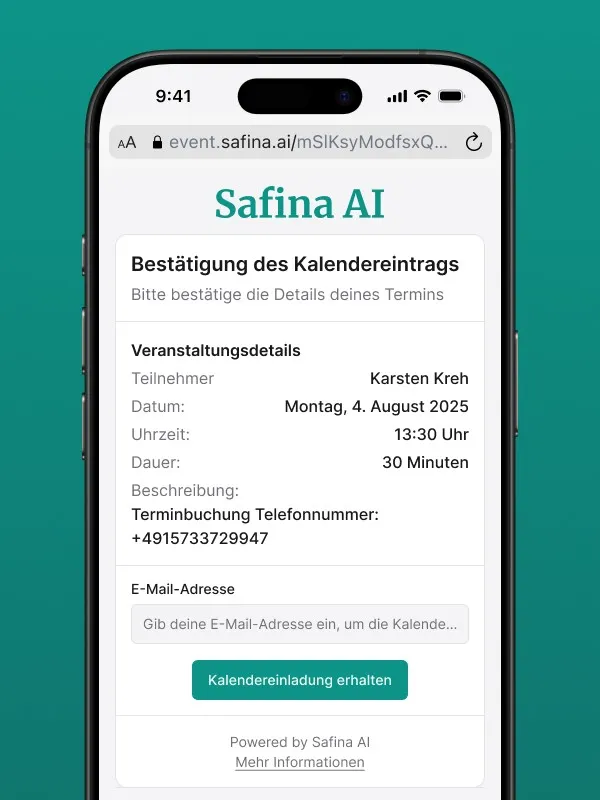
- Un clic sur le lien dans le SMS ouvre une page web.
- Sur cette page, les détails du rendez-vous (objet, date, heure) sont résumés de manière claire.
- L’appelant saisit son adresse e-mail dans le champ prévu et clique sur “Recevoir l’invitation calendrier”.
- Il reçoit ensuite une invitation calendrier standardisée par e-mail. Il peut l’accepter comme d’habitude, ce qui enregistre définitivement le rendez-vous dans son propre calendrier.
Conclusion
L’intégration calendrier directe transforme Safina AI d’une assistante intelligente en un membre proactif de ton équipe. Tu gagnes un temps précieux, tu élimines les efforts organisationnels et tu offres à tes appelants un service impressionnant de professionnalisme et de fluidité.