

Wymagania: co potrzebujesz do bezpośredniej rezerwacji terminów
Zanim zaczniesz, upewnij się, że spełniasz następujące wymagania.
| Wymaganie | Warunek |
|---|---|
| Plan Safina | Professional lub wyższy |
| Konto kalendarza | Google Kalender lub Microsoft Kalender |
Wsparcie dla dodatkowych dostawców kalendarzy jest planowane na przyszłość.
Safina jako Twoja w pełni automatyczna planistka terminów
Znasz to? Połączenie, prośba o termin – i zaczyna się żonglowanie. Otwieranie kalendarza, uzgadnianie godzin, pisanie potwierdzenia, nadzieja, że klient też wpisze termin u siebie. Ten proces kosztuje czas i jest podatny na błędy.
Dotychczas Safina AI mogła ułatwić Ci tę pracę, wysyłając link do rezerwacji przez SMS. Teraz idziemy o kluczowy krok dalej.
Alternatywna metoda: Wolisz dać rozmówcom swobodny wybór w swoim zewnętrznym narzędziu do rezerwacji (np. Calendly)? W naszym artykule Jak zapisać link do rezerwacji terminów w Safina dowiesz się wszystkiego o tej metodzie.
Dzięki nowej, bezpośredniej integracji kalendarza Twoja asystentka Safina staje się w pełni automatyczną planistką terminów. W czasie rzeczywistym sprawdza Twoją dostępność, rezerwuje terminy bezpośrednio w Twoim kalendarzu i dba nawet o to, by Twój rozmówca otrzymał oficjalne zaproszenie kalendarzowe. Bez ręcznego dopisywania, bez przerw w procesie, bez wysiłku – czysta efektywność.
W tej instrukcji pokażemy Ci, jak skonfigurować tę funkcję.
Jak skonfigurować bezpośrednią rezerwację terminów
Konfiguracja zajmuje zaledwie kilka minut. Nasza instrukcja prowadzi Cię przez menu, które widzisz również na zrzutach ekranu.
Krok 1: Znajdź rezerwację terminów i wybierz metodę
Najpierw musisz znaleźć odpowiednie ustawienie w aplikacji.
- Otwórz aplikację Safina i przejdź do zakładki Safina AI.
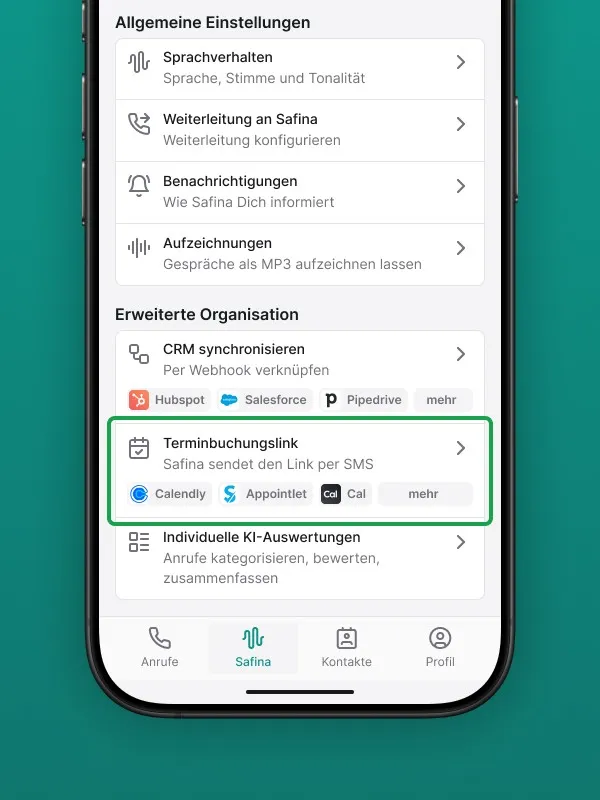
- W sekcji „Organizacja zaawansowana” znajdziesz punkt menu Rezerwacja terminów.
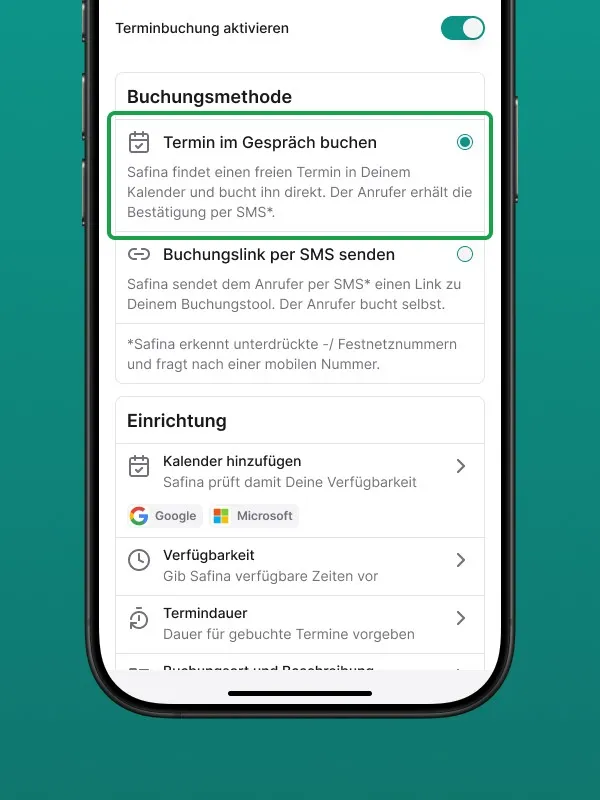
- Aktywuj na samej górze przełącznik „Aktywuj rezerwację terminów”.
- Następnie w sekcji „Metoda rezerwacji” wybierz opcję „Rezerwuj termin bezpośrednio w rozmowie”.
Krok 2: Połącz i zsynchronizuj kalendarz
Teraz łączymy Safina z Twoim kalendarzem, aby mogła sprawdzać Twoją dostępność.
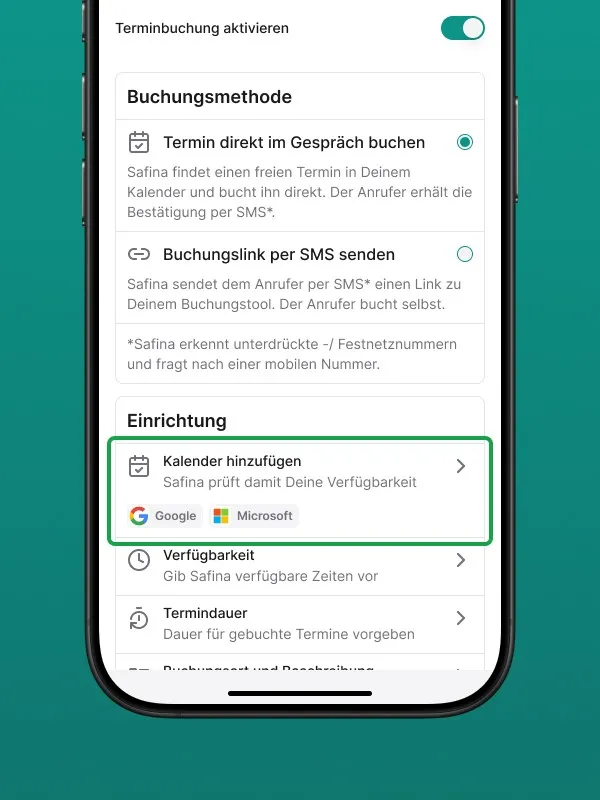
- Naciśnij w menu konfiguracji „Dodaj kalendarz”.
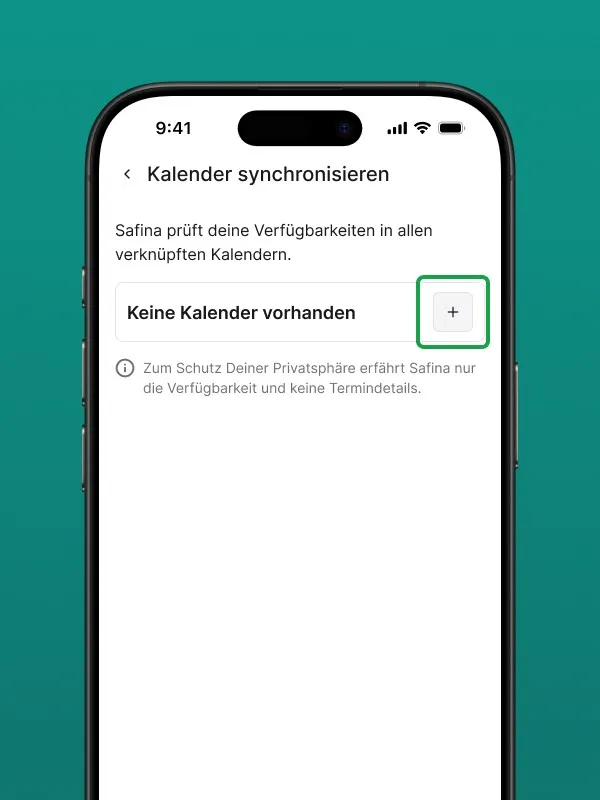
- Na stronie „Synchronizuj kalendarz” zobaczysz początkowo pustą listę. Naciśnij symbol plusa (+), aby dodać nowy kalendarz.
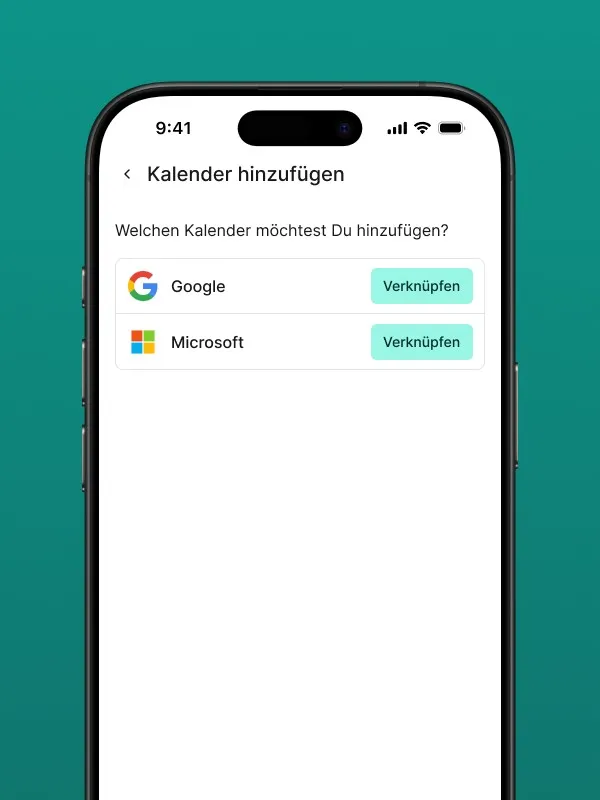
- Wybierz swojego dostawcę (Google lub Microsoft) i przejdź proces uwierzytelniania.
Ważna informacja o ochronie danych: Jak pokazano również w aplikacji, zawsze obowiązuje zasada: „Dla ochrony Twojej prywatności Safina dowiaduje się jedynie o dostępności, a nie o szczegółach terminów.” Safina widzi tylko „wolne” lub „zajęte” bloki czasowe, ale nigdy nie widzi treści Twoich wpisów w kalendarzu.
Krok 3: Ustal dostępność i czas trwania terminu
Aby Safina wiedziała, kiedy i na jak długo może rezerwować terminy, ustalasz teraz warunki ramowe.
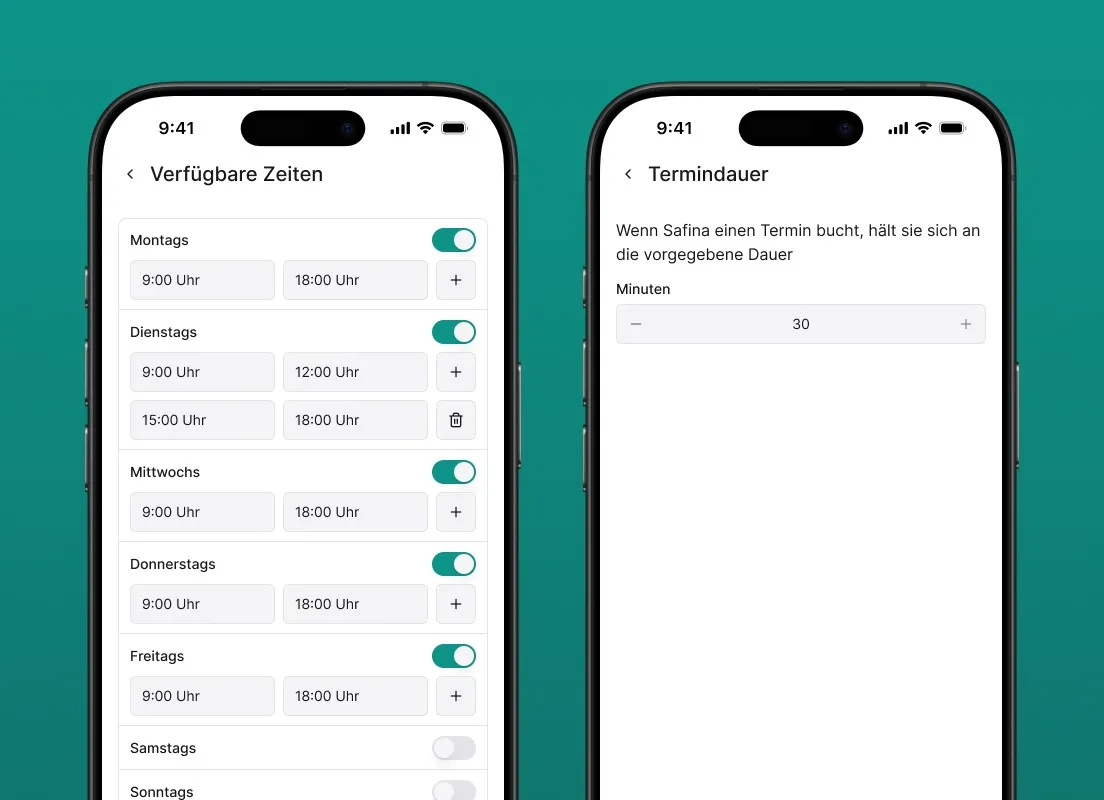
- Dostępność: Naciśnij ten punkt menu i podaj ogólne przedziały czasowe, w których jesteś dostępny na spotkania (np. poniedziałek – piątek, 09:00 – 17:00).
- Czas trwania terminu: Ustaw tutaj standardowy czas trwania terminu rezerwowanego przez Safina (np. 30 lub 60 minut).
Krok 4 (opcjonalnie): Ustal kalendarz docelowy
Ten krok jest istotny tylko wtedy, gdy połączyłeś z Safina więcej niż jeden kalendarz.
- Przypadek 1: Masz połączony tylko jeden kalendarz. Doskonale, Safina automatycznie używa go jako celu dla nowych rezerwacji. Nie musisz nic więcej robić.
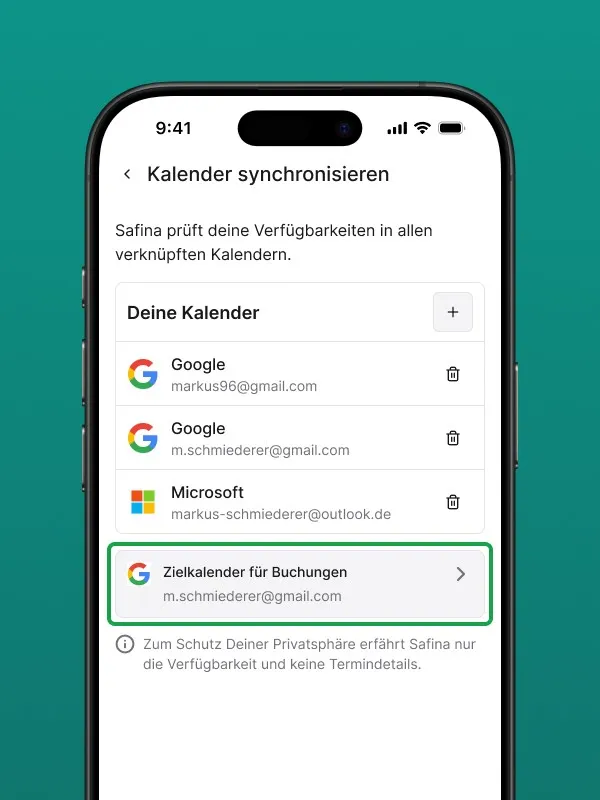
- Przypadek 2: Masz połączonych kilka kalendarzy. Musisz powiedzieć Safina, do którego kalendarza ma wpisywać nowe terminy. Naciśnij punkt menu „Kalendarz docelowy dla rezerwacji” i wybierz żądany kalendarz z listy. Safina nadal będzie sprawdzać wolne terminy we wszystkich połączonych kalendarzach, ale nowy termin utworzy wyłącznie w tym kalendarzu docelowym.
Rezerwacja terminów z perspektywy rozmówcy: od zapytania do wpisu w kalendarzu
Po konfiguracji funkcja działa w tle, aby cały proces rezerwacji dla Twoich rozmówców przebiegał jak najsprawniej. Przebieg dla rozmówcy dzieli się na trzy fazy.
Jak to właściwie działa? Jeśli chcesz dowiedzieć się więcej o tym, jak nasza AI w ogóle rozpoznaje prośbę o termin, polecamy nasz artykuł: Jak Safina rozpoznaje prośbę o termin podczas rozmowy?
Krok 1: Interaktywne znajdowanie terminu w rozmowie
Safina prowadzi naturalny dialog, aby znaleźć odpowiedni termin. Zamiast proponować tylko jeden slot, może reagować na życzenia i inteligentnie oferować dostępne godziny.
Rozmówca: „Dzień dobry, chciałbym umówić się na konsultację.”Safina: „Bardzo chętnie. Czy ma Pan już konkretny dzień na myśli?” Rozmówca: „Tak, najlepiej w przyszły wtorek.” Safina: (Sprawdza dostępność na wtorek w tle) „We wtorek mam wolny termin o 10:00, 11:30 lub po południu o 15:00. Który byłby dla Pana najdogodniejszy?” Rozmówca: „15:00 jest idealne.” Safina: „Doskonale. Zarezerwowałam dla Pana termin w przyszły wtorek o 15:00. Wyślę teraz potwierdzenie terminu SMS-em.”
Krok 2: Wysłanie SMS-a z potwierdzeniem
Aby dostarczyć potwierdzenie, Safina sprawdza dostępny numer telefonu i celowo dopytuje:
- Przy rozpoznanych numerach komórkowych: „Czy mam wysłać potwierdzenie na numer, z którego Pan teraz dzwoni?”
- Przy numerach stacjonarnych lub zastrzeżonych: „Na jaki numer komórkowy mogę wysłać SMS z linkiem do potwierdzenia?”
Po odpowiedzi SMS zostaje wysłany.
Krok 3: Prowadzony proces do wpisu w kalendarzu
Rozmówca jest prowadzony przez prosty, przeglądarkowy proces, aby sfinalizować termin:
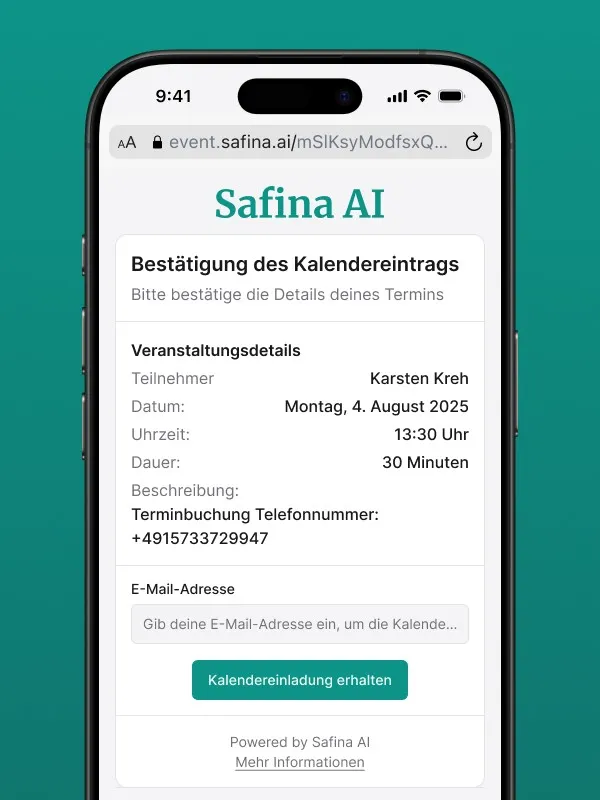
- Kliknięcie w link w SMS-ie otwiera stronę internetową.
- Na tej stronie szczegóły terminu (temat, data, godzina) są przejrzyście podsumowane.
- Rozmówca wpisuje swój adres e-mail w przewidziane pole i klika „Otrzymaj zaproszenie kalendarzowe”.
- Następnie otrzymuje standardowe zaproszenie kalendarzowe e-mailem. Może je zaakceptować jak zwykle, dzięki czemu termin zostaje na stałe zapisany w jego własnym kalendarzu.
Podsumowanie
Bezpośrednia integracja kalendarza zamienia Safina AI z inteligentnej asystentki w proaktywnego członka zespołu. Oszczędzasz cenny czas, eliminujesz wysiłek organizacyjny i oferujesz swoim rozmówcom imponująco profesjonalną i płynną obsługę.