
Anrufweiterleitung für Dein Handy an Safina einrichten

Aktiviere Safina für Dein Mobiltelefon. Diese Anleitung zeigt Dir, wie Du in der App alte Weiterleitungen zurücksetzt und danach für jede Situation die Weiterleitung an Safina einschaltest, auf iOS und Android.

Minimalistische Vektorgrafik eines einfachen Smartphones, das einen Datenstrom anzeigt und eine Anrufweiterleitung darstellt Einrichtung
Karsten Kreh Karsten Kreh
Aktualisiert

VoraussetzungAnforderung
Safina-PlanJeder Tarif (ab Basic)

Die Anrufweiterleitung von Deinem Smartphone ist der schnellste Weg, um Safina zu aktivieren. Die App zeigt Dir jeden Code und öffnet die Telefon-App für Dich. Du musst nur noch auf den Hörer tippen.

Schritt 1: Die Weiterleitung in der App öffnen

Öffne die Safina App auf Deinem Handy und gehe zum Tab „Safina AI“. Unter Deiner Safina-Nummer tippst Du auf „Weiterleitung an Safina“.
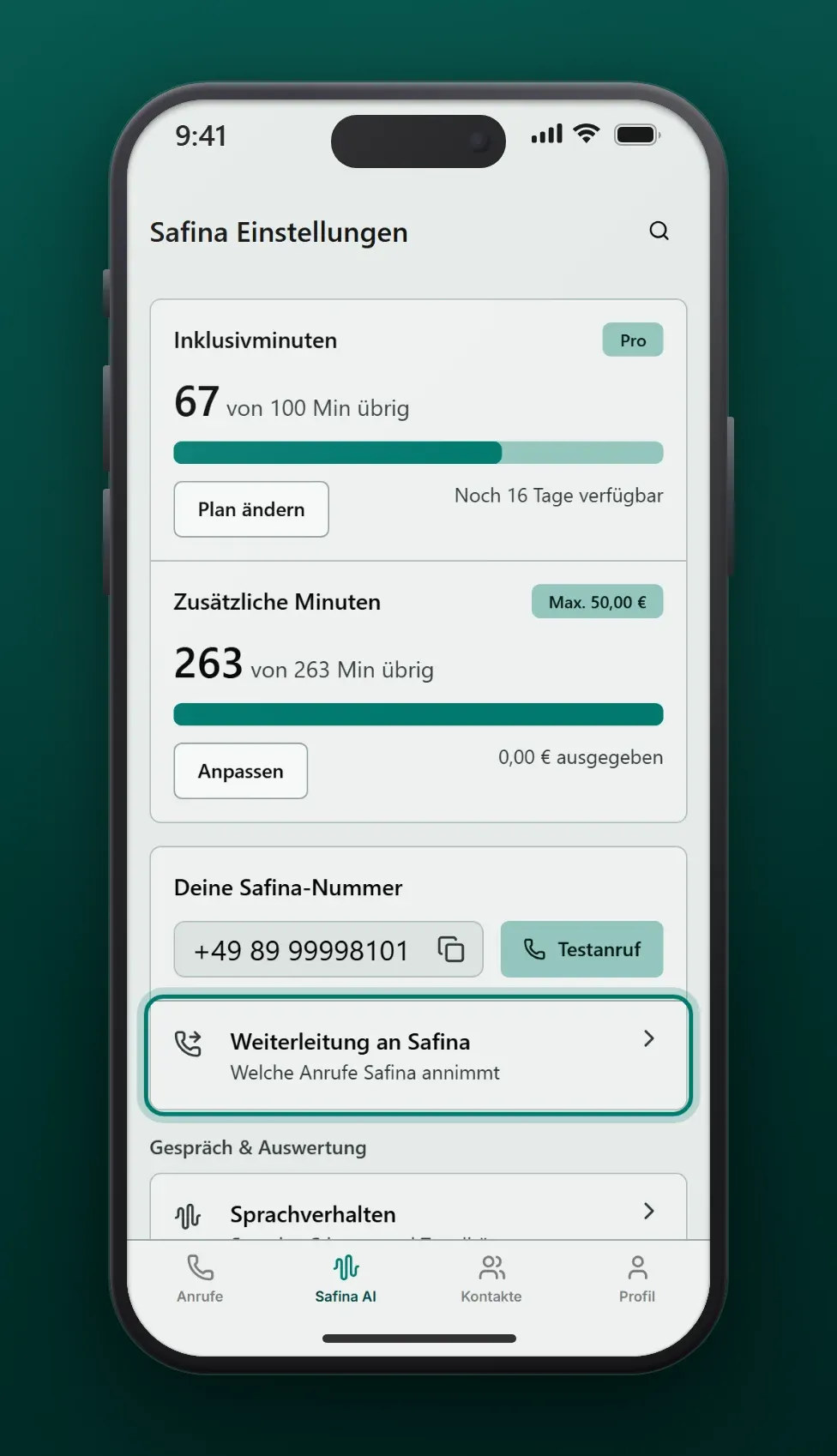
Screenshot der Safina App im Tab „Safina AI“. Die Karte „Deine Safina-Nummer“ zeigt die Nummer und den Knopf „Testanruf“. Darunter steht der Eintrag „Weiterleitung an Safina“ mit dem Hinweis „Welche Anrufe Safina annimmt“. Der Eintrag „Weiterleitung an Safina“ ist markiert.

Am Computer: QR-Code scannen

Du kannst die Seite auch am Computer öffnen, in der Web-App unter app.safina.ai. Dort zeigt die App statt der Knöpfe einen QR-Code. Scanne ihn mit der Kamera Deines Handys. Die Telefon-App öffnet sich mit dem Code, dann tippst Du auf den grünen Hörer. Alle weiteren Schritte sind gleich.
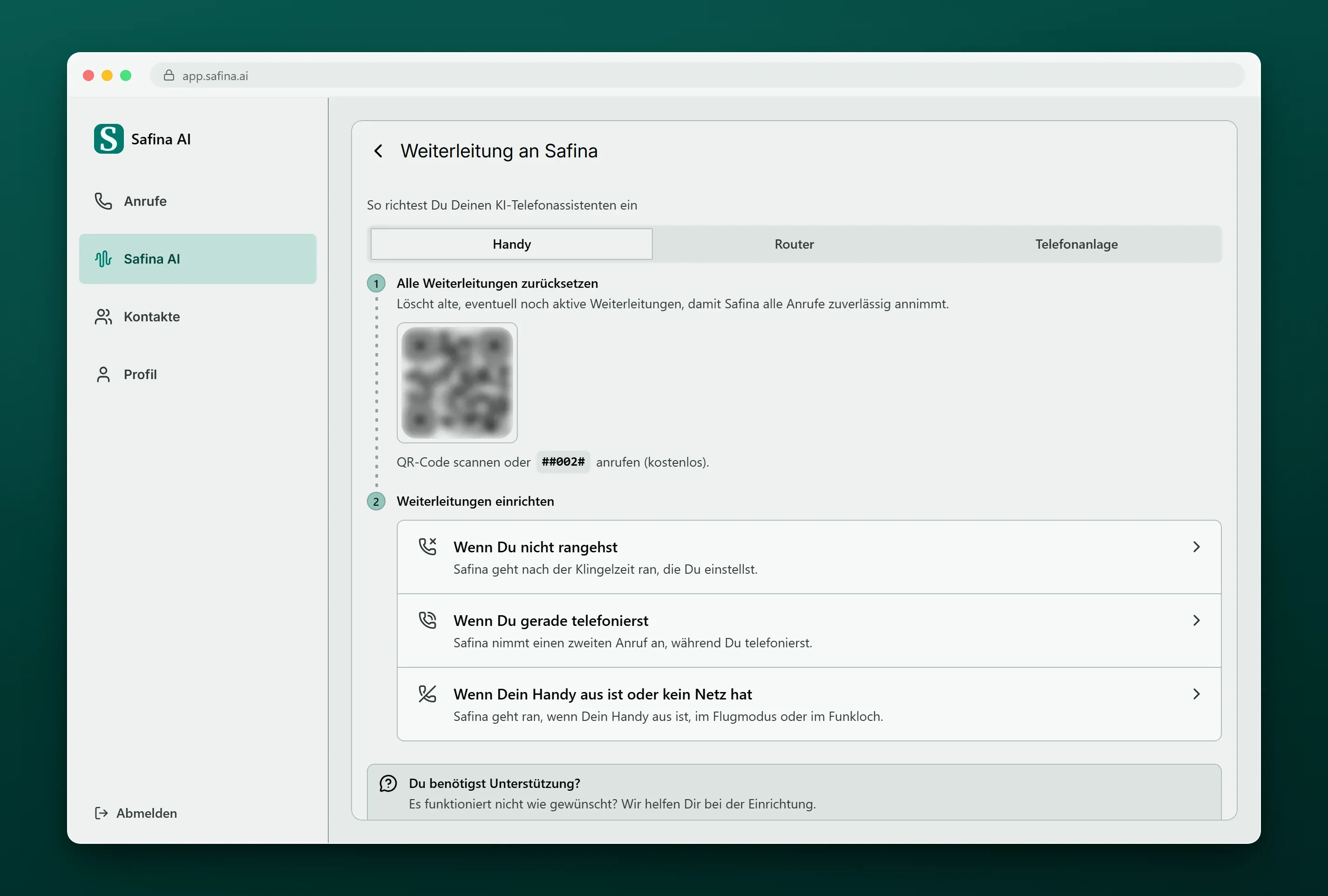
Screenshot der Web-App von Safina im Browser, Seite „Weiterleitung an Safina“, Ansicht „Handy“. Unter „Alle Weiterleitungen zurücksetzen“ steht ein QR-Code mit dem Hinweis „QR-Code scannen oder ##002# anrufen (kostenlos).“ Darunter die drei Situationen. Der QR-Code ist in diesem Bild unscharf.
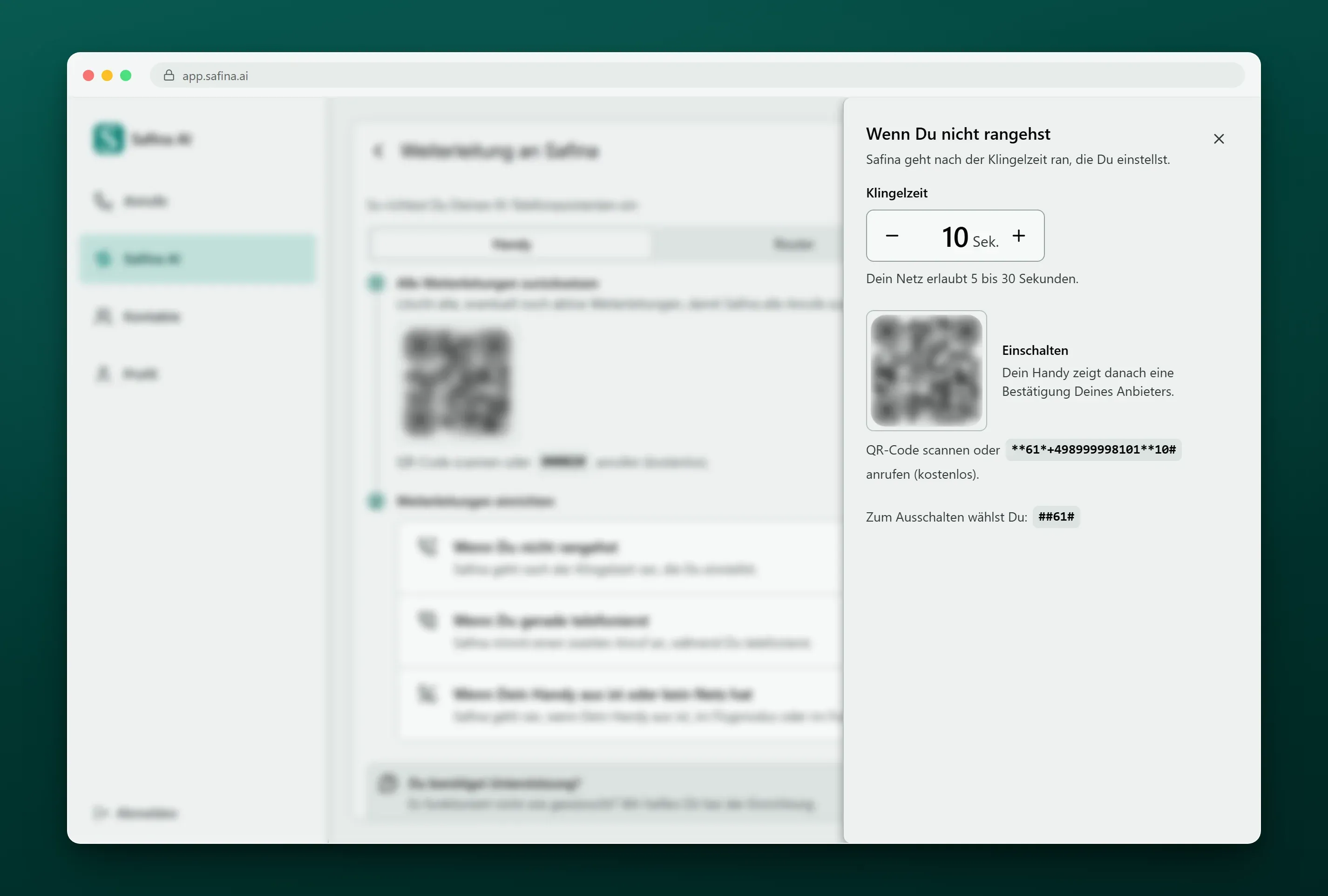
Screenshot der Web-App von Safina im Browser mit dem geöffneten Fenster „Wenn Du nicht rangehst“. Es zeigt die Klingelzeit, einen QR-Code zum Einschalten und den Code **61* mit der Safina-Nummer zum Anrufen. Der QR-Code ist in diesem Bild unscharf.

Schritt 2: Alle Weiterleitungen zurücksetzen

Unter „Alle Weiterleitungen zurücksetzen“ tippst Du auf den Knopf mit dem Code ##002#. Die Telefon-App öffnet sich mit dem Code. Tippe auf den grünen Hörer.

Der Code löscht alte Umleitungen auf Deiner SIM-Karte. Eine alte Umleitung kann sonst verhindern, dass die neuen Weiterleitungen greifen. Dein Anbieter bestätigt das Zurücksetzen mit einer Meldung.
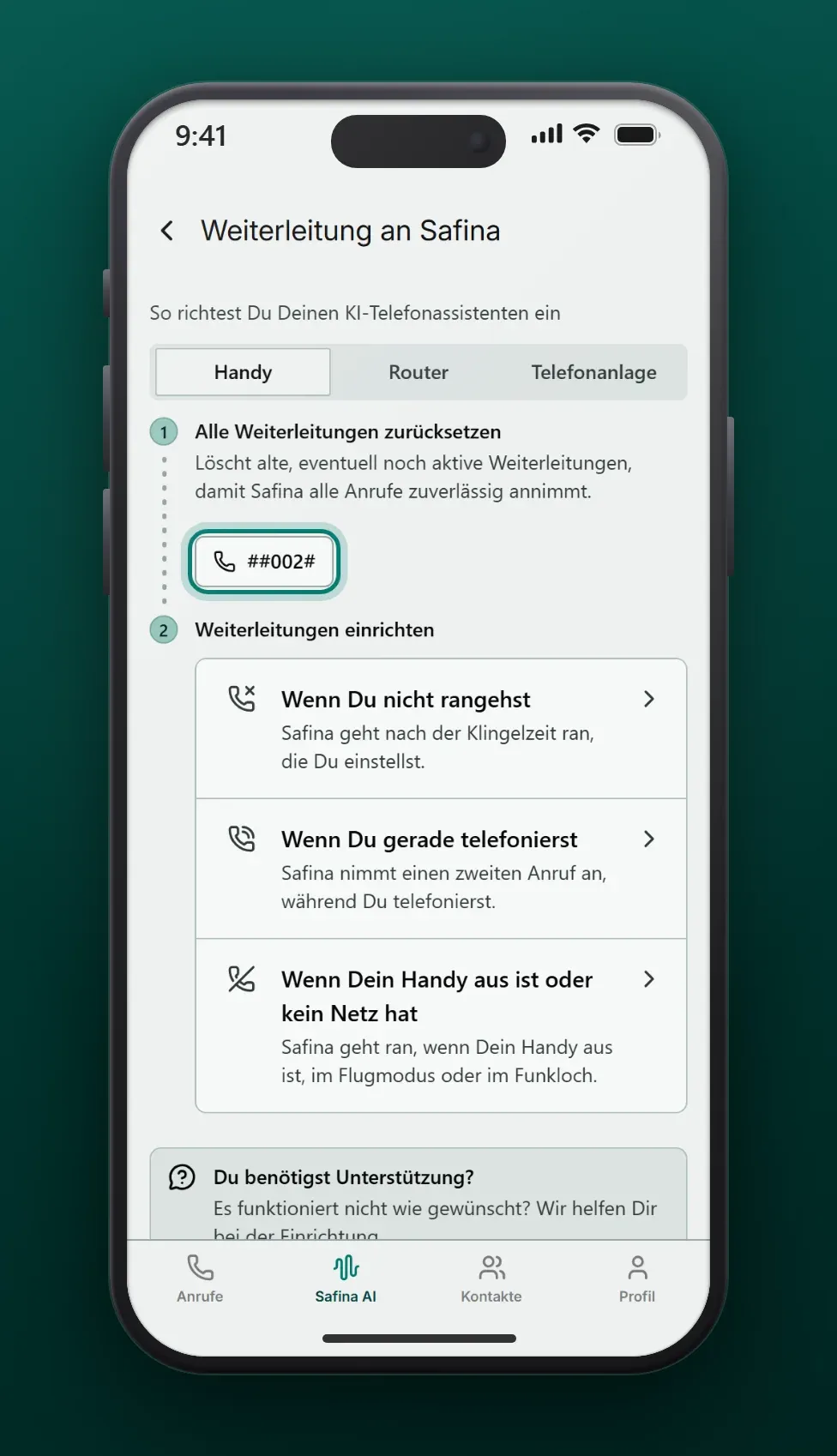
Screenshot der Seite „Weiterleitung an Safina“ in der Safina App, Ansicht „Handy“. Schritt 1 „Alle Weiterleitungen zurücksetzen“ mit dem Knopf „##002#“. Schritt 2 „Weiterleitungen einrichten“ mit drei Einträgen: „Wenn Du nicht rangehst“, „Wenn Du gerade telefonierst“ und „Wenn Dein Handy aus ist oder kein Netz hat“. Der Knopf „##002#“ ist markiert.

Schritt 3: Jede Situation einzeln einschalten

Unter „Weiterleitungen einrichten“ stehen drei Situationen. Jede hat ihren eigenen Code. Tippe auf eine Situation, dann öffnet sich ein Fenster mit dem Code. Wir empfehlen, alle drei einzuschalten.

SituationCode zum EinschaltenCode zum Ausschalten
Wenn Du nicht rangehst**61*Safina-Nummer**10###61#
Wenn Du gerade telefonierst**67*Safina-Nummer###67#
Wenn Dein Handy aus ist oder kein Netz hat**62*Safina-Nummer###62#

So schaltest Du eine Situation ein:

  1. Tippe in der Liste auf die Situation.
  2. Tippe im Fenster unter „Einschalten“ auf den grünen Knopf mit dem Code. Die Telefon-App öffnet sich, Deine Safina-Nummer steht schon im Code.
  3. Tippe auf den grünen Hörer. Nach einem kurzen Moment bestätigt Dein Anbieter die Weiterleitung.
  4. Wiederhole das für die anderen beiden Situationen.

So sieht die Meldung Deines Anbieters aus:
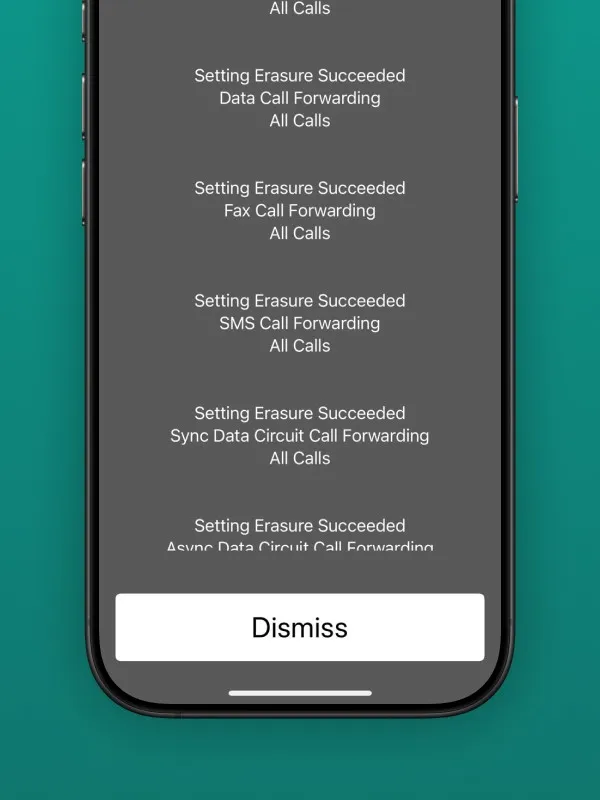
Screenshot einer Systemmeldung auf einem iPhone mit dem Text „Setting Erasure Succeeded“ für verschiedene Anrufweiterleitungen und dem Knopf „Dismiss“.
iPhone: alle Weiterleitungen gelöscht
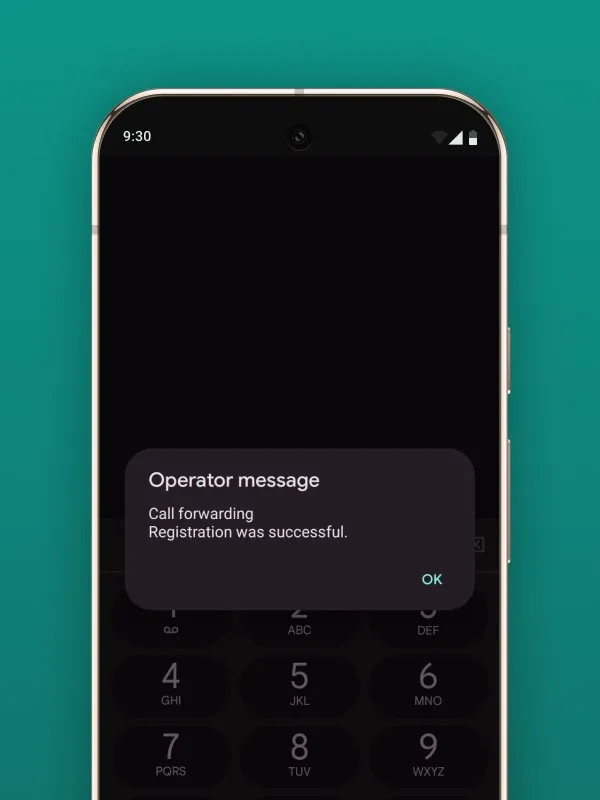
Screenshot eines Android-Smartphones mit einer Wähltastatur im Hintergrund und einem Pop-up-Fenster mit der Meldung „Operator message: Call forwarding Registration was successful.“ und dem Knopf „OK“.
Android: Weiterleitung eingeschaltet

Wenn Du nicht rangehst: die Klingelzeit

Hier stellst Du ein, wie lange Dein Handy klingelt, bevor Safina rangeht. Mit – und + wählst Du 5 bis 30 Sekunden. Voreingestellt sind 10 Sekunden. Die App schreibt die Klingelzeit direkt in den Code.
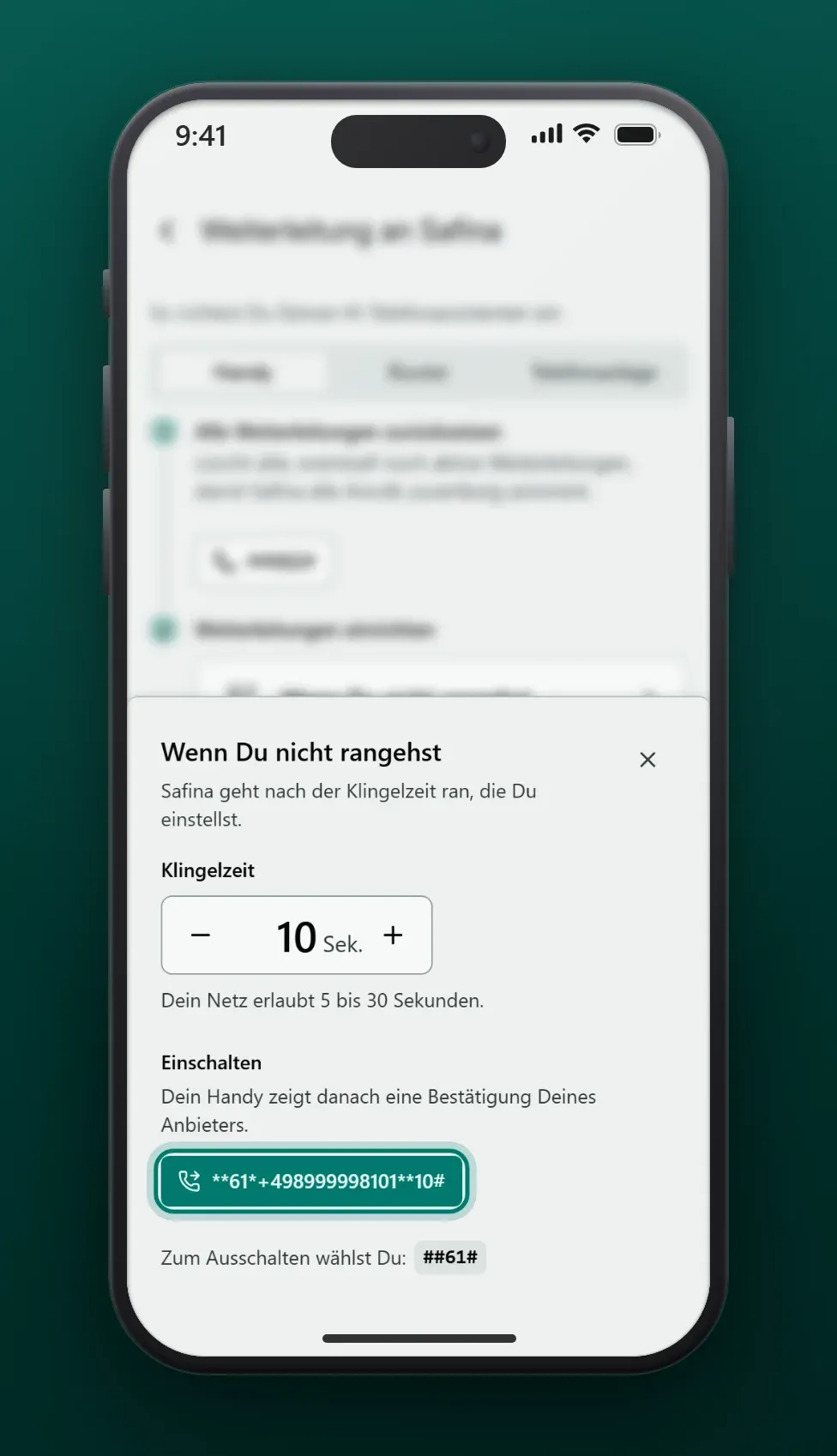
Screenshot des Fensters „Wenn Du nicht rangehst“ in der Safina App. Unter „Klingelzeit“ stehen 10 Sekunden mit Knöpfen für Minus und Plus und der Hinweis „Dein Netz erlaubt 5 bis 30 Sekunden.“ Darunter der grüne Knopf „Einschalten“ mit dem Code *61 und der Safina-Nummer, am Ende **10#. Ganz unten steht der Code zum Ausschalten: ##61#. Der grüne Knopf mit dem Code ist markiert.

Wenn Du gerade telefonierst: weggedrückte Anrufe

Safina nimmt einen zweiten Anruf an, während Du telefonierst. Auf manchen Netzen zählt auch ein Anruf, den Du wegdrückst, als besetzt. Dann übernimmt Safina auch ihn. Auf anderen Netzen landet ein weggedrückter Anruf auf Deiner Mailbox. Lass den Anruf deshalb klingeln, wenn Du testest.
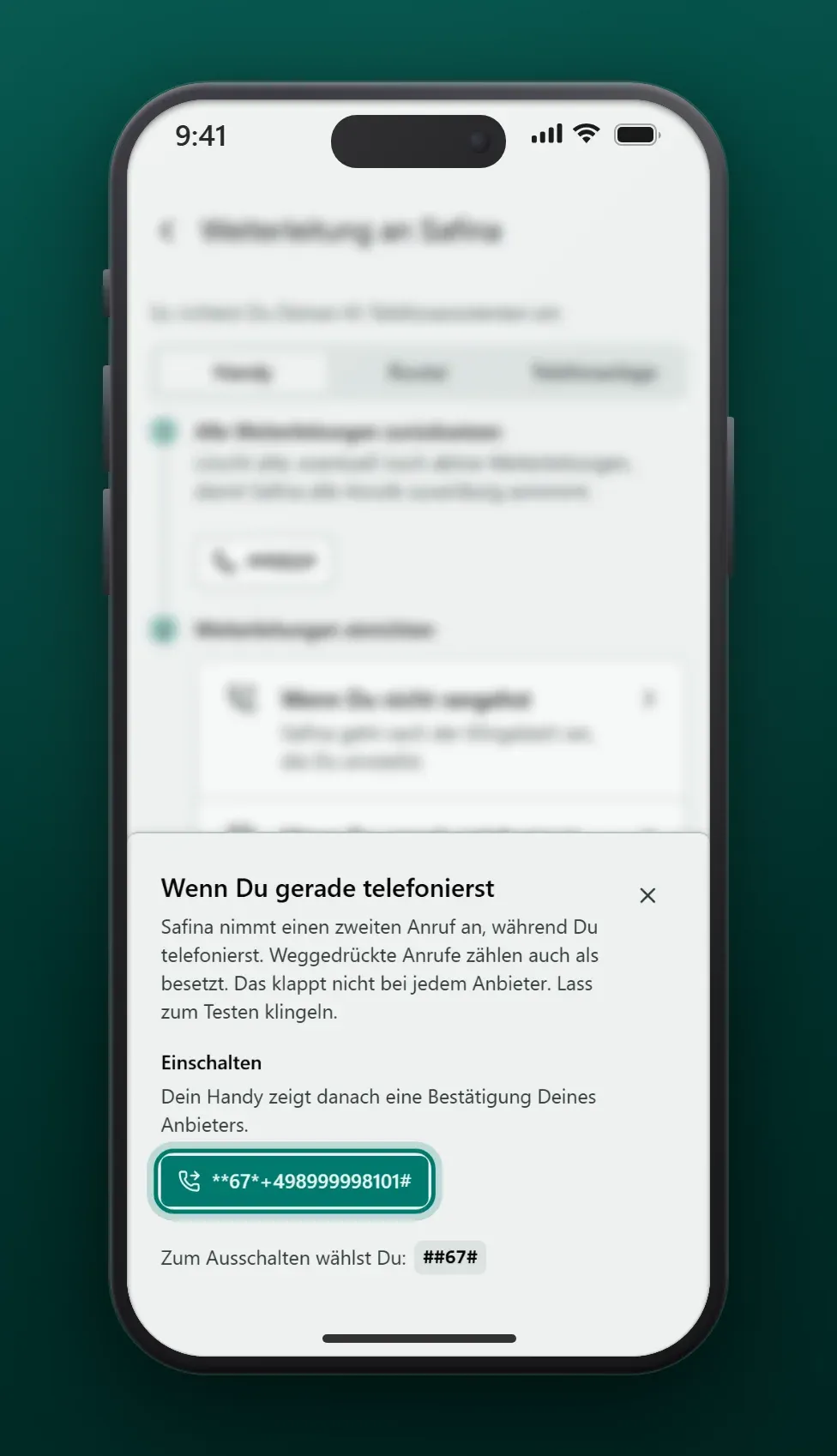
Screenshot des Fensters „Wenn Du gerade telefonierst“ in der Safina App. Der Hinweis lautet: „Weggedrückte Anrufe zählen auch als besetzt. Das klappt nicht bei jedem Anbieter. Lass zum Testen klingeln.“ Darunter der grüne Knopf „Einschalten“ mit dem Code *67 und der Safina-Nummer. Ganz unten steht der Code zum Ausschalten: ##67#. Der grüne Knopf mit dem Code ist markiert.

Wenn Dein Handy aus ist oder kein Netz hat

Safina geht ran, wenn Dein Handy aus ist, im Flugmodus oder im Funkloch.
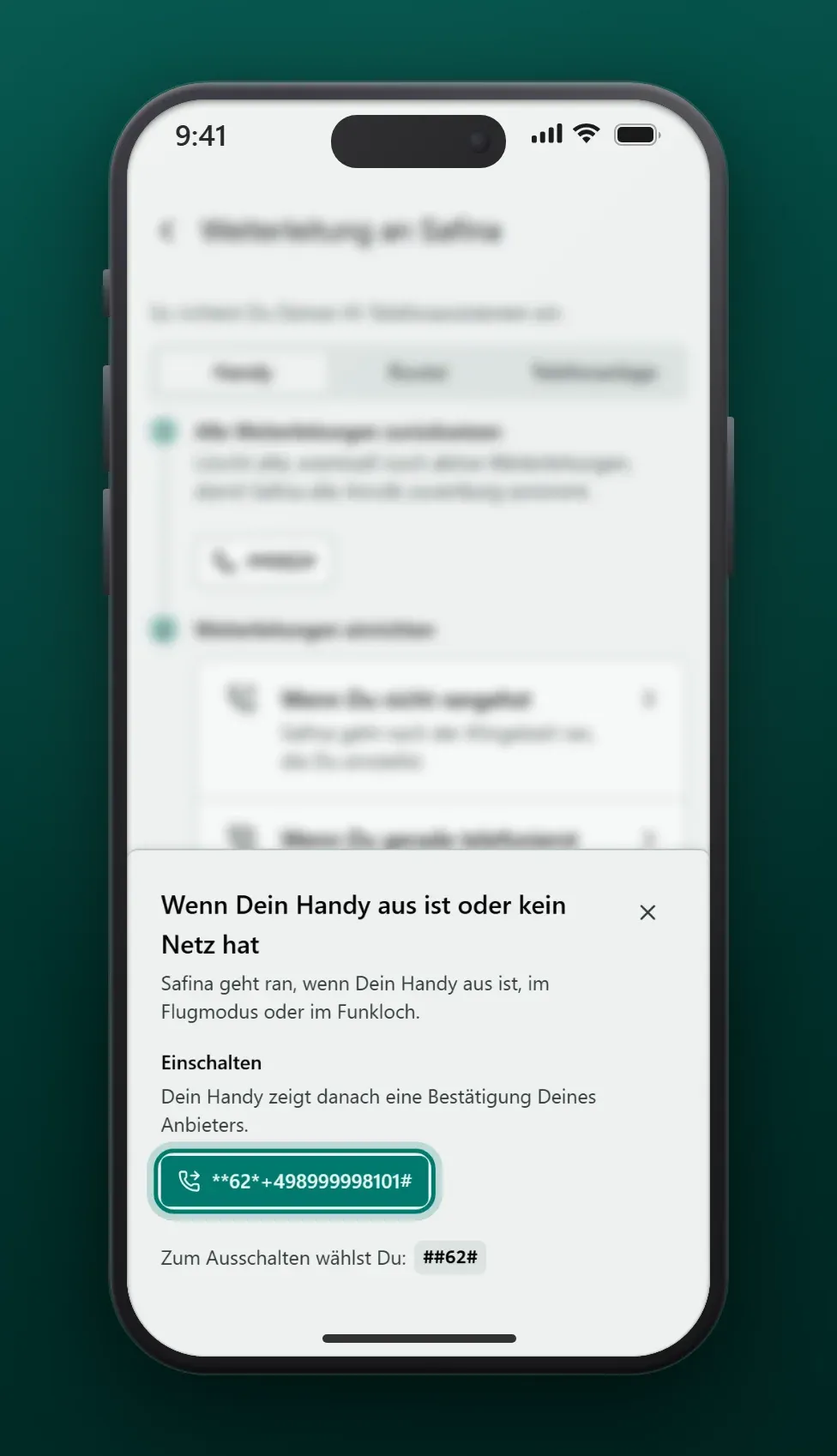
Screenshot des Fensters „Wenn Dein Handy aus ist oder kein Netz hat“ in der Safina App. Darunter der grüne Knopf „Einschalten“ mit dem Code *62 und der Safina-Nummer. Ganz unten steht der Code zum Ausschalten: ##62#. Der grüne Knopf mit dem Code ist markiert.

Fertig! Deine Anrufweiterleitung ist nun scharf geschaltet.

Teste Deine Einrichtung

Bitte einen Kollegen oder Freund, Deine Handynummer anzurufen. Lass den Anruf klingeln und drück ihn nicht weg. Nach der Klingelzeit sollte Safina das Gespräch übernehmen.

Wie schalte ich die Weiterleitung wieder aus?

Jedes Fenster zeigt unter „Zum Ausschalten wählst Du“ den Code für genau diese Situation, zum Beispiel ##61#. Gib ihn in der Telefon-App ein und tippe auf den Hörer. Die anderen Situationen bleiben dann eingeschaltet.

Willst Du alle Weiterleitungen auf einmal aufheben, wählst Du ##002#. Dieser Code löscht alle Rufumleitungen auf Deiner SIM-Karte. Auch hier bestätigt Dein Anbieter das mit einer Meldung.

Dein mobiler Schutzschild ist aktiv

In wenigen Minuten hast Du Dein Handy so eingerichtet, dass kein wichtiger Anruf mehr verloren geht und Du trotzdem die Kontrolle über Deine Zeit behältst.

Dein Safina-Team

9:41

Safina führte diese Woche 51 Telefonate

46

Vertrauensvoll

4

Verdächtig

1

Gefährlich

Letzte 7 Tage
Filter
EM
Emma Martin 67s 15:30

Möchte das Angebot für die neue Kampagne besprechen und hat Fragen zum Zeitplan.

LS
Laura Wagner 54s 14:45

Fragt nach dem Status der Bestellung und wann die Lieferung kommt.

TH
Tim Hoffmann 34s 13:10

Termin für Projektbesprechung nächste Woche vereinbaren.

Unbekannt 44s 11:30

Gewinnversprechen – wahrscheinlich Spam.

SK
Sophie Meyer 10s 09:15

Reklamation zum letzten Auftrag, bittet um Rückruf.

MM
Martin Neumann 95s 13. Dez

Möchte eine mögliche Zusammenarbeit besprechen.

AR
Anna Richter 85s 13. Dez

Ist Deine Kollegin und möchte über das Projekt sprechen.

JK
Jonas König 42s 12. Dez

Erkundigt sich nach verfügbaren Terminen nächste Woche.

LB
Lina Berg 68s 12. Dez

Hat Fragen zur Rechnung und bittet um Klärung.

Anrufe
Safina
Kontakte
Profil
9:41
Anruf von Emma Martin
12. Dez
11:30
67s
+491723456789

Möchte das Angebot für die neue Kampagne besprechen und hat Fragen zum Zeitplan.

Wichtigste Punkte

  • Rückruf an Emma Martin
  • Fragen zu Zeitplan & Konditionen klären
Zurückrufen
Kontakt bearbeiten

KI-Einblicke

Stimmung der Person Sehr gut

Der Anrufer war kooperativ und hat die benötigten Informationen bereitgestellt.

Dringlichkeit Niedrig

Der Anrufer kann auf eine Rückmeldung warten.

Audio & Transkript

0:16

Hallo, hier spricht Safina AI, die digitale Assistentin von Peter. Wie kann ich Ihnen helfen?

Hallo Safina, hier ist Emma Martin. Ich wollte über das Angebot und den Zeitplan sprechen.

Danke, Emma. Geht es bei Ihrer Entscheidung vor allem um das Standard- oder Pro-Paket für den Launch?

Genau. Wir brauchen das Pro-Paket und möchten nächsten Monat starten, wenn das Onboarding in der ersten Woche möglich ist.

Sag Ciao zu deiner altmodischen Mailbox.

Teste Safina kostenlos und beginne deine Anrufe intelligent zu verwalten.

Safina Support Bot

Hi! 👋 Ich bin der Safina-Support-Assistent. Frag mich alles rund um Einrichtung, Rufumleitung, Tarife oder dein Konto. Hinweis: Deine Eingaben werden gemäß unserer Datenschutzerklärung verarbeitet.

Deine Eingaben werden gemäß unserer Datenschutzerklärung