

| Requisito | Especificación |
|---|---|
| Plan Safina | Professional o superior |
| Herramienta de reserva | Una herramienta de reserva de tu elección que permita crear un enlace para reservar citas. |
El interminable ir y venir por correo electrónico para encontrar una fecha disponible consume tiempo y energía. Imagina que un llamante pudiera reservar una cita por su cuenta directamente después de hablar con tu asistente. Exactamente eso es lo que permite la función de reserva de citas de Safina.
Le das a Safina una sola vez el enlace a tu calendario online (por ejemplo, de Calendly, Microsoft Bookings, etc.) y ella se encarga del resto.
Nueva función: ¿Ya lo sabías? Además de enviar un enlace, Safina también puede reservar citas de forma completamente automática directamente en tu calendario. Descubre más sobre esta potente alternativa en nuestra guía sobre la integración directa con el calendario.
¿Cómo funciona la reserva de citas con Safina?
El proceso es sencillo y está diseñado para la máxima eficiencia tanto para ti como para tus llamantes:
- Un llamante expresa durante la conversación con Safina el deseo de concertar una cita.
- Safina reconoce esta solicitud de forma inteligente a partir del desarrollo de la conversación.
- Tu asistente pregunta proactivamente: “¿Quieres que te envíe un enlace a mi sistema de reserva de citas por SMS?”
- Si el llamante acepta, Safina envía automáticamente un SMS con tu enlace al número del llamante.
- El llamante puede entonces, con calma, seleccionar y reservar un hueco libre en tu calendario a través del enlace.
Un vistazo bajo el capó: ¿Te preguntas cómo Safina reconoce una solicitud de cita de forma tan fiable? Lo explicamos en detalle en nuestro artículo: ¿Cómo reconoce Safina una solicitud de cita en la conversación?
Cómo registrar tu enlace de reserva
La configuración de esta potente función lleva menos de un minuto.
Paso 1: Copiar tu enlace de reserva
Ve primero a tu herramienta de calendario preferida (por ejemplo, Calendly, Google Calendar, Microsoft Bookings). Copia allí tu enlace público de reserva de citas al portapapeles. Es el mismo enlace que normalmente enviarías a tus clientes.
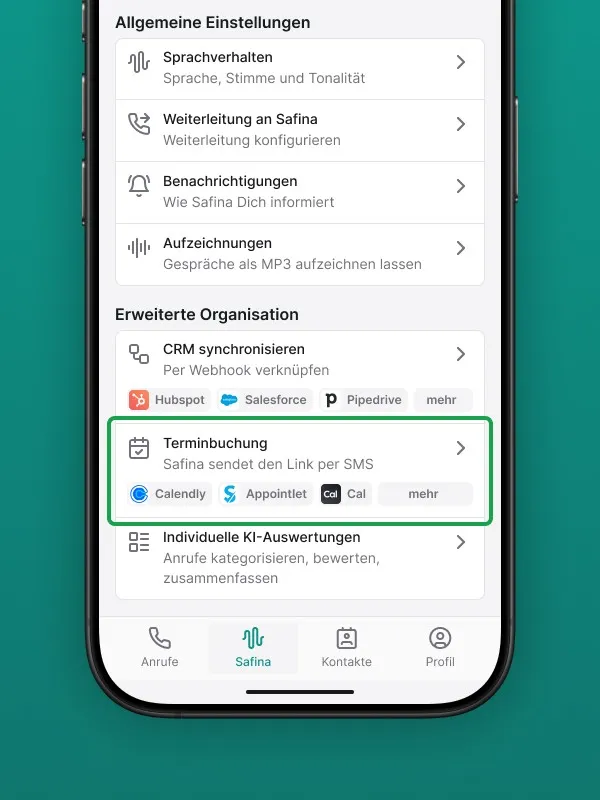
Paso 2: Navegar a la pestaña de configuración
Abre tu app Safina y ve al área central de ajustes, la pestaña “Safina AI”. Desplázate por la lista de ajustes hasta llegar a la sección “Reserva de citas”.
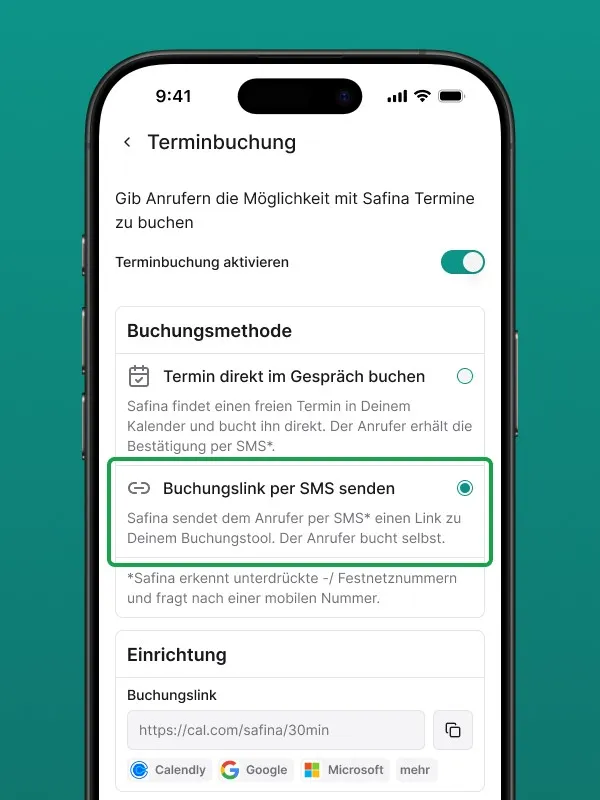
Paso 3: Pegar el enlace y activar
- Pega tu enlace copiado en el campo de texto previsto para ello.
- Asegúrate de que el interruptor de arriba esté en “Activo” para habilitar la función.
Eso es todo. El ajuste se activa de inmediato.
Tu calendario se llena solo
Esta función es uno de los métodos más sencillos y a la vez más efectivos para reducir el trabajo administrativo. Le quitas al llamante la barrera de tener que volver a contactarte y conviertes una simple llamada telefónica directamente en una cita concreta y reservada.
Tu equipo Safina