

Requisitos previos: Qué necesitas para la reserva directa de citas
Antes de empezar, asegúrate de que cumples los siguientes requisitos.
| Requisito | Especificación |
|---|---|
| Plan Safina | Professional o superior |
| Cuenta de calendario | Google Calendar o Microsoft Calendar |
El soporte para más proveedores de calendario está previsto para el futuro.
Safina como tu planificadora de citas totalmente automática
¿Te resulta familiar? Una llamada, una solicitud de cita, y ya empieza el malabarismo. Abrir el calendario, comparar horarios, escribir una confirmación, esperar que el cliente también lo apunte en su agenda. Este proceso consume tiempo y es propenso a errores.
Hasta ahora, Safina AI podía facilitarte este trabajo enviando un enlace de reserva por SMS. Ahora damos un paso decisivo más allá.
Método alternativo: ¿Prefieres dar a los llamantes libertad para elegir en tu herramienta de reserva externa (por ejemplo, Calendly)? En nuestro artículo Cómo registrar tu enlace de reserva de citas en Safina descubrirás todo sobre este método.
Con la nueva integración directa de calendario, tu asistente Safina se convierte en una planificadora de citas totalmente automática. Comprueba tu disponibilidad en tiempo real, reserva citas directamente en tu calendario y se asegura incluso de que tu llamante reciba una invitación de calendario oficial. Sin anotaciones manuales, sin rupturas de medios, sin esfuerzo: solo pura eficiencia.
En esta guía te mostramos cómo configurar esta función.
Cómo configurar la reserva directa de citas
La configuración se completa en pocos minutos. Nuestra guía te lleva por los menús que también puedes ver en las capturas de pantalla.
Paso 1: Encontrar la reserva de citas y elegir el método
Primero debes encontrar el ajuste correcto en la app.
- Abre la app Safina y navega a la pestaña Safina AI.
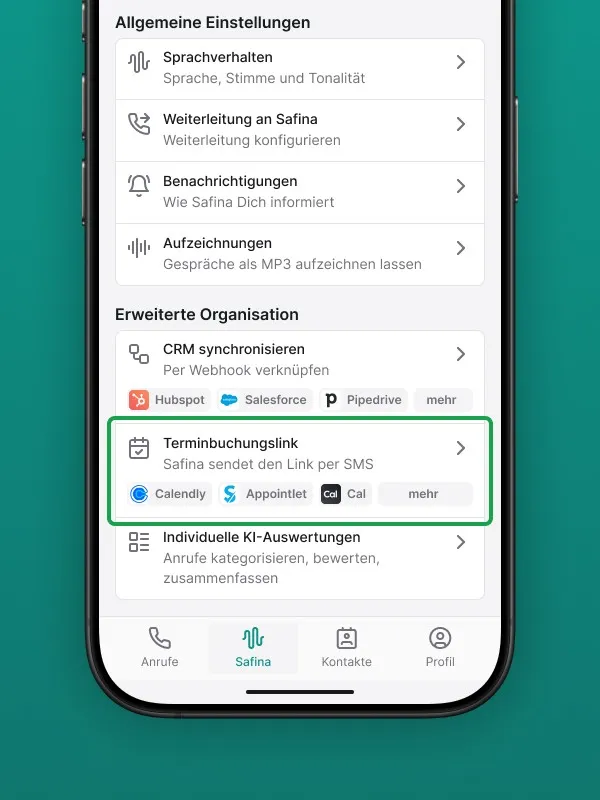
- En “Organización avanzada” encontrarás el punto de menú Reserva de citas.
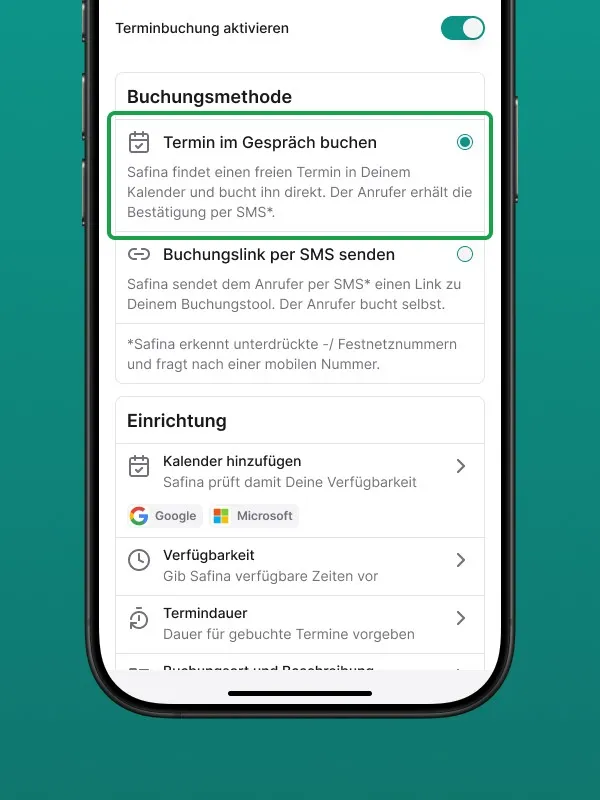
- Activa el interruptor “Activar reserva de citas” en la parte superior.
- Ahora selecciona bajo “Método de reserva” la opción “Reservar cita directamente en la conversación”.
Paso 2: Conectar y sincronizar el calendario
Ahora conectamos Safina con tu calendario para que pueda comprobar tu disponibilidad.
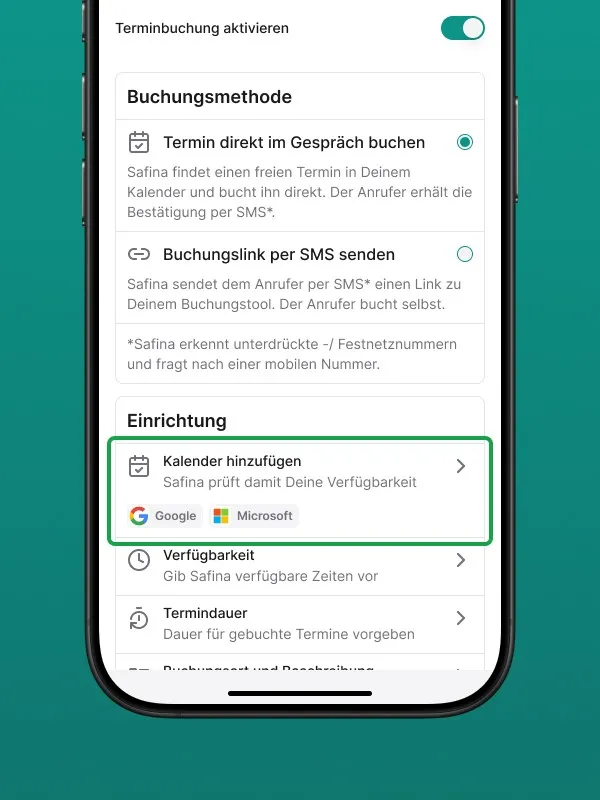
- Pulsa en el menú de configuración en “Añadir calendario”.
- En la página “Sincronizar calendario” verás inicialmente una lista vacía. Pulsa en el símbolo de más (+) para añadir un nuevo calendario.
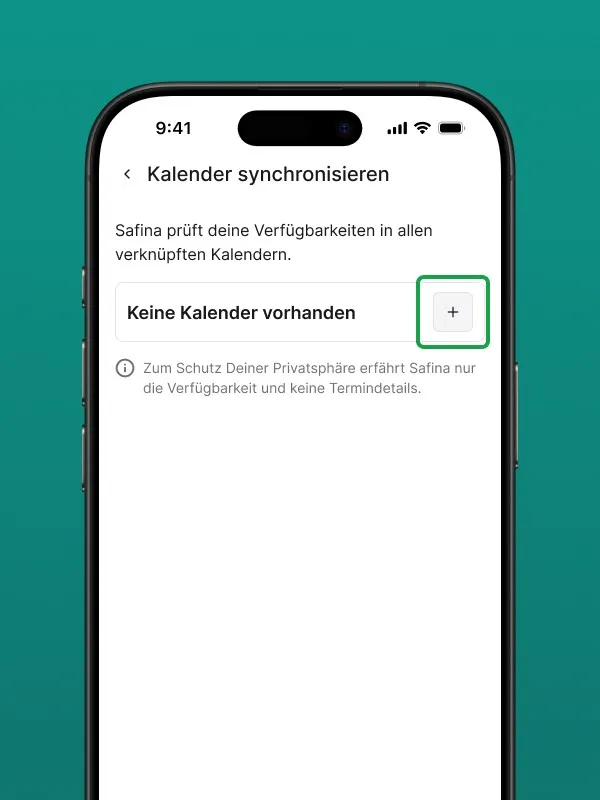
- Ahora selecciona tu proveedor (Google o Microsoft) y sigue el proceso de autenticación.
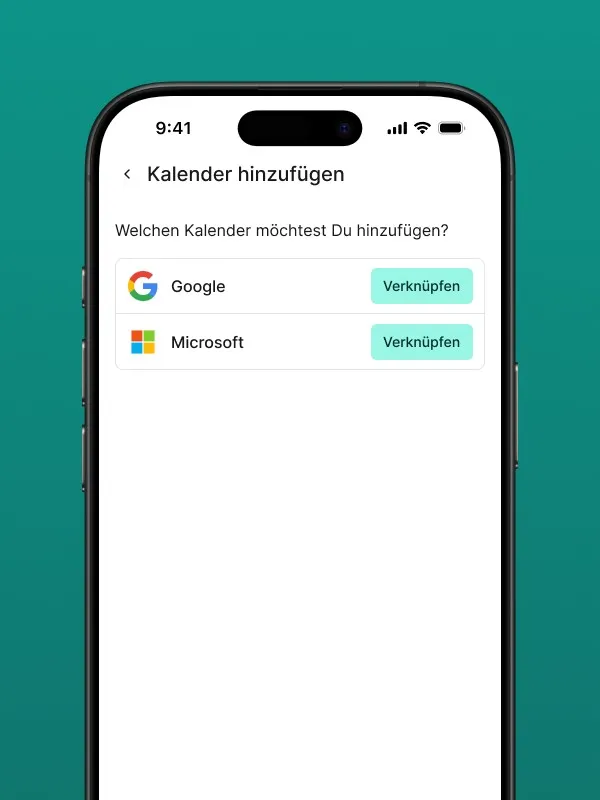
Aviso importante de privacidad: Como también se muestra en la app, siempre se aplica: “Para proteger tu privacidad, Safina solo conoce la disponibilidad y no los detalles de las citas.” Safina solo ve bloques de tiempo “libres” u “ocupados”, pero nunca el contenido de tus citas.
Paso 3: Establecer la disponibilidad y la duración de las citas
Para que Safina sepa cuándo y durante cuánto tiempo puede reservar citas, ahora defines las condiciones marco.
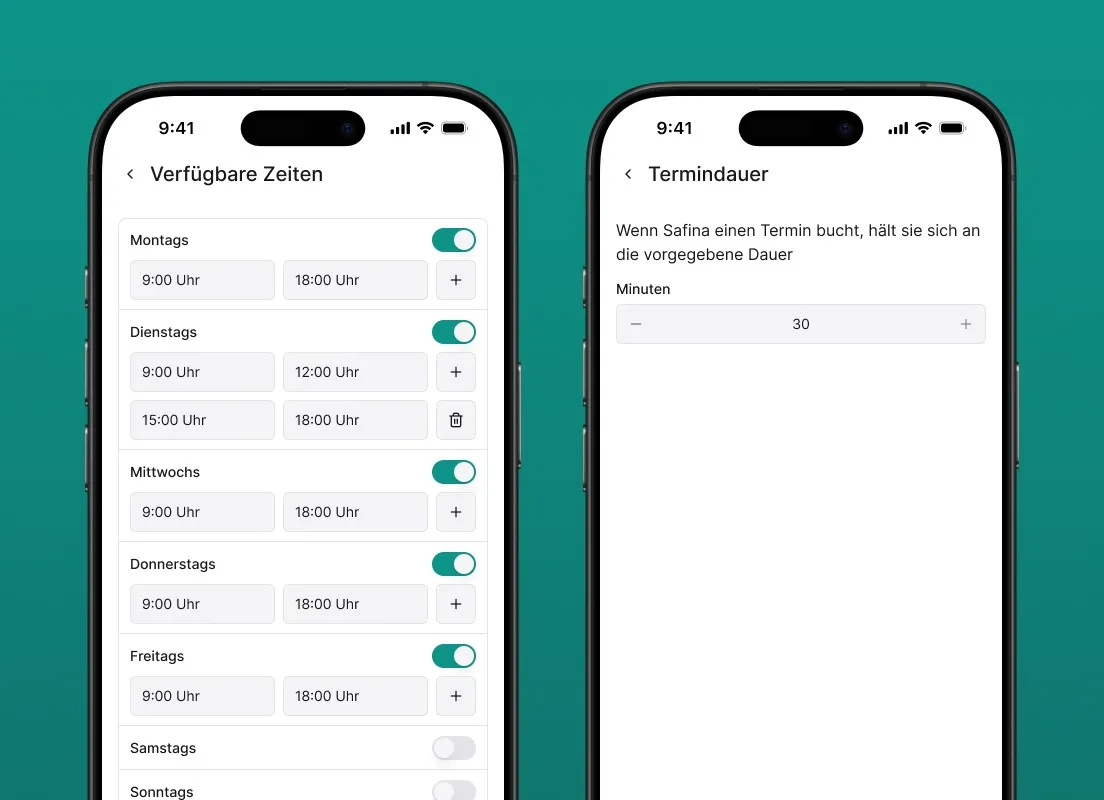
- Disponibilidad: Pulsa en este punto de menú e indica las franjas horarias generales en las que estás disponible para citas (por ejemplo, lunes a viernes, de 09:00 a 17:00).
- Duración de la cita: Establece aquí una duración estándar para una cita reservada por Safina (por ejemplo, 30 o 60 minutos).
Paso 4 (Opcional): Establecer el calendario de destino
Este paso solo es relevante si has conectado más de un calendario con Safina.
- Caso 1: Solo tienes un calendario conectado. Perfecto, Safina lo utiliza automáticamente como destino para las nuevas reservas. No necesitas hacer nada más.
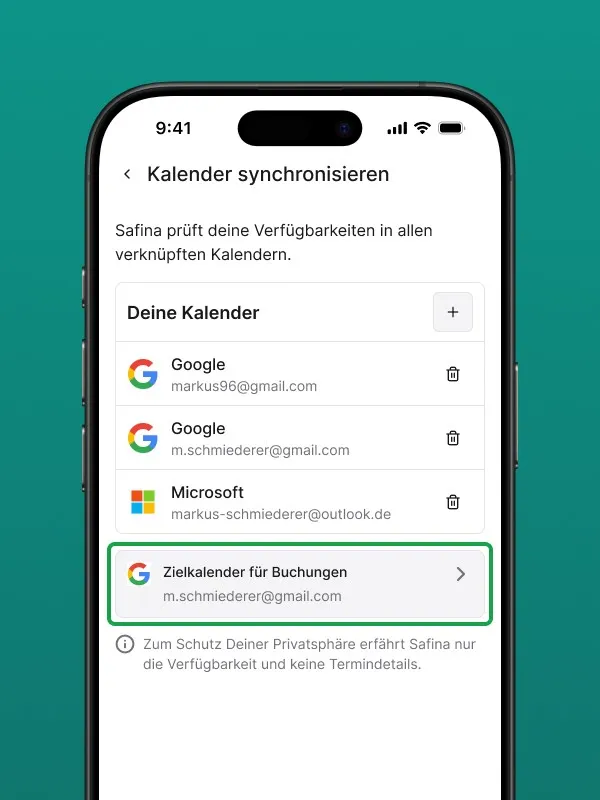
- Caso 2: Tienes varios calendarios conectados. Debes indicar a Safina en qué calendario debe crear las nuevas citas. Pulsa para ello en el punto de menú “Calendario de destino para reservas” y selecciona el calendario deseado de la lista. Safina seguirá comprobando la disponibilidad en todos los calendarios conectados, pero creará la nueva cita exclusivamente en este calendario de destino.
La reserva de citas desde el punto de vista del llamante: De la solicitud a la entrada en el calendario
Tras la configuración, la función trabaja en segundo plano para que todo el proceso de reserva sea lo más fluido posible para tus llamantes. El proceso para el llamante se divide en tres fases.
¿Cómo funciona exactamente? Si quieres profundizar en cómo nuestra IA reconoce una solicitud de cita, te recomendamos nuestro artículo: ¿Cómo reconoce Safina una solicitud de cita en la conversación?
Paso 1: La búsqueda interactiva de cita en la conversación
Safina mantiene un diálogo natural para encontrar una cita adecuada. En lugar de proponer solo un horario, puede adaptarse a los deseos del llamante y ofrecer horarios disponibles de forma inteligente.
Llamante: “Buenos días, me gustaría concertar una cita de asesoramiento.” Safina: “Con mucho gusto. ¿Tiene ya algún día en mente?” Llamante: “Sí, lo mejor sería el martes que viene.” Safina: (Comprueba la disponibilidad del martes en segundo plano) “El martes tendría disponible a las 10:00, a las 11:30 o por la tarde a las 15:00. ¿Cuál le vendría mejor?” Llamante: “Las 15:00 me viene perfecto.” Safina: “Excelente. He reservado la cita para el próximo martes a las 15:00. Ahora le enviaré una confirmación de cita por SMS.”
Paso 2: El envío del SMS de confirmación
Para entregar la confirmación, Safina comprueba el número de teléfono disponible y pregunta de forma específica:
- Con números de móvil reconocidos: “¿Quiere que envíe la confirmación al número desde el que está llamando?”
- Con números fijos u ocultos: “¿A qué número de móvil puedo enviarle un SMS con el enlace de confirmación?”
Tras la respuesta, se envía el SMS.
Paso 3: El proceso guiado hacia la entrada en el calendario
El llamante es guiado a través de un sencillo proceso en el navegador para finalizar la cita:
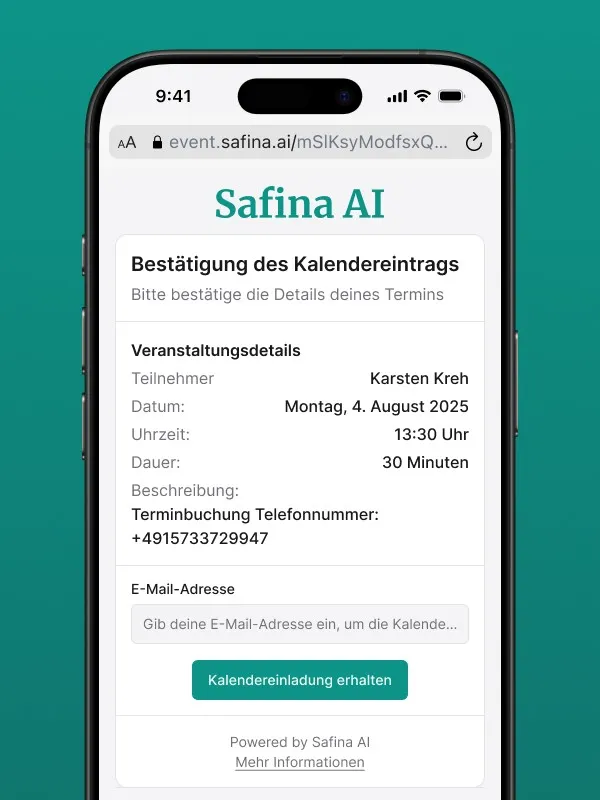
- Un clic en el enlace del SMS abre una página web.
- En esta página se resumen claramente los detalles de la cita (motivo, fecha, hora).
- El llamante introduce su dirección de correo electrónico en el campo previsto y hace clic en “Recibir invitación de calendario”.
- A continuación recibe una invitación de calendario estandarizada por correo electrónico. Puede aceptarla como de costumbre, con lo que la cita queda registrada de forma fija en su propio calendario.
Conclusión
La integración directa de calendario convierte a Safina AI de una asistente inteligente en un miembro proactivo de tu equipo. Ahorras un tiempo valioso, eliminas esfuerzo organizativo y ofreces a tus llamantes un servicio impresionantemente profesional y fluido.