
| Prérequis | Exigence |
|---|---|
| Forfait Safina | Basic ou supérieur |
Safina prend tes appels pour que tu puisses te concentrer. Malgré tout, tu veux bien sûr savoir rapidement qui a appelé et quel était le motif.
C’est pourquoi tu peux configurer précisément comment et où tu souhaites être informé des nouveaux résumés d’appels. Tu as le choix entre des notifications push directes sur ton mobile, un e-mail, ou les deux.
Comment configurer tes notifications
Les paramètres pour tes canaux de notification se trouvent dans la section de configuration centrale de ton assistant.
Étape 1 : Naviguer vers l’onglet de configuration
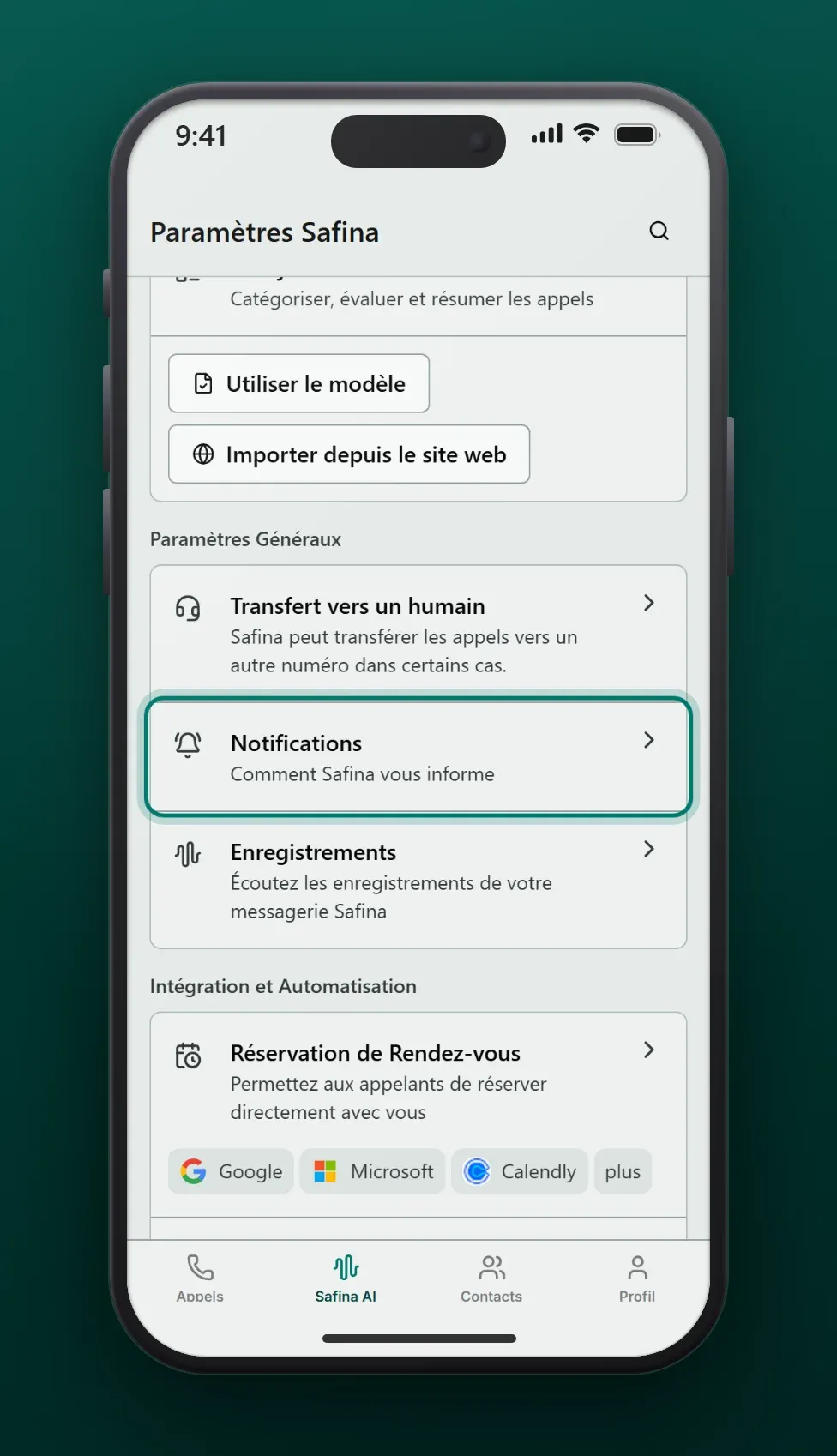
Ouvre ton application Safina et va dans l’onglet « Safina AI ».
Étape 2 : Trouver la section Notifications
Fais défiler jusqu’à la section « Paramètres Généraux » et appuie sur « Notifications ».
Étape 3 : Choisir tes canaux
Tu vois maintenant les différents canaux que tu peux activer et configurer.
Notifications push
Ce sont les messages courts et directs qui apparaissent sur l’écran de verrouillage ou d’accueil de ton smartphone.
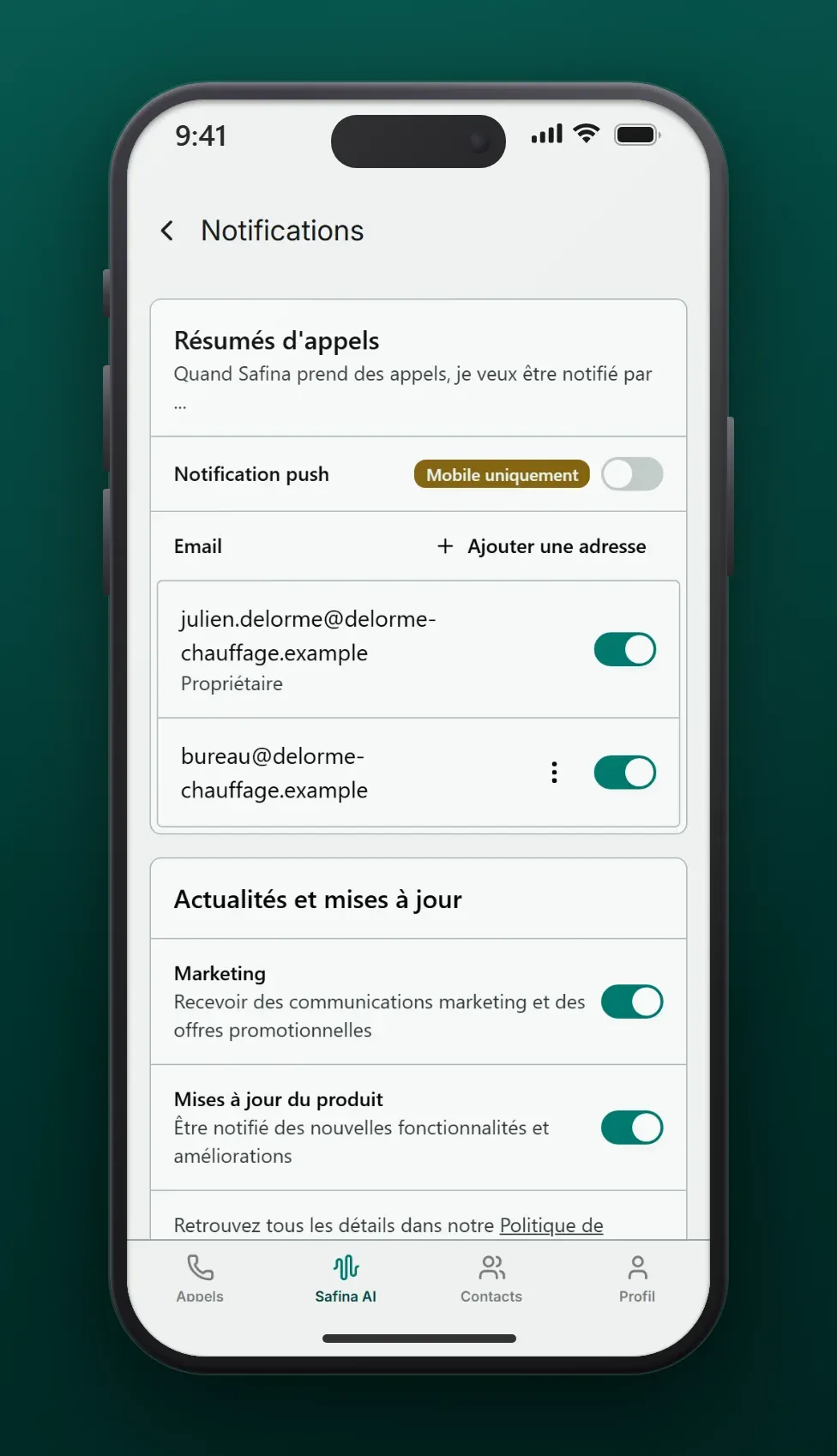
- Sous « Résumés d’appels », trouve l’interrupteur « Notification push ».
- Active cet interrupteur si tu veux recevoir un message immédiatement dès qu’un appel a été traité par Safina.
- Dans l’application web, l’interrupteur affiche « Mobile uniquement ». Tu actives les notifications push dans l’application Safina sur ton smartphone.
- Important : Pour que cela fonctionne, tu dois avoir accordé à l’application Safina la permission d’envoyer des notifications dans les paramètres généraux de ton smartphone.
Notifications par e-mail
Si tu préfères recevoir le résumé d’appel complet par e-mail dans ta boîte de réception, tu peux le configurer ici.
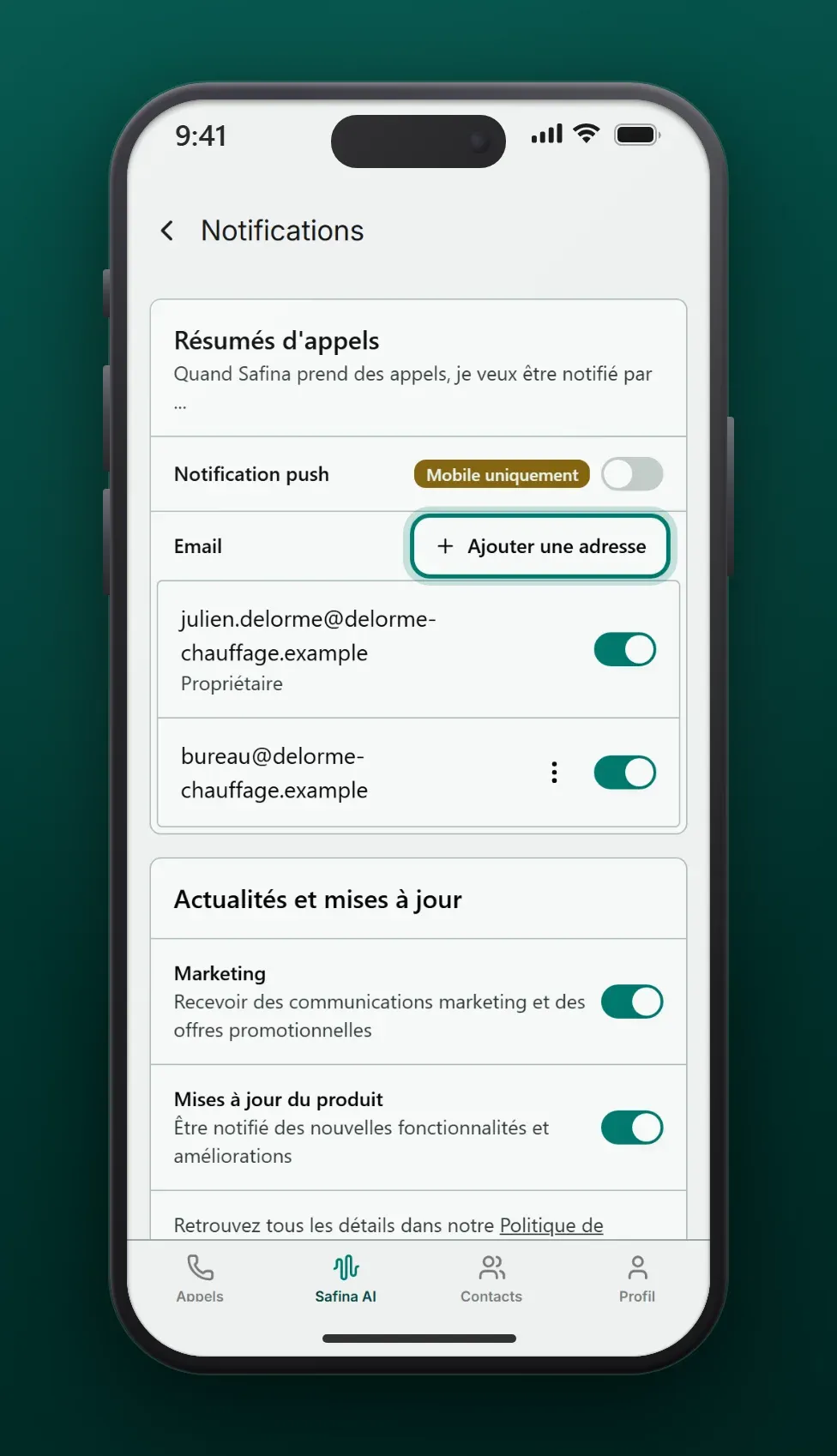
- Ton adresse e-mail d’inscription est déjà enregistrée comme destinataire par défaut.
- Tu peux ici ajouter jusqu’à cinq adresses e-mail supplémentaires. Dans la ligne « Email », appuie sur « Ajouter une adresse », saisis l’adresse et confirme.
- C’est idéal si par exemple ton associé, ton back-office ou une équipe entière (par ex. support@tonentreprise.fr) doit également recevoir les rapports.
Tu peux bien entendu retirer des adresses à tout moment : appuie sur le menu à trois points à côté de l’adresse et choisis « Retirer l’adresse ».
La combinaison parfaite pour ton workflow
Tu n’as pas à choisir un seul canal. Tu peux utiliser les deux simultanément. Beaucoup de nos utilisateurs apprécient la notification push pour l’information immédiate en déplacement et l’e-mail comme archive ou pour le traitement structuré sur ordinateur.
Expérimente simplement pour trouver le canal d’information qui te convient le mieux.
Pour les utilisateurs avancés : intégration CRM par webhook
Tu souhaites intégrer tes données d’appels encore plus profondément dans tes systèmes existants ? Pour une automatisation maximale et des workflows personnalisés, Safina AI offre la possibilité d’intégration CRM par webhook.
Dans cet article, tu en apprendras plus : Connecter Safina AI à ton CRM par webhook
Toujours informé, jamais dérangé
Avec ces paramètres, tu as le contrôle total sur la façon dont tu restes informé, sans perdre ta concentration.
Ton équipe Safina
