
| Wymaganie | Warunek |
|---|---|
| Plan Safina | Pro lub Business |
| Twoja rola w Safinie | Właściciel lub administrator zespołu |
Klucz API pozwala narzędziu do automatyzacji korzystać z REST API Safiny w imieniu Twojego zespołu. Z kluczem Zapier, n8n, Make lub Twój własny skrypt może odczytywać połączenia i ich podsumowania, wyszukiwać i tworzyć kontakty oraz uruchamiać przepływ pracy po każdym połączeniu. Klucz działa tylko z API Safiny. Aplikacje AI, takie jak Claude czy ChatGPT, łączą się w inny sposób. Opisuje go poradnik Połącz Safinę ze swoim asystentem AI.
Utwórz klucz API
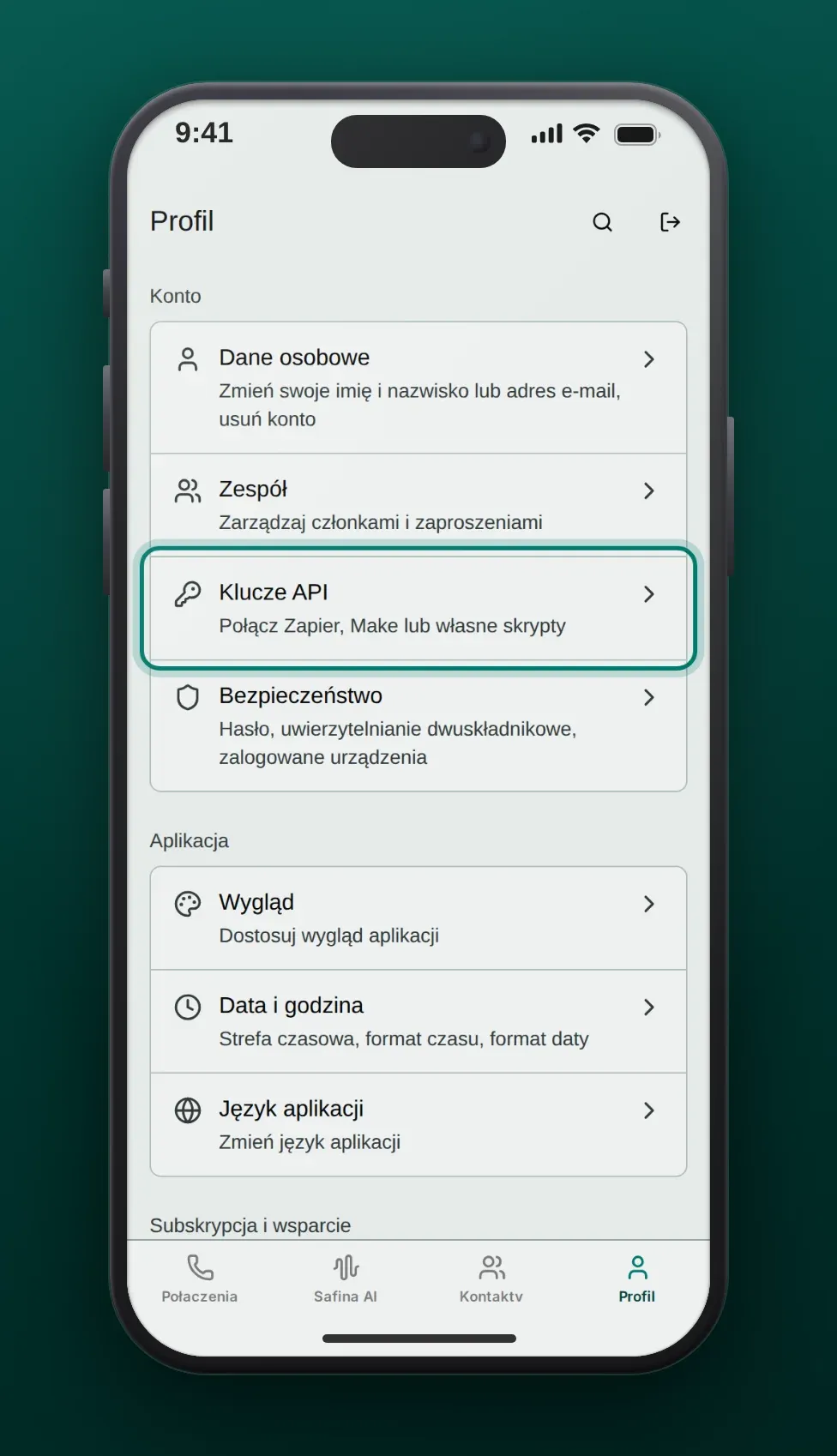
- W aplikacji Safina otwórz zakładkę Profil i stuknij Klucze API.
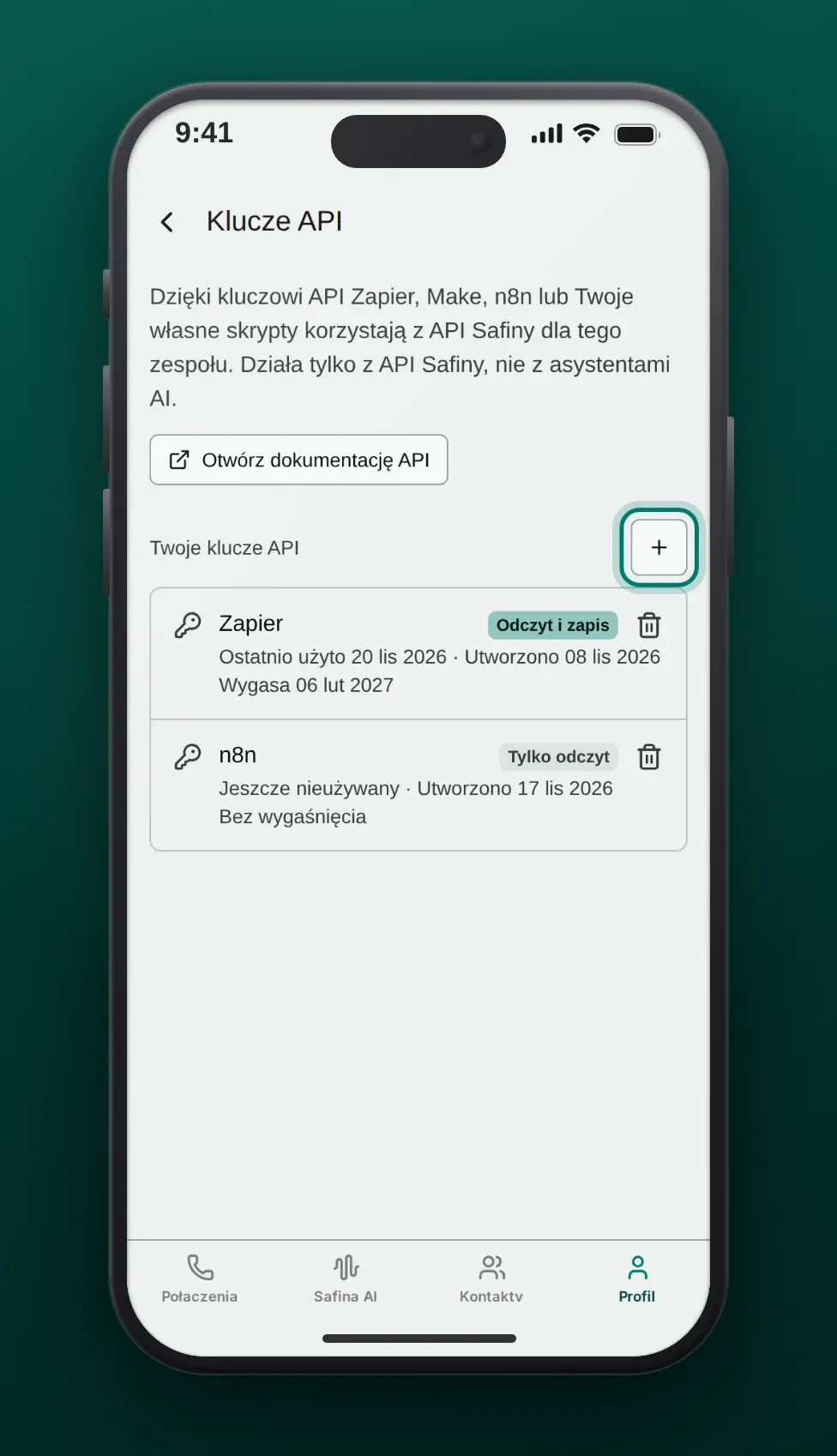
- Stuknij + obok Twoje klucze API. Jeśli nie masz jeszcze klucza, stuknij Utwórz klucz API pod pustą listą.
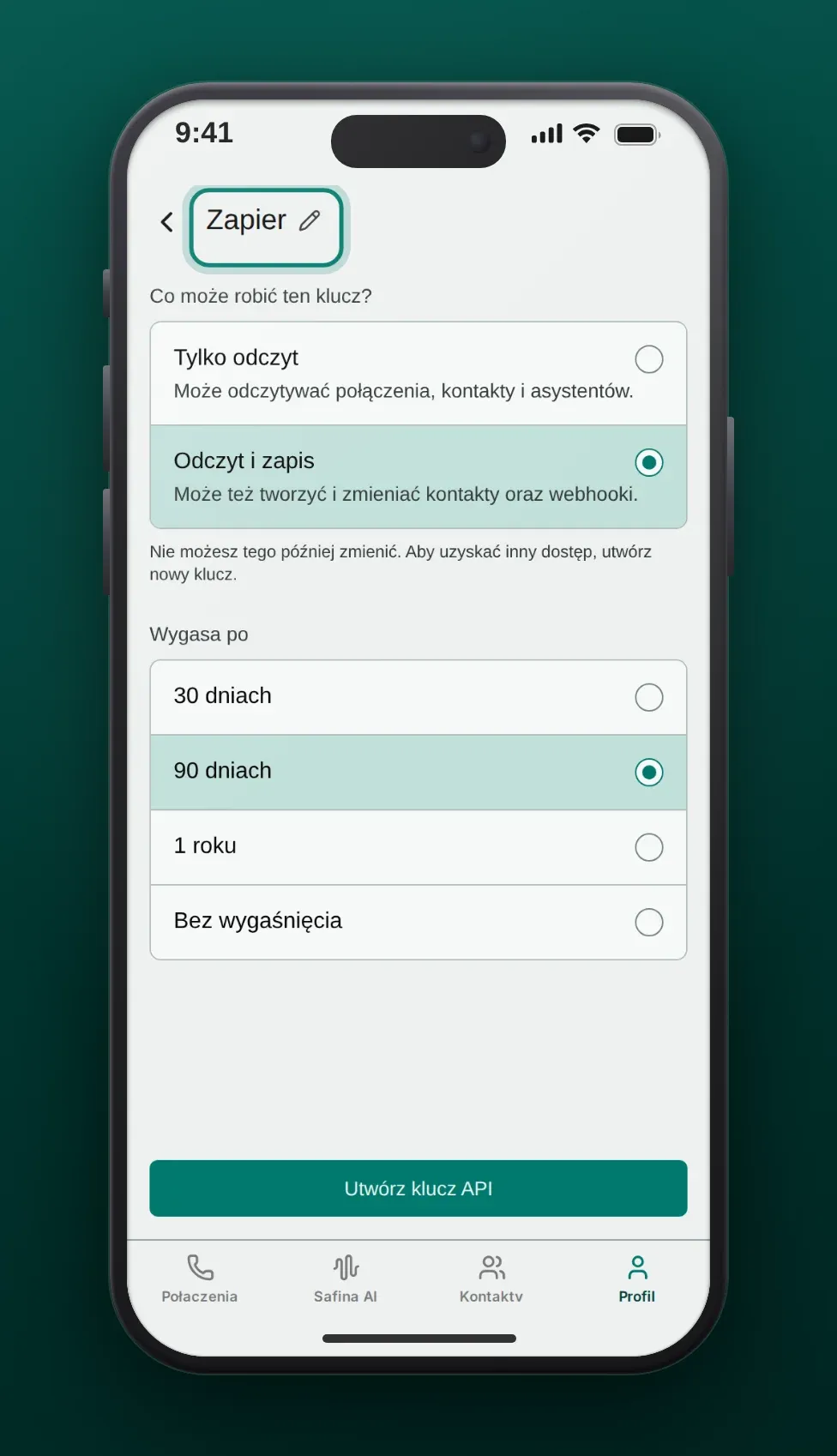
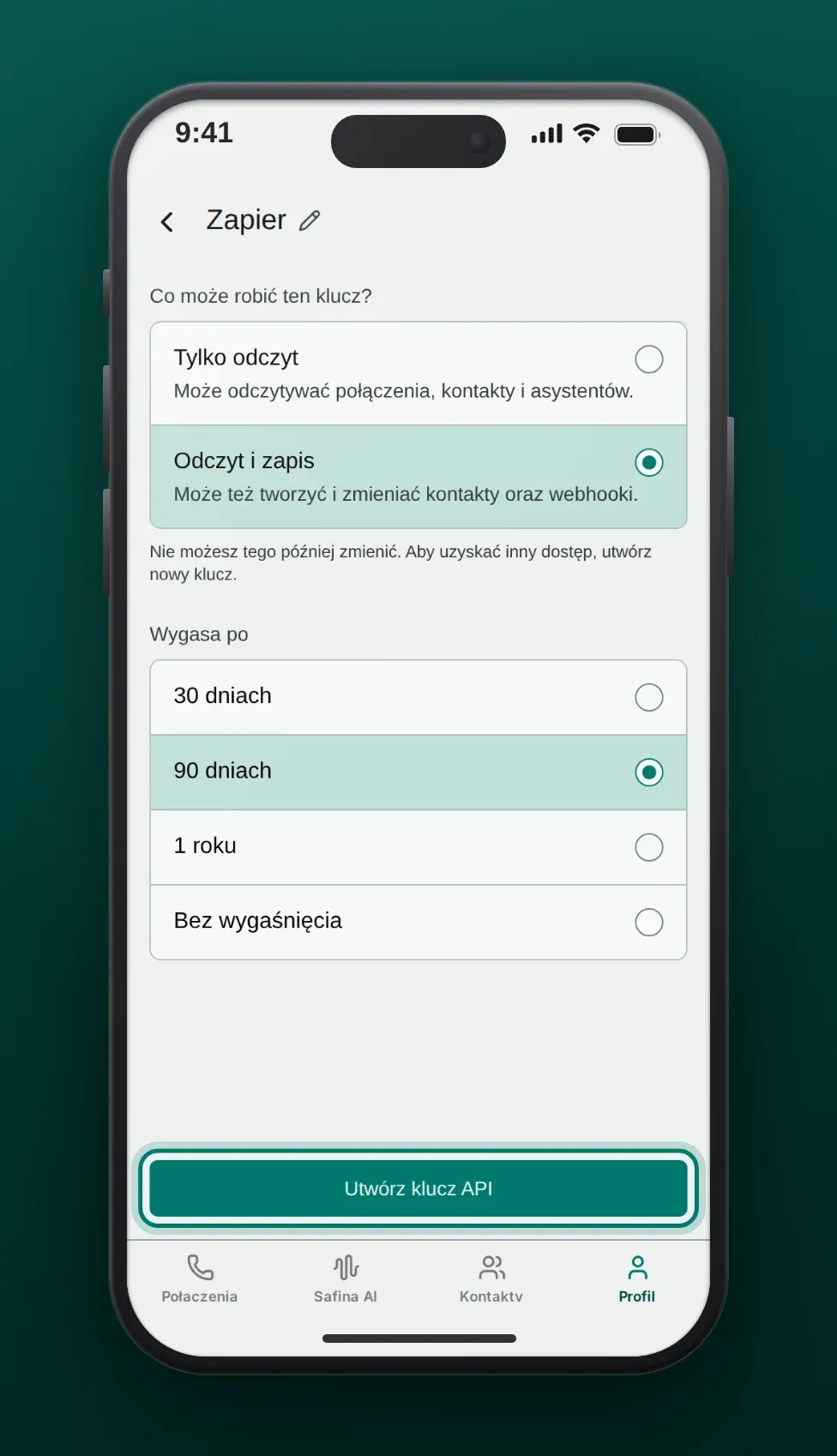
- U góry strony Nowy klucz API stuknij tytuł i wpisz nazwę, z której wynika, gdzie używasz klucza, na przykład „Zapier”.
-
W sekcji Co może robić ten klucz? wybierz:
- Tylko odczyt: może odczytywać połączenia, kontakty i asystentów.
- Odczyt i zapis: może też tworzyć i zmieniać kontakty oraz webhooki.
Nie możesz tego później zmienić. Aby uzyskać inny dostęp, utwórz nowy klucz.
-
W sekcji Wygasa po wybierz, kiedy klucz wygaśnie: po 30 dniach, 90 dniach (wybrane domyślnie) lub 1 roku. Możesz też wybrać Bez wygaśnięcia.
-
Stuknij Utwórz klucz API.
- Strona pokazuje teraz Twój nowy klucz API. Stuknij Kopiuj klucz i wklej klucz do swojej automatyzacji. Zaczyna się od
safina_api_. Safina pokazuje pełny klucz tylko raz.
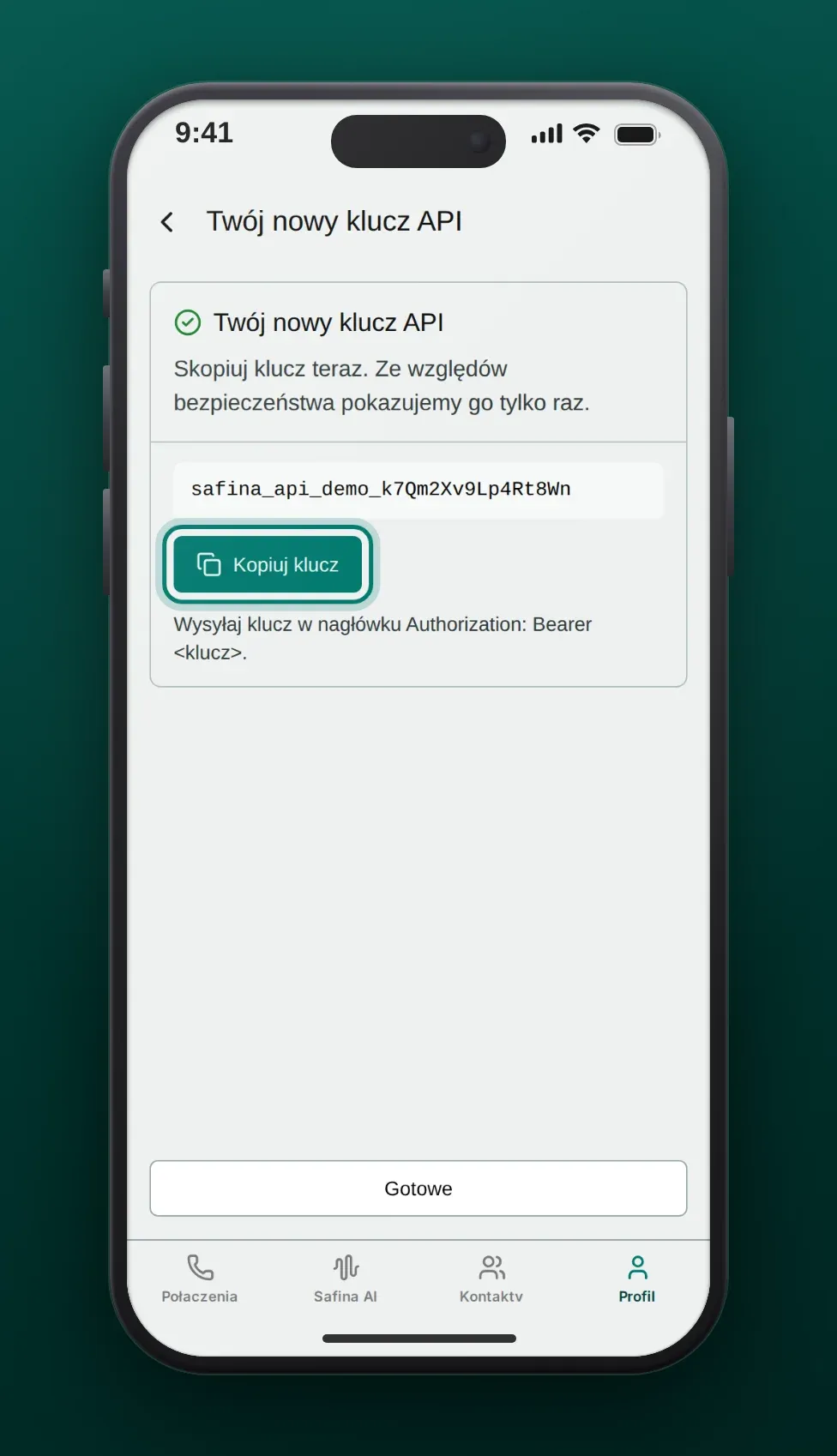
- Stuknij Gotowe, aby wrócić do listy.
Każde żądanie wysyła klucz w nagłówku Authorization: Bearer <klucz>. Lista Twoje klucze API pokazuje, kiedy każdy klucz został utworzony, kiedy wygasa i kiedy był ostatnio użyty. Aby od razu wyłączyć klucz, stuknij ikonę kosza obok niego i potwierdź przyciskiem Usuń. Automatyzacje, które go używają, przestaną wtedy działać.
Co może zrobić klucz API
| Obszar | Tylko odczyt | Odczyt i zapis |
|---|---|---|
| Asystenci | Lista asystentów zespołu | To samo |
| Połączenia | Lista połączeń (najnowsze najpierw, filtry według numeru telefonu, daty i czasu trwania) oraz pojedyncze połączenie z podsumowaniem, dzwoniącym i czasem trwania | To samo |
| Kontakty | Wyszukiwanie kontaktów, znalezienie kontaktu po numerze telefonu | Dodatkowo tworzenie i aktualizacja kontaktów |
| Webhooki | – | Subskrypcja zdarzenia call.ended i usunięcie subskrypcji |
Wszystkie ścieżki, pola i odpowiedzi znajdziesz w dokumentacji API (po angielsku).
Zapier
- Aplikacja Safina AI dla Zapier: aplikacja ma wyzwalacz New Call, akcje Create Contact i Update Contact oraz wyszukiwania Find Call, Find Contact, Find Contact by Text i Find or Create Contact. Łączysz ją za pomocą klucza API. Aplikacji nie ma jeszcze w katalogu aplikacji Zapier. Aby uzyskać dostęp, napisz na info@safina.ai.
- Webhooks by Zapier: Catch Hook odbiera dane po każdym połączeniu, bez klucza API. Kroki opisuje strona Safina + Zapier.
n8n
- Węzeł Safina dla n8n: pakiet
@sk-thinking/n8n-nodes-safinadodaje dwa węzły. Safina odczytuje asystentów i połączenia oraz tworzy, wyszukuje i aktualizuje kontakty. Działa też jako narzędzie węzła AI Agent w n8n. Safina Trigger uruchamia przepływ pracy po zakończeniu połączenia i sprawdza podpis każdego zdarzenia. Klucz dodajesz jako dane uwierzytelniające typu Safina API. Węzła nie ma jeszcze na liście węzłów społeczności n8n. Aby uzyskać dostęp, napisz na info@safina.ai. Kod źródłowy jest publiczny na GitHubie. - Węzeł HTTP Request: wywołuje dowolną ścieżkę API z nagłówkiem
Authorization: Bearer <klucz>. - Węzeł Webhook: odbiera dane po każdym połączeniu. Kroki opisuje strona Safina + n8n.
Make
Make nie ma jeszcze aplikacji Safina. Do wywołań API użyj modułu HTTP Make a request z nagłówkiem Authorization: Bearer <klucz>. Aby uruchamiać scenariusz po każdym połączeniu, użyj modułu Custom webhook, jak opisuje strona Safina + Make.
Własny skrypt
Adres API to https://api.backend.safina.ai. Ten przykład odczytuje pięć najnowszych połączeń:
curl "https://api.backend.safina.ai/calls/me?limit=5" \
  -H "Authorization: Bearer safina_api_..."
Wartości zapytania są w formacie JSON. Tekst wymaga cudzysłowów, liczba nie:
curl -G "https://api.backend.safina.ai/contacts/me" \
  --data-urlencode 'search="Miller"' \
  -H "Authorization: Bearer safina_api_..."
Webhook po każdym połączeniu
Z kluczem do odczytu i zapisu wywołanie POST /webhooks z polami name i url subskrybuje zdarzenie call.ended. Safina wysyła wtedy jedno zdarzenie na połączenie, gdy podsumowanie jest gotowe.
- Ustaw
"create_signing_secret": true, aby zdarzenia były podpisywane. Odpowiedź zawiera sekret tylko raz. Jak sprawdzić nagłówekX-Safina-Signature, wyjaśnia artykuł Jak sprawdzić, czy webhook naprawdę pochodzi od Safiny. - Safina próbuje dostarczyć każde zdarzenie do trzech razy. Powtórzone dostarczenie ma to samo
event_id, więc odrzucaj zdarzenia, które już przetworzyłeś. - Zespół może mieć do 20 webhooków. Subskrypcję, której już nie potrzebujesz, usuń przez
DELETE /webhooks/{id}. - Jeśli adres przy trzech kolejnych połączeniach odpowiada
410 Gonena każdą próbę, Safina wyłącza webhook i wysyła jeden e-mail. Możesz go ponownie włączyć w aplikacji w Safina AI > Zapisywanie połączeń > Webhooki.
Gdy żądanie się nie powiedzie
| Odpowiedź | Znaczenie |
|---|---|
401 | Klucz jest błędny, usunięty lub wygasł: utwórz nowy klucz i zaktualizuj automatyzację. Odpowiedź 401 pojawia się też, gdy osoba, która utworzyła klucz, nie jest już właścicielem ani administratorem zespołu albo zespół nie ma aktywnego planu. |
403 api_keys_not_enabled | Twoje konto nie ma jeszcze dostępu do kluczy API. |
403 plan_required | Zespół potrzebuje planu Pro lub wyższego. |
403 z kluczem tylko do odczytu | Żądanie zmienia dane. Użyj klucza do odczytu i zapisu. |
409 | Numer telefonu należy już do kontaktu albo zespół ma już 20 webhooków. |
Najczęściej zadawane pytania
Czy zamiast klucza API mogę użyć kodu połączenia dla AI?
Nie. Kod połączenia działa tylko z asystentami AI. Klucz API działa tylko z REST API.
Czy klucz działa we wszystkich moich zespołach?
Nie. Klucz należy do zespołu, który był aktywny, gdy go tworzyłeś. Dla innego zespołu przełącz zespół w aplikacji i utwórz tam nowy klucz.
Co się dzieje, gdy klucz wygaśnie?
Żądania z tym kluczem dostają odpowiedź 401. Utwórz nowy klucz i zastąp nim stary w automatyzacji.
Twój zespół Safina
