
| Prérequis | Exigence |
|---|---|
| Forfait Safina | Pro ou Business |
| Ton rôle dans Safina | Propriétaire ou administrateur de l’équipe |
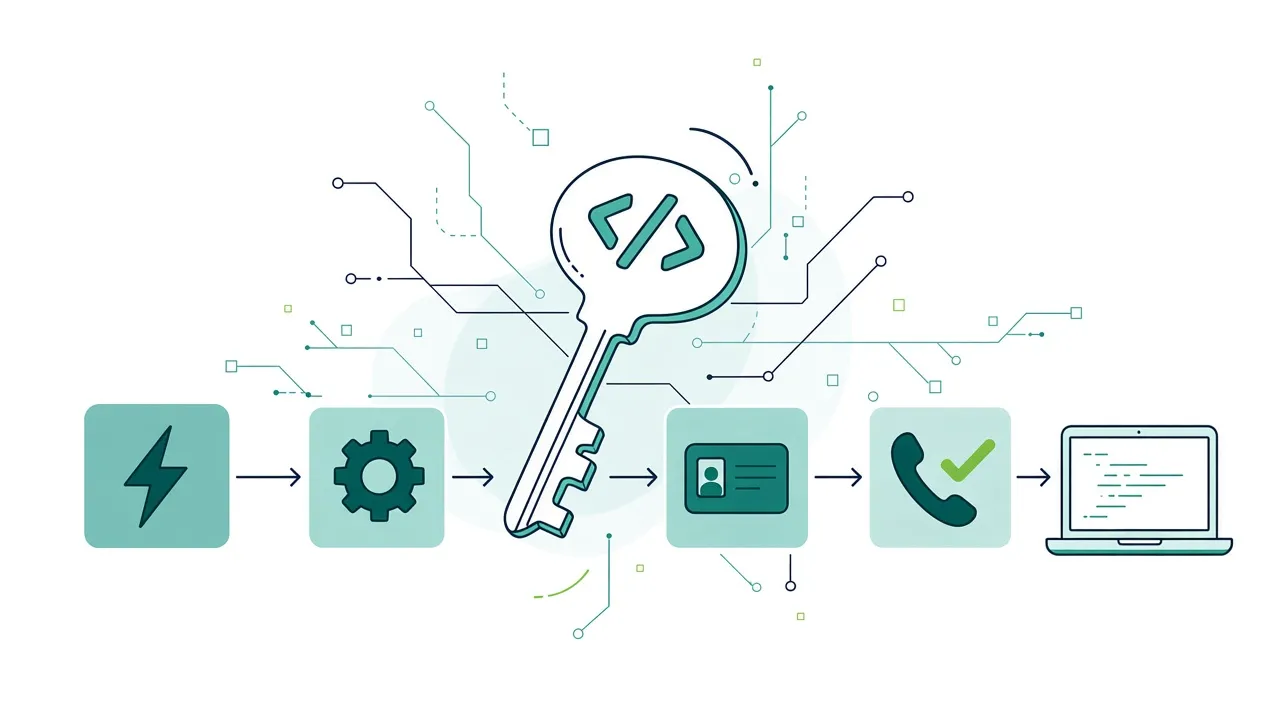
Une clé API permet à un outil d’automatisation d’utiliser l’API REST de Safina pour ton équipe. Avec une clé, Zapier, n8n, Make ou ton propre script peuvent lire tes appels et leurs résumés, chercher et créer des contacts, et lancer un workflow après chaque appel. La clé fonctionne seulement pour l’API Safina. Les applications d’IA comme Claude ou ChatGPT se connectent d’une autre manière, décrite dans Connecter Safina à ton assistant IA.
Créer une clé API
- Dans l’app Safina, ouvre l’onglet Profil et touche Clés API.
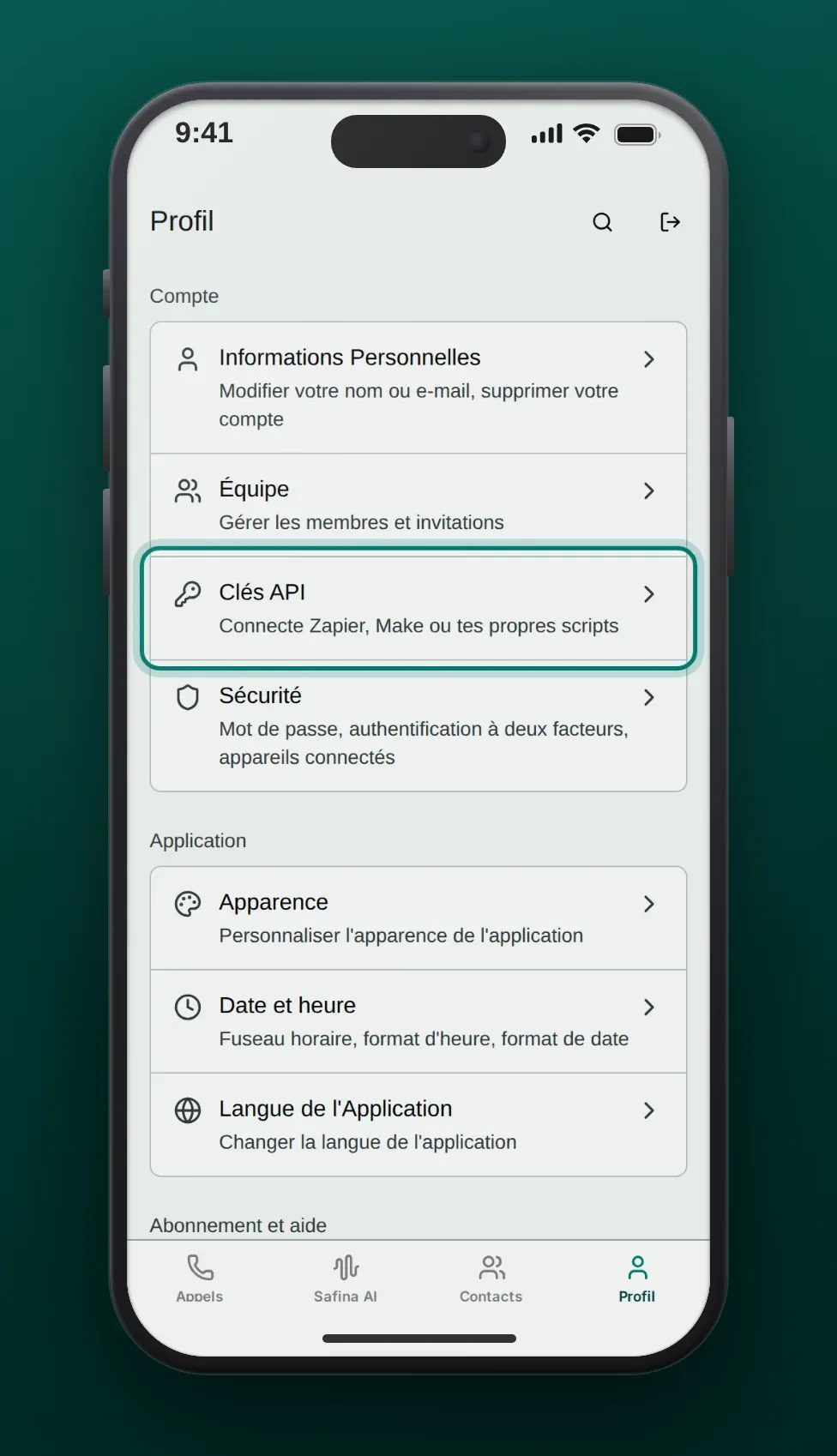
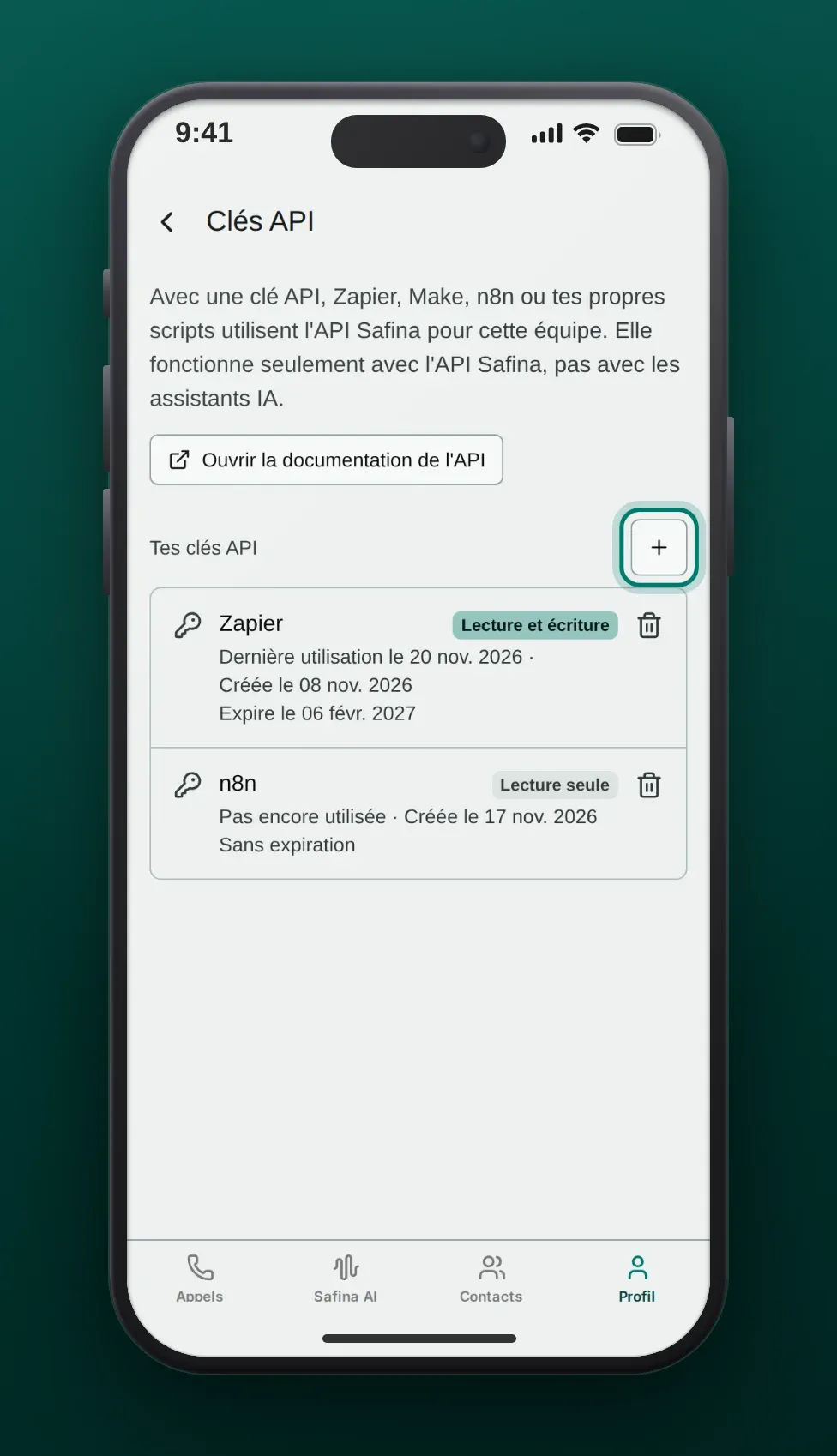
- Touche + à côté de Tes clés API. Si tu n’as encore aucune clé, touche Créer une clé API sous la liste vide.
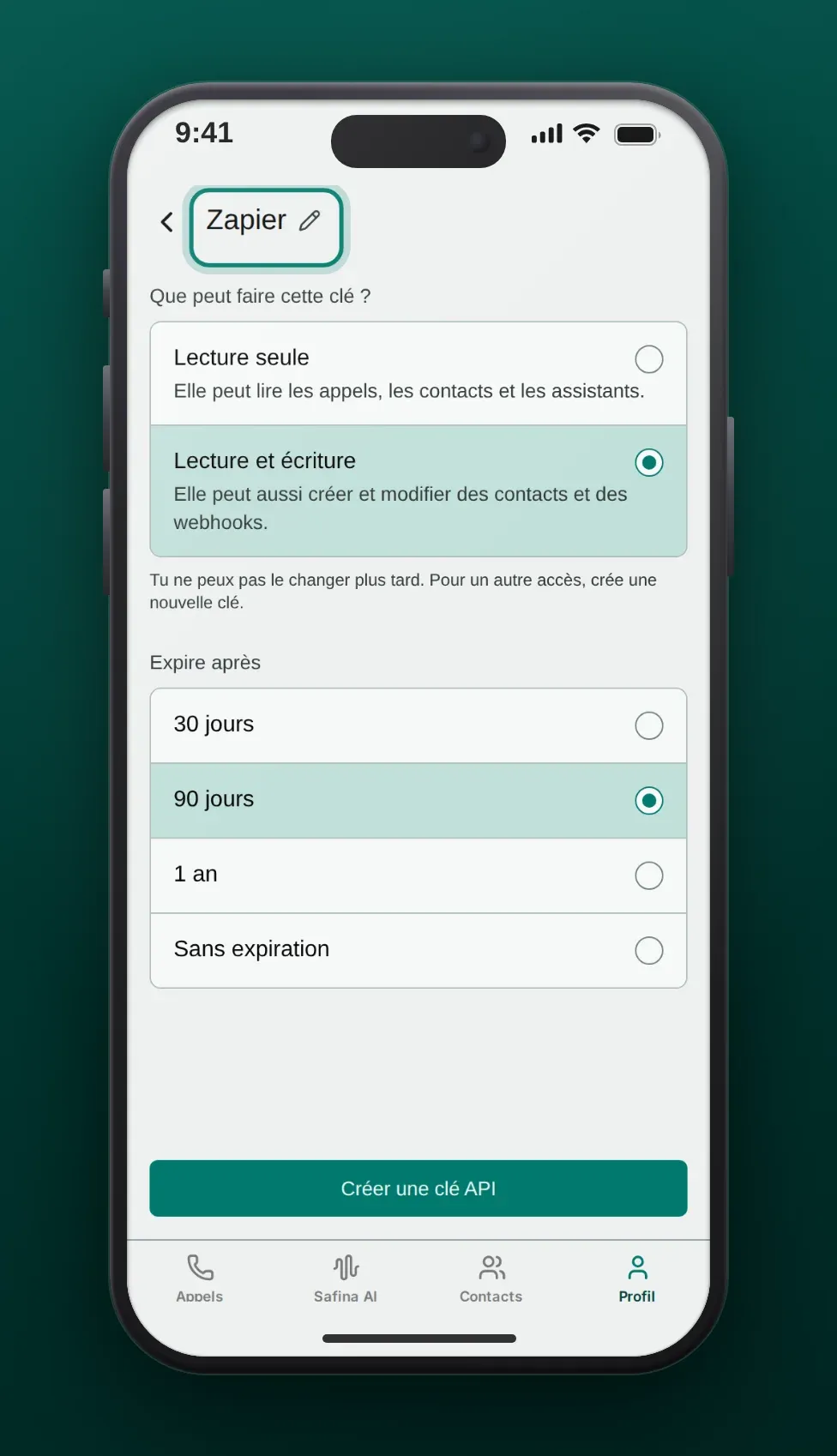
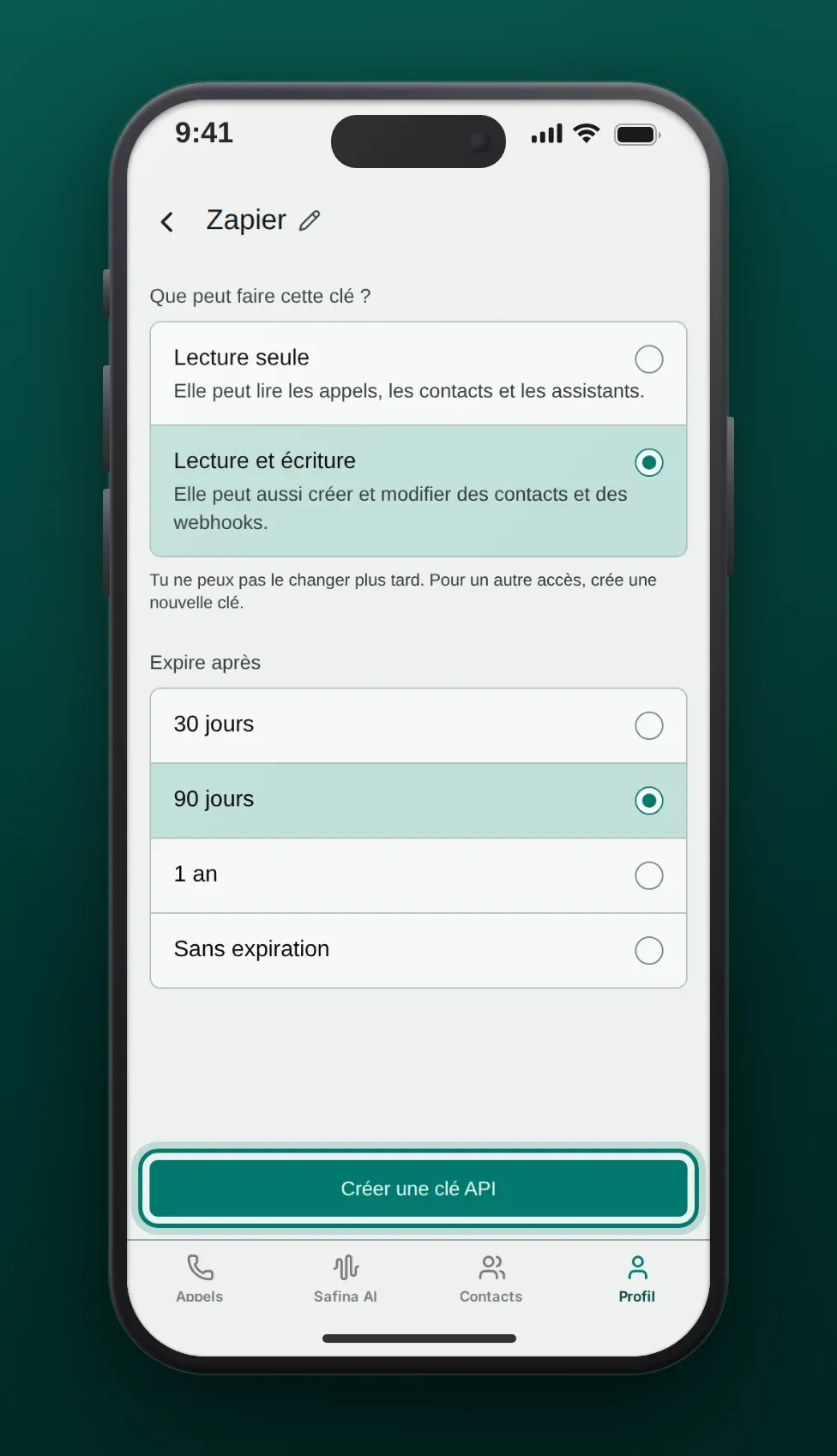
- En haut de la page Nouvelle clé API, touche le titre et saisis un nom qui t’indique où tu utilises la clé, par exemple « Zapier ».
-
Sous Que peut faire cette clé ?, choisis :
- Lecture seule : elle peut lire les appels, les contacts et les assistants.
- Lecture et écriture : elle peut aussi créer et modifier des contacts et des webhooks.
Tu ne peux pas changer ce choix plus tard. Pour un autre accès, crée une nouvelle clé.
-
Sous Expire après, choisis quand la clé expire : 30 jours, 90 jours (présélectionné), 1 an ou Sans expiration.
-
Touche Créer une clé API.
- La page affiche maintenant Ta nouvelle clé API. Touche Copier la clé et colle la clé dans ton automatisation. Elle commence par
safina_api_. Safina n’affiche la clé complète qu’une seule fois.
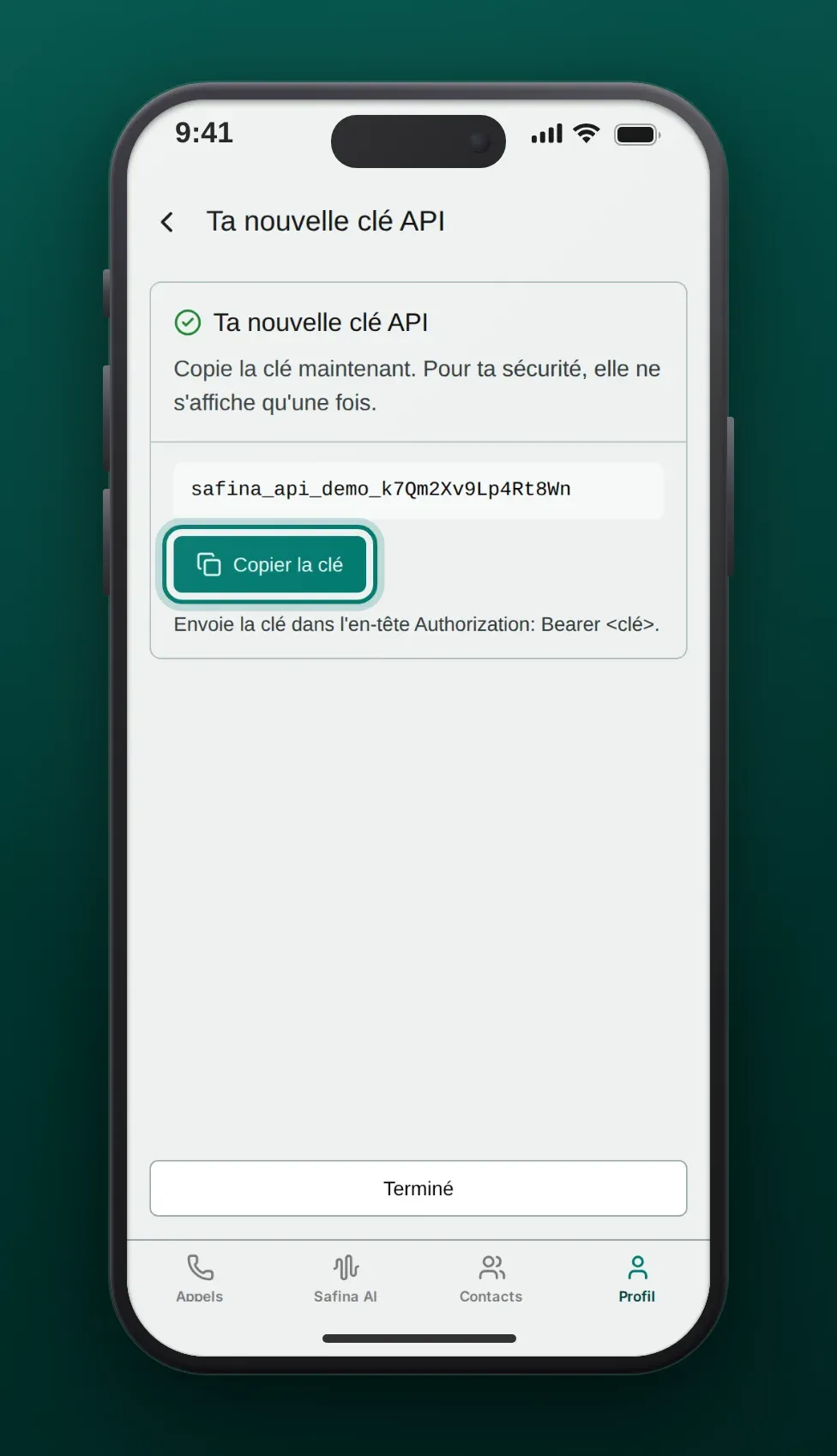
- Touche Terminé pour revenir à la liste.
Chaque requête envoie la clé dans l’en-tête Authorization: Bearer <clé>. La liste Tes clés API montre pour chaque clé sa date de création, sa date d’expiration et sa dernière utilisation. Pour arrêter une clé tout de suite, touche la corbeille à côté d’elle et confirme avec Supprimer. Les automatisations qui l’utilisent échouent alors.
Ce qu’une clé API peut faire
| Domaine | Lecture seule | Lecture et écriture |
|---|---|---|
| Assistants | Lister les assistants de l’équipe | Idem |
| Appels | Lister les appels (les plus récents d’abord, filtres par numéro de téléphone, date et durée) et obtenir un appel avec le résumé, l’appelant et la durée | Idem |
| Contacts | Chercher des contacts, trouver un contact par numéro de téléphone | Aussi créer et modifier des contacts |
| Webhooks | – | S’abonner à l’événement call.ended et supprimer l’abonnement |
Toutes les routes, tous les champs et toutes les réponses se trouvent dans la référence de l’API (en anglais).
Zapier
- Application Safina AI pour Zapier : l’application a le déclencheur New Call, les actions Create Contact et Update Contact, et les recherches Find Call, Find Contact, Find Contact by Text et Find or Create Contact. Tu la connectes avec une clé API. L’application n’est pas encore dans le répertoire d’applications de Zapier. Pour y accéder, écris à info@safina.ai.
- Webhooks by Zapier : un Catch Hook reçoit les données de l’appel après chaque appel, sans clé API. Les étapes sont sur Safina + Zapier.
n8n
- Nœud Safina pour n8n : le paquet
@sk-thinking/n8n-nodes-safinaajoute deux nœuds. Safina lit les assistants et les appels, et crée, trouve et met à jour des contacts. Il fonctionne aussi comme outil de l’AI Agent de n8n. Safina Trigger lance un workflow quand un appel se termine et vérifie la signature de chaque événement. Tu ajoutes la clé comme credential du type Safina API. Le nœud n’est pas encore dans la liste des community nodes de n8n. Pour y accéder, écris à info@safina.ai. Le code source est public sur GitHub. - Nœud HTTP Request : il appelle n’importe quelle route de l’API avec l’en-tête
Authorization: Bearer <clé>. - Nœud Webhook : il reçoit les données de l’appel après chaque appel. Les étapes sont sur Safina + n8n.
Make
Make n’a pas encore d’application Safina. Pour appeler l’API, utilise le module HTTP Make a request avec l’en-tête Authorization: Bearer <clé>. Pour lancer un scénario après chaque appel, utilise un Custom webhook, comme décrit sur Safina + Make.
Ton propre script
L’adresse de l’API est https://api.backend.safina.ai. Cet exemple lit les cinq appels les plus récents :
curl "https://api.backend.safina.ai/calls/me?limit=5" \
  -H "Authorization: Bearer safina_api_..."
Les valeurs des paramètres de requête sont en JSON. Une valeur texte a besoin de guillemets doubles, un nombre non :
curl -G "https://api.backend.safina.ai/contacts/me" \
  --data-urlencode 'search="Miller"' \
  -H "Authorization: Bearer safina_api_..."
Un webhook après chaque appel
Avec une clé en lecture et écriture, POST /webhooks avec un name et une url crée un abonnement à l’événement call.ended. Safina envoie alors un événement par appel, dès que le résumé est prêt.
- Mets
"create_signing_secret": truepour signer les événements. La réponse contient le secret une seule fois. La vérification de l’en-têteX-Safina-Signatureest expliquée dans Comment vérifier qu’un webhook vient vraiment de Safina. - Safina tente chaque livraison jusqu’à trois fois. Une livraison répétée a le même
event_id. Ignore donc un événement que tu as déjà traité. - Une équipe peut avoir jusqu’à 20 webhooks. Supprime un abonnement dont tu n’as plus besoin avec
DELETE /webhooks/{id}. - Si l’adresse répond
410 Goneà chaque tentative pour trois appels de suite, Safina désactive le webhook et envoie un e-mail. Tu peux le réactiver dans l’app sous Safina AI > Journalisation des appels > Webhooks.
Quand une requête échoue
| Réponse | Signification |
|---|---|
401 | La clé est fausse, supprimée ou expirée : crée une nouvelle clé et mets à jour ton automatisation. Tu reçois aussi 401 si la personne qui a créé la clé n’est plus propriétaire ni administratrice de l’équipe, ou si l’équipe n’a pas de forfait actif. |
403 api_keys_not_enabled | Ton compte n’a pas encore accès aux clés API. |
403 plan_required | L’équipe a besoin du forfait Pro ou supérieur. |
403 avec une clé en lecture seule | La requête modifie des données. Utilise une clé en lecture et écriture. |
409 | Le numéro de téléphone appartient déjà à un contact, ou l’équipe a déjà 20 webhooks. |
Questions fréquentes
Puis-je utiliser un code de connexion IA à la place d’une clé API ?
Non. Un code de connexion fonctionne seulement pour les assistants IA. Une clé API fonctionne seulement pour l’API REST.
Une clé fonctionne-t-elle pour toutes mes équipes ?
Non. Une clé appartient à l’équipe qui était active quand tu l’as créée. Pour une autre équipe, change d’équipe dans l’app et crée une clé dans cette équipe.
Que se passe-t-il quand une clé expire ?
Les requêtes avec cette clé reçoivent 401. Crée une nouvelle clé et remplace l’ancienne dans ton automatisation.
Ton équipe Safina
