
| Prérequis | Exigence |
|---|---|
| Forfait Safina | Pro ou Business |
| Ton rôle dans Safina | Propriétaire ou administrateur de l’équipe |
| Ton outil | Un compte dans l’outil et un utilisateur qui a le droit d’y installer ou d’autoriser des applications |
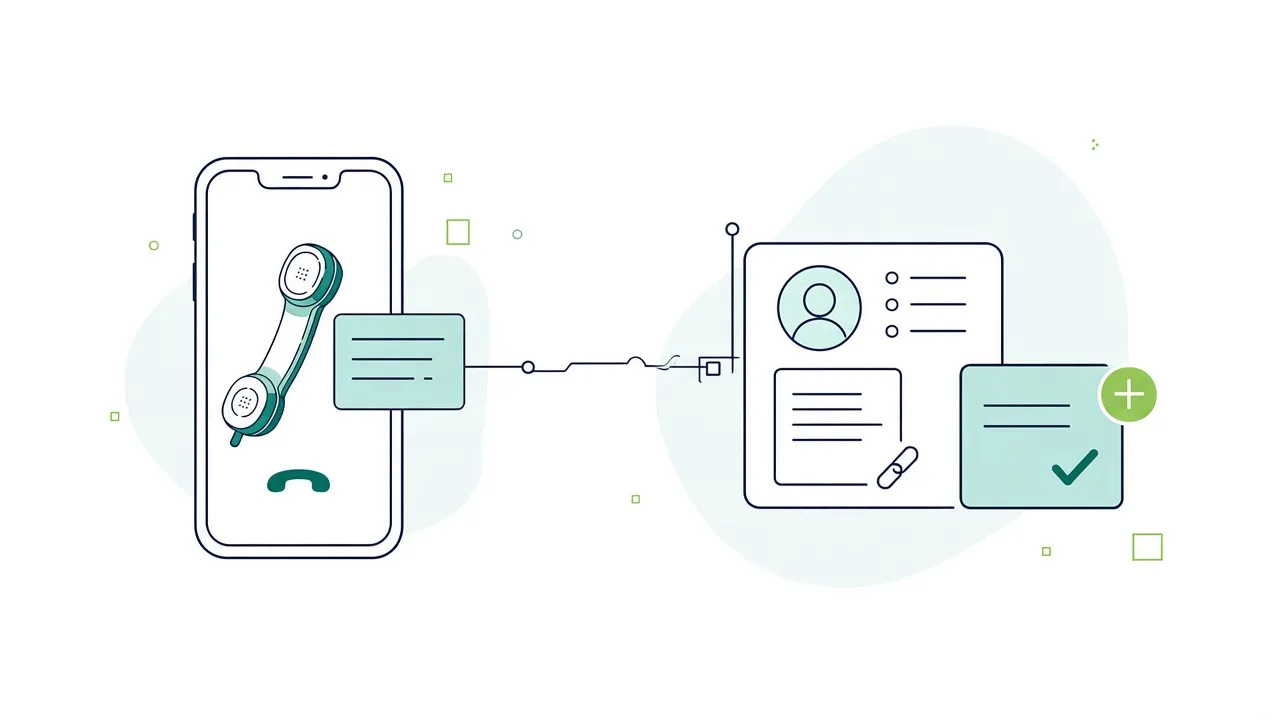
Safina enregistre chaque appel qu’elle prend dans les outils que ton équipe utilise déjà. Tu connectes un outil une seule fois dans l’app Safina. Après chaque appel pris, Safina y enregistre l’appel avec le résumé, les tâches à faire, la transcription et un lien vers l’appel. Dans un CRM, Safina cherche aussi le contact de l’appelant par son numéro de téléphone, ou le crée pour un nouvel appelant. Huit outils fonctionnent directement, sans webhook, ni Zapier, ni Make. Tous les autres se connectent par webhook ou par l’API Safina.
Les outils que Safina connecte directement
| Outil | Ce que Safina écrit |
|---|---|
| HubSpot | Cherche le contact de l’appelant par numéro de téléphone ou le crée. Enregistre un appel dans la chronologie du contact : entrant, terminé, avec la durée et les deux numéros de téléphone. |
| Pipedrive | Cherche la personne de l’appelant par numéro de téléphone ou la crée. Enregistre un journal d’appel sur la personne, avec la durée et les deux numéros de téléphone. |
| Salesforce | Cherche le contact ou la piste de l’appelant par numéro de téléphone. S’il n’y en a pas, Safina crée un contact. Enregistre dessus une tâche terminée de type Appel. |
| Zoho CRM | Cherche le contact ou le prospect de l’appelant par numéro de téléphone. S’il n’y en a pas, Safina crée un contact. Enregistre dessus une fiche du module Appels. |
| Zendesk | Cherche l’appelant comme utilisateur final par numéro de téléphone ou le crée. Crée un ticket par appel avec l’appelant comme demandeur et le tag safina. Les notes d’appel sont un commentaire privé : l’appelant ne reçoit donc aucun e-mail. |
| Notion | Ajoute une page par appel dans la base de données que tu choisis. Si la base de données a une propriété téléphone et une propriété date, Safina remplit la première de chaque avec le numéro de l’appelant et le début de l’appel. |
| Slack | Publie un message par appel dans le canal que tu choisis. |
| Jira | Crée un ticket par appel dans le projet que tu choisis, de type Tâche si le projet l’a. |
Chaque entrée porte le titre « Appel de [appelant], pris par Safina » et les mêmes notes d’appel en trois parties : Résumé (motif de l’appel et points clés), À faire (les actions à mener) et Transcription. À la fin, un lien ouvre l’appel dans l’app web Safina. Si un outil limite la longueur d’un texte, Safina raccourcit d’abord la transcription. Le lien reste toujours.
Safina n’envoie pas l’enregistrement audio. Les textes sont dans la langue des e-mails du compte Safina. Notion, Slack et Jira ne reçoivent pas de contacts. Un appelant au numéro masqué n’a pas de numéro à chercher. Safina enregistre alors l’appel sans contact.
La page de chaque outil montre à quoi ressemble une entrée et détaille ce qui est propre à cet outil, par exemple les champs obligatoires dans Jira ou les déclencheurs dans Zendesk.
Connecter un outil
- Dans l’app Safina, ouvre l’onglet Safina AI. Sous Intégration et Automatisation, touche Journalisation des appels.
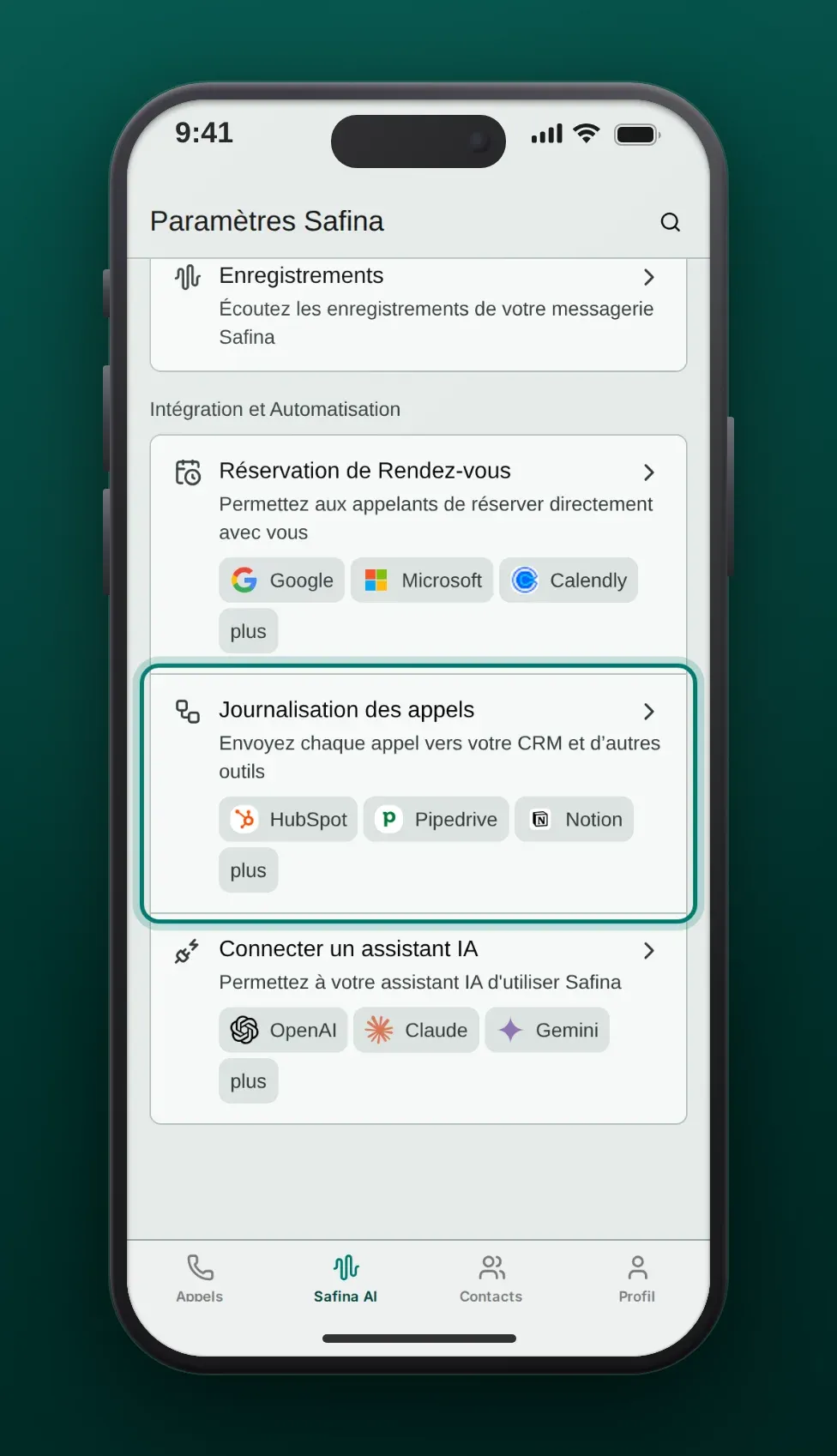
- Touche Outils.
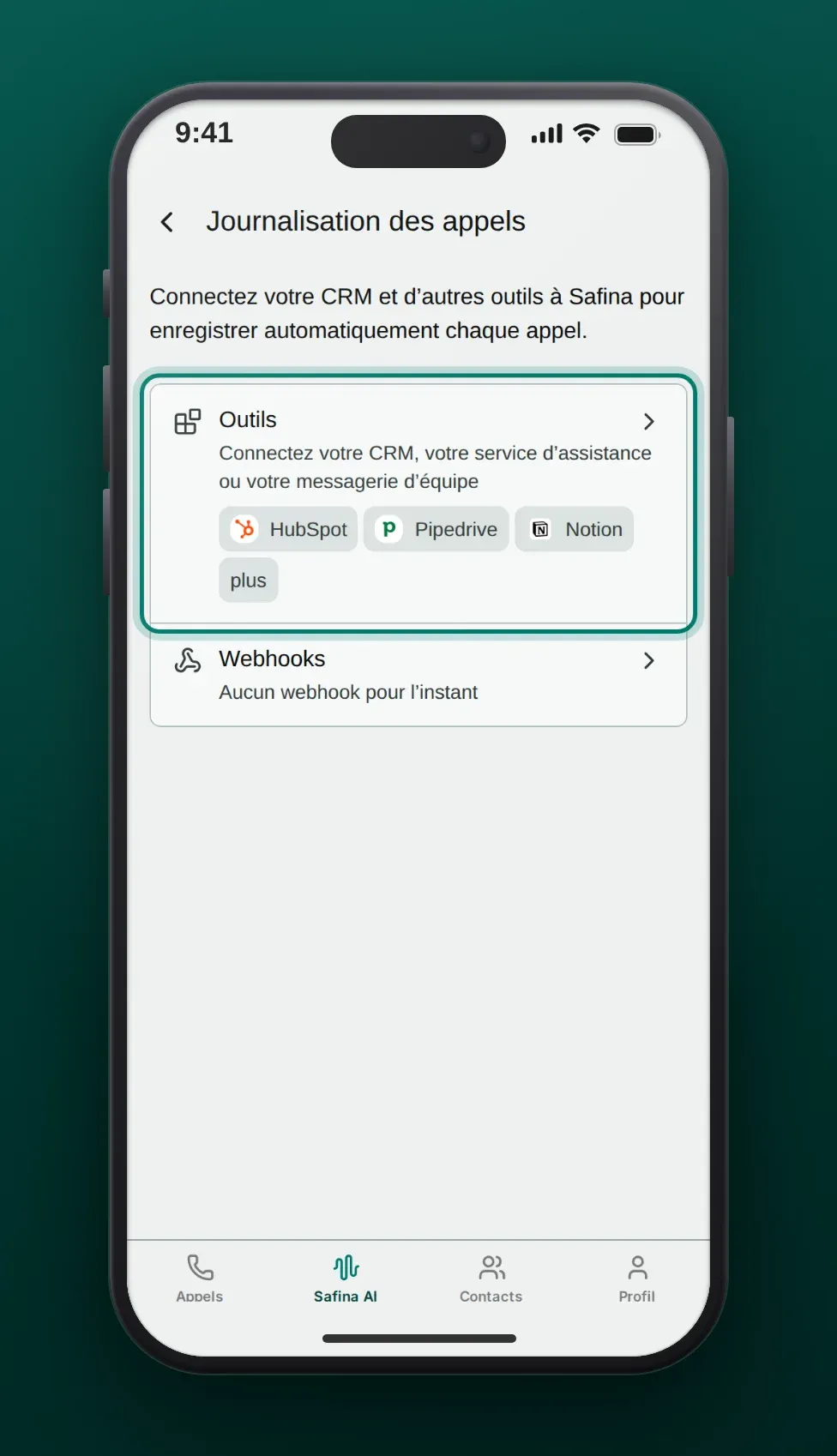
- Touche Ajouter un outil.
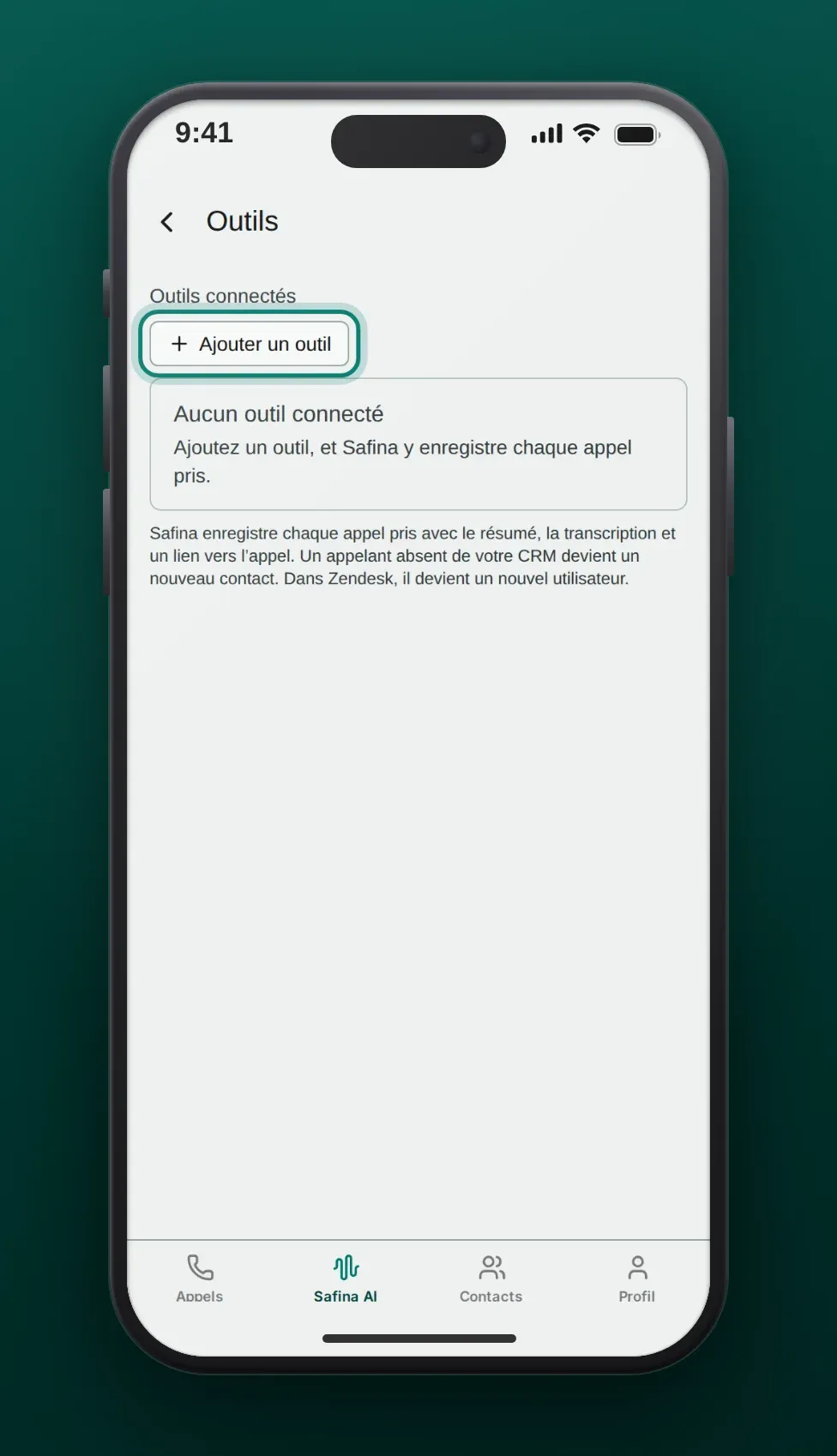
- Touche l’outil. Pour le trouver plus vite, touche la loupe en haut et tape son nom. Les images montrent HubSpot comme exemple.
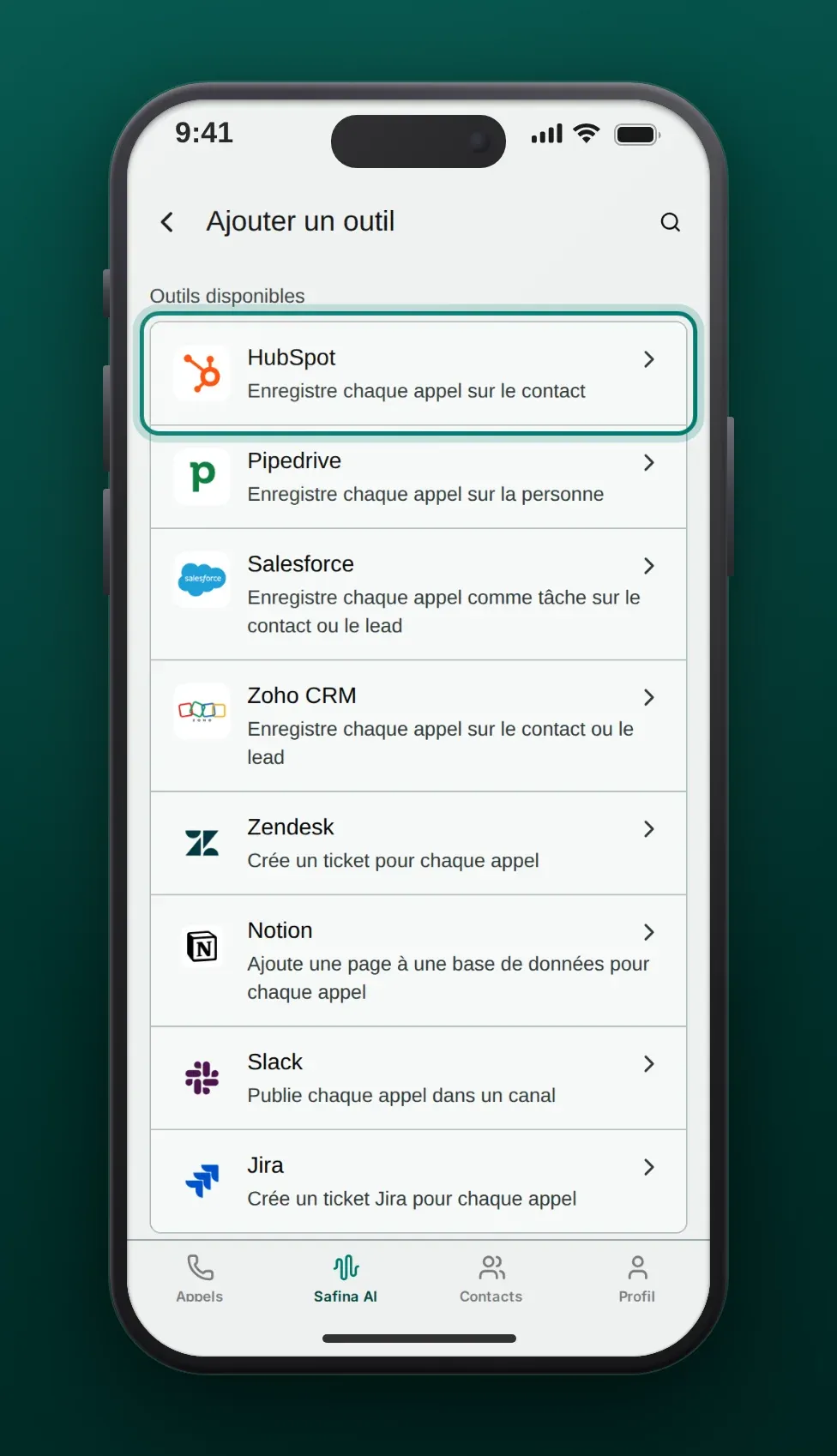
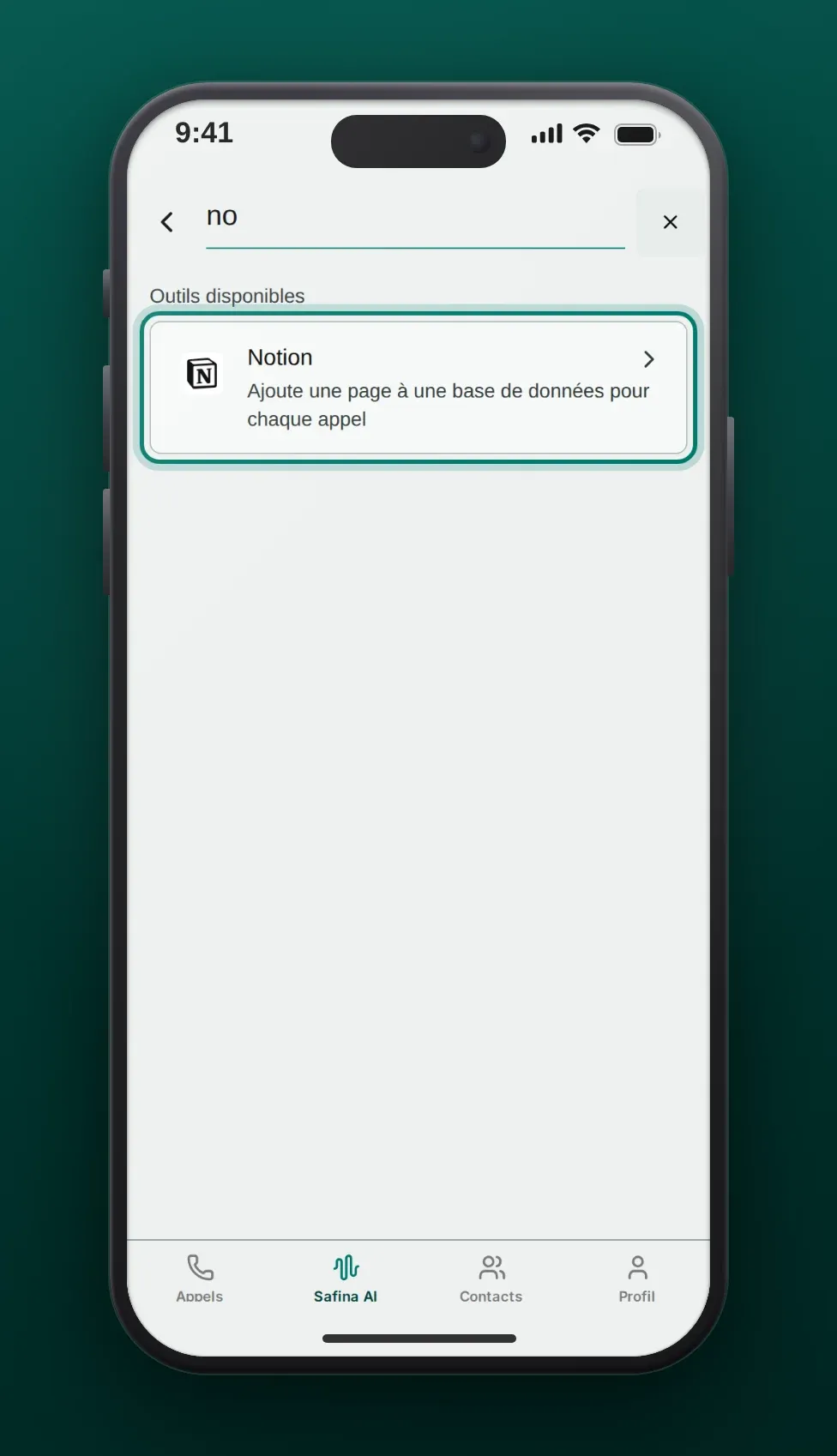
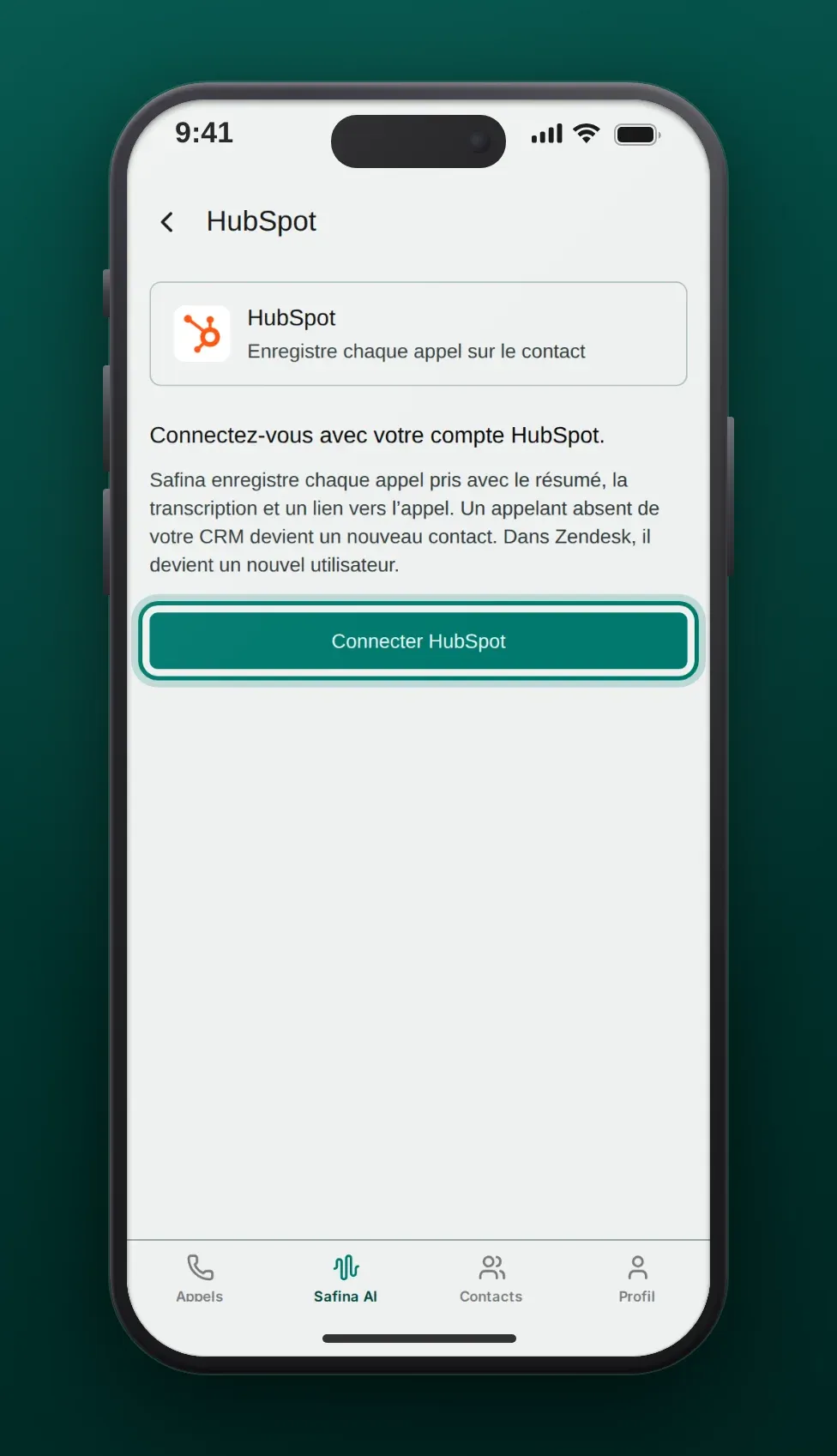
- La page de l’outil montre ce que Safina y écrit et ce dont elle a besoin de ta part. Touche Connecter HubSpot.
- Pour Zendesk seulement : saisis d’abord le sous-domaine de ton compte Zendesk, par exemple
acmepour acme.zendesk.com, puis touche Continuer. - L’outil s’ouvre. Connecte-toi, choisis ton compte et autorise l’accès pour l’application de Safina.
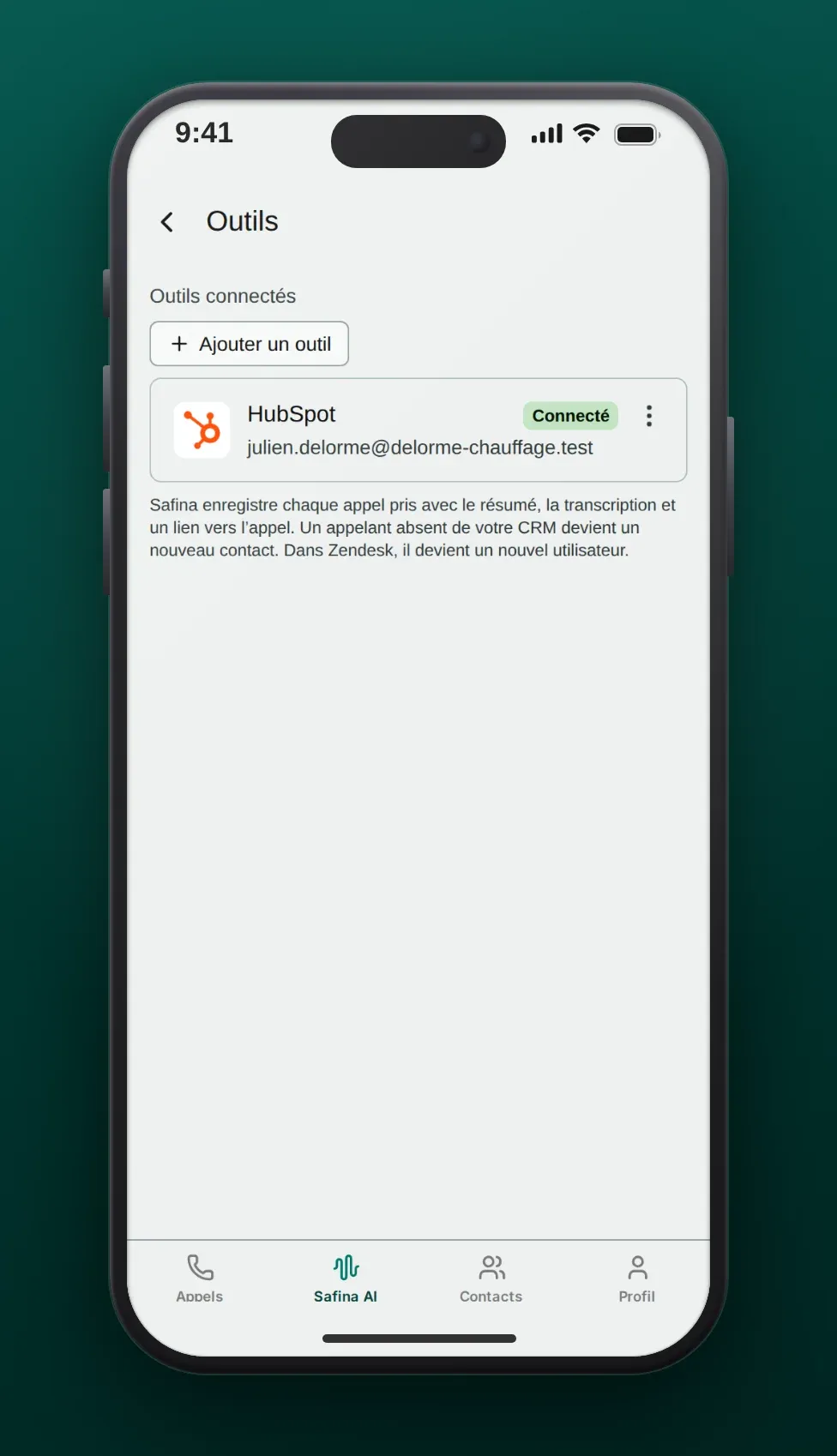
- Tu reviens sur la page Outils dans Safina. L’outil affiche maintenant Connecté et le compte que tu as connecté.
- Pour Notion et Jira : choisis où Safina enregistre les appels. Après la connexion, Safina demande la base de données Notion ou le projet Jira. Si Safina ne peut en atteindre qu’un seul, elle le prend d’elle-même. Si la ligne affiche Non configuré, touche la ligne (⌃⌄) et sélectionnes-en un. Pour en choisir un autre plus tard, touche à nouveau la ligne.
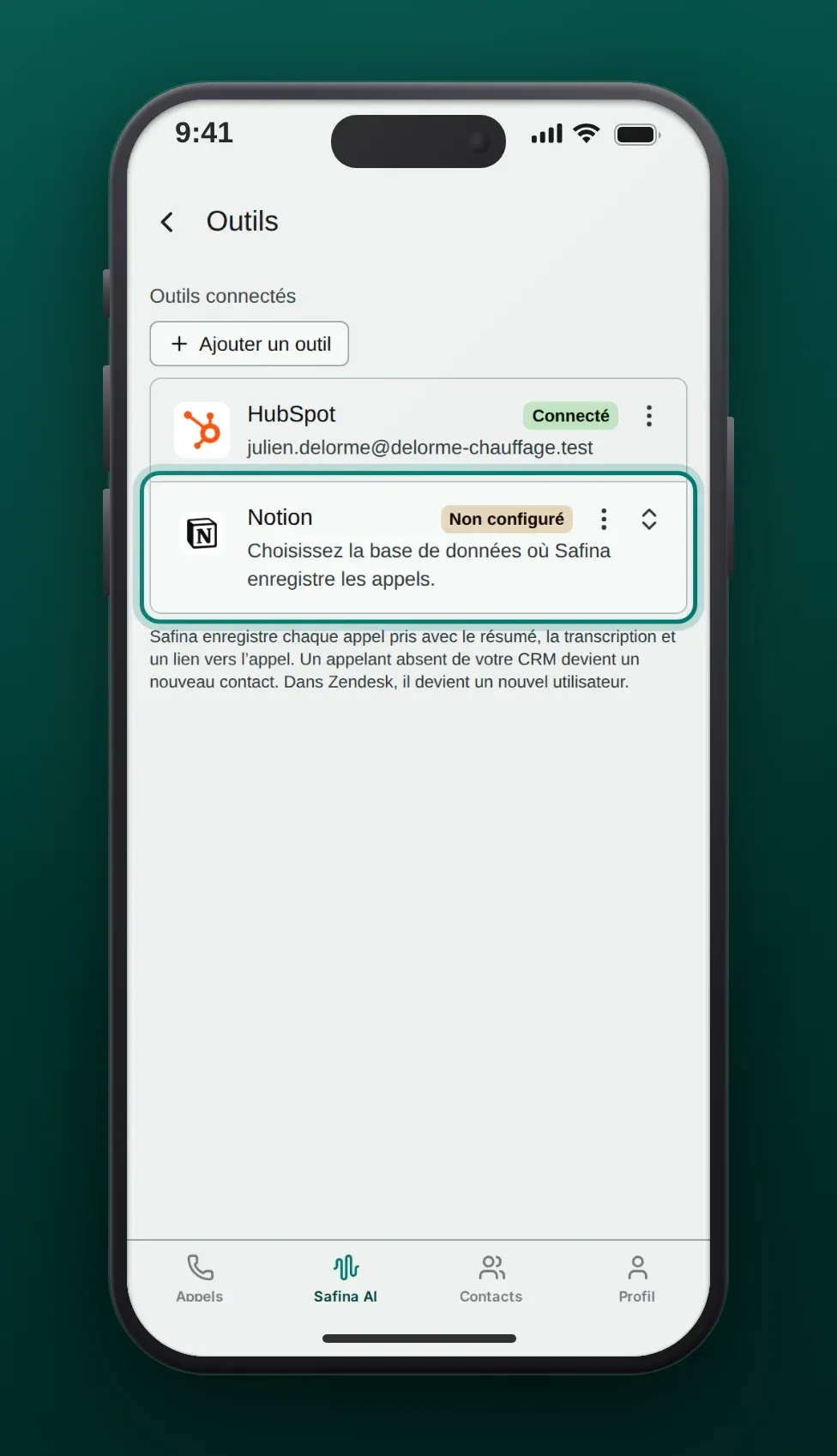
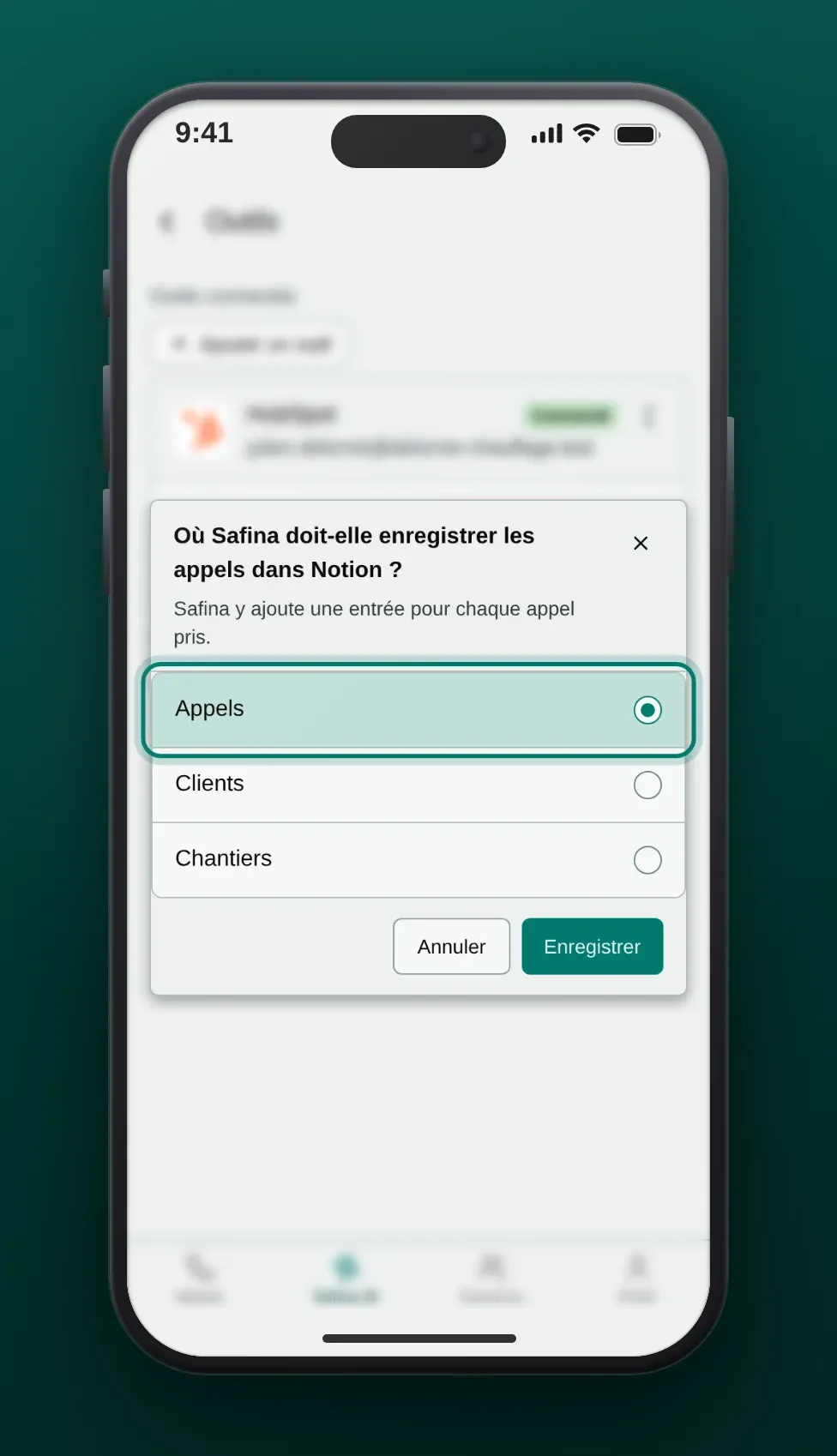
À partir de là, Safina enregistre chaque appel qu’elle prend. Les appels d’avant la connexion ne sont pas enregistrés après coup.
Bon à savoir par outil
Le nom de chaque outil ouvre sa page avec plus de détails.
- Notion : lors de la connexion à Notion, partage la base de données avec Safina. Safina ne peut choisir qu’une base de données que tu as partagée à ce moment-là.
- Slack : tu choisis le canal lors de la connexion à Slack. Pour publier dans un autre canal, déconnecte Slack puis connecte-le à nouveau.
- Jira : uniquement Jira Cloud. Si le projet a des champs obligatoires sans valeur par défaut, Safina ne peut pas y enregistrer d’appels.
- Zendesk : tes propres déclencheurs s’exécutent aussi sur les nouveaux tickets.
- Salesforce : Safina se connecte aux organisations de production, pas aux sandbox. Ton édition de Salesforce doit permettre l’accès API.
- Zoho CRM : la connexion fonctionne pour les comptes Zoho de tous les centres de données, sauf la Chine.
Quand un outil refuse la connexion
Un outil peut refuser la connexion de Safina, par exemple quand quelqu’un supprime l’application de Safina dans l’outil ou archive le canal Slack. La ligne de l’outil sur la page Outils affiche alors Connexion expirée, et le propriétaire de l’équipe reçoit un e-mail. La ligne Outils de la page Journalisation des appels affiche aussi l’avertissement. Touche la ligne de l’outil et connecte-toi encore une fois. Les appels que Safina prend avant la reconnexion ne sont pas enregistrés dans cet outil.
Si la base de données Notion ou le projet Jira n’existe plus ou n’est plus partagé, la ligne affiche Non configuré. Touche la ligne et sélectionnes-en un autre.
Déconnecter un outil
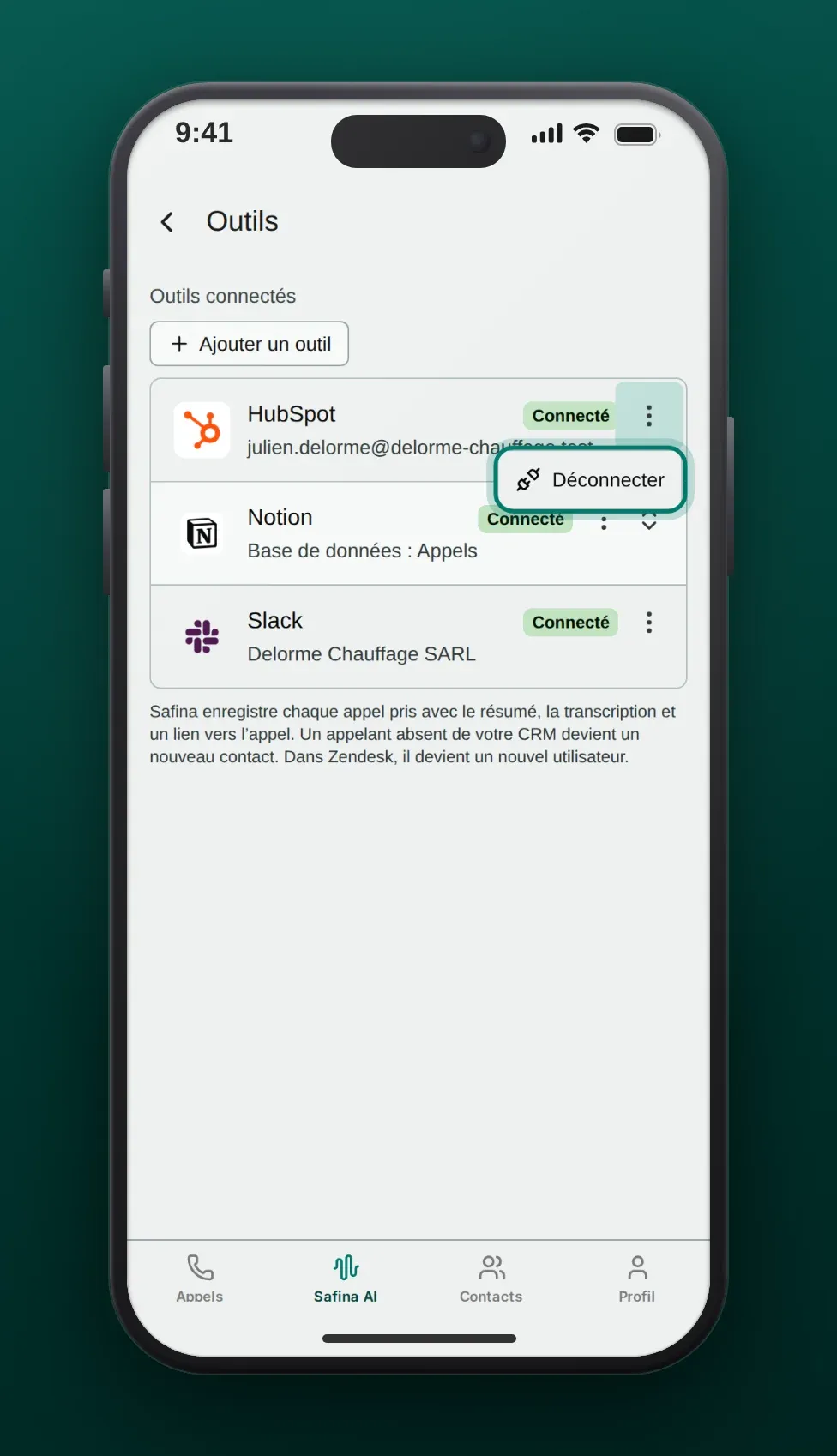
Sur la page Outils, ouvre le menu d’options (⋮) dans la ligne de l’outil, touche Déconnecter et confirme. Safina arrête d’y enregistrer les appels. Les appels déjà enregistrés restent dans l’outil. Pour Slack, supprime aussi l’application de Safina dans Slack si tu ne la veux plus dans ton espace de travail.
Utiliser plusieurs outils à la fois
Tu peux connecter autant d’outils que tu veux. Safina enregistre alors chaque appel dans chacun d’eux, par exemple dans ton CRM et dans un canal Slack. Un problème dans un outil n’arrête pas les autres.
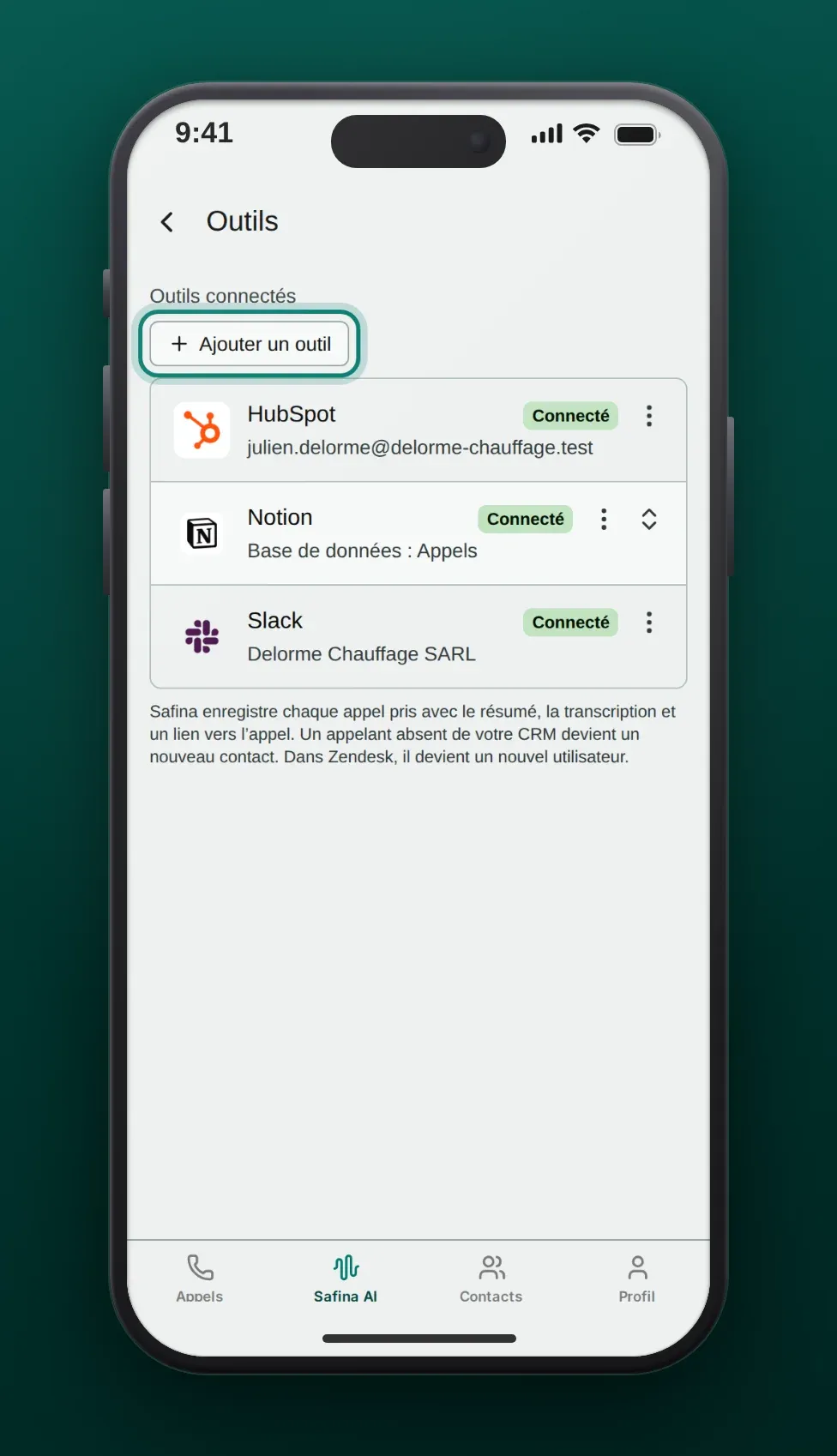
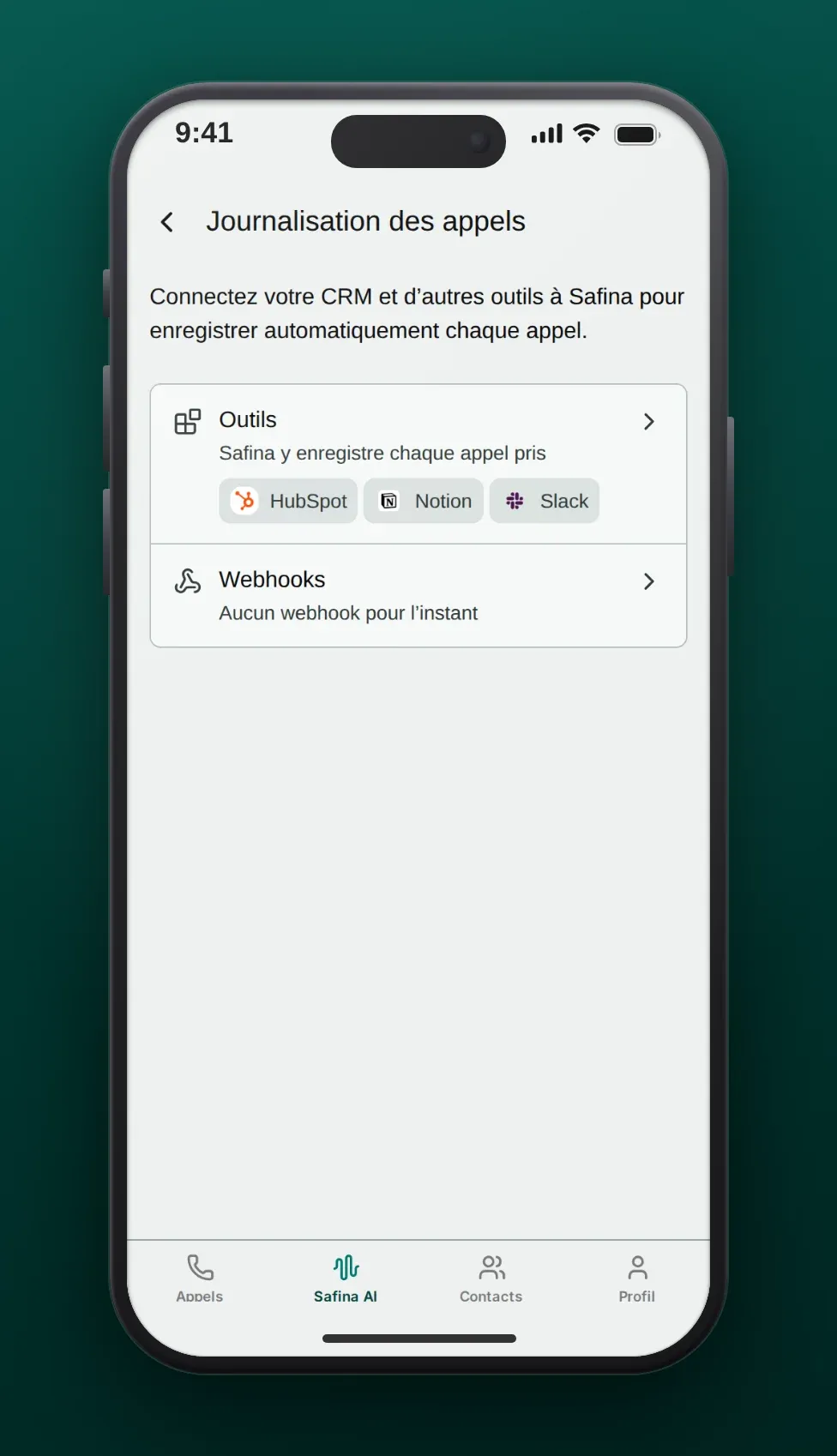
La ligne Outils de la page Journalisation des appels affiche alors les logos de tes outils connectés.
Autres intégrations
La connexion directe enregistre l’appel. Pour aller plus loin, Safina propose ces solutions :
| Tu veux | Utilise |
|---|---|
| Un deal pour chaque nouvel appelant, des champs personnalisés, des filtres ou un CRM absent de la liste ci-dessus | Un webhook vers Zapier, Make ou n8n. Safina envoie l’événement call.ended après chaque appel. |
| Ton propre script ou outil qui lit les appels et les contacts | Une clé API Safina |
| Des rendez-vous réservés pendant l’appel | Google Agenda ou Outlook |
| Les appelants dans une liste d’e-mails | Brevo via un webhook |
| Claude, ChatGPT ou Copilot qui travaillent avec tes appels | Le serveur MCP de Safina |
Toutes les intégrations se trouvent sur la page des intégrations.
Questions fréquentes
De quel forfait Safina ai-je besoin ?
Pro ou Business. Le forfait Basic n’inclut pas la journalisation des appels.
Ai-je encore besoin d’un webhook ou de Zapier ?
Pas pour le journal des appels : la connexion directe enregistre les appels toute seule. Un webhook est utile si tu veux plus que le journal des appels, par exemple un deal pour chaque nouvel appelant ou un outil qui n’est pas dans la liste ci-dessus.
Un appel peut-il apparaître deux fois ?
Safina enregistre chaque appel une seule fois. Si Safina doit refaire une tentative de livraison, elle cherche d’abord l’entrée qu’elle a déjà créée. Slack est l’exception : Slack ne peut pas retrouver un message, donc dans de rares cas un résumé peut apparaître deux fois dans le canal.
Que se passe-t-il si un outil n’est pas disponible ?
Safina essaie d’enregistrer l’appel jusqu’à trois fois. Si l’outil refuse la connexion, l’app affiche Connexion expirée (voir plus haut).
Quelles données Safina lit-elle dans mes outils ?
Dans un CRM et dans Zendesk, Safina cherche le numéro de l’appelant dans les contacts. Dans Notion et Jira, Safina liste les bases de données ou les projets que tu peux choisir. Pour éviter les doublons, Safina cherche aussi les entrées qu’elle a créées elle-même. Elle ne lit ni les deals, ni les e-mails, ni les autres données. Plus d’informations sur la protection des données : Confidentialité et conformité RGPD.
Ton équipe Safina
