Comment fonctionne la connexion
Pour aller au-delà du journal des appels, la connexion passe par un webhook : après chaque appel, Safina envoie les données de l’appel à un outil d’automatisation comme Zapier, Make ou n8n. Chacun de ces outils a une application Zoho CRM qui crée ou met à jour les enregistrements.
Safina (fin de l’appel) -> Webhook (call.ended) -> Zapier / Make / n8n -> Zoho CRM
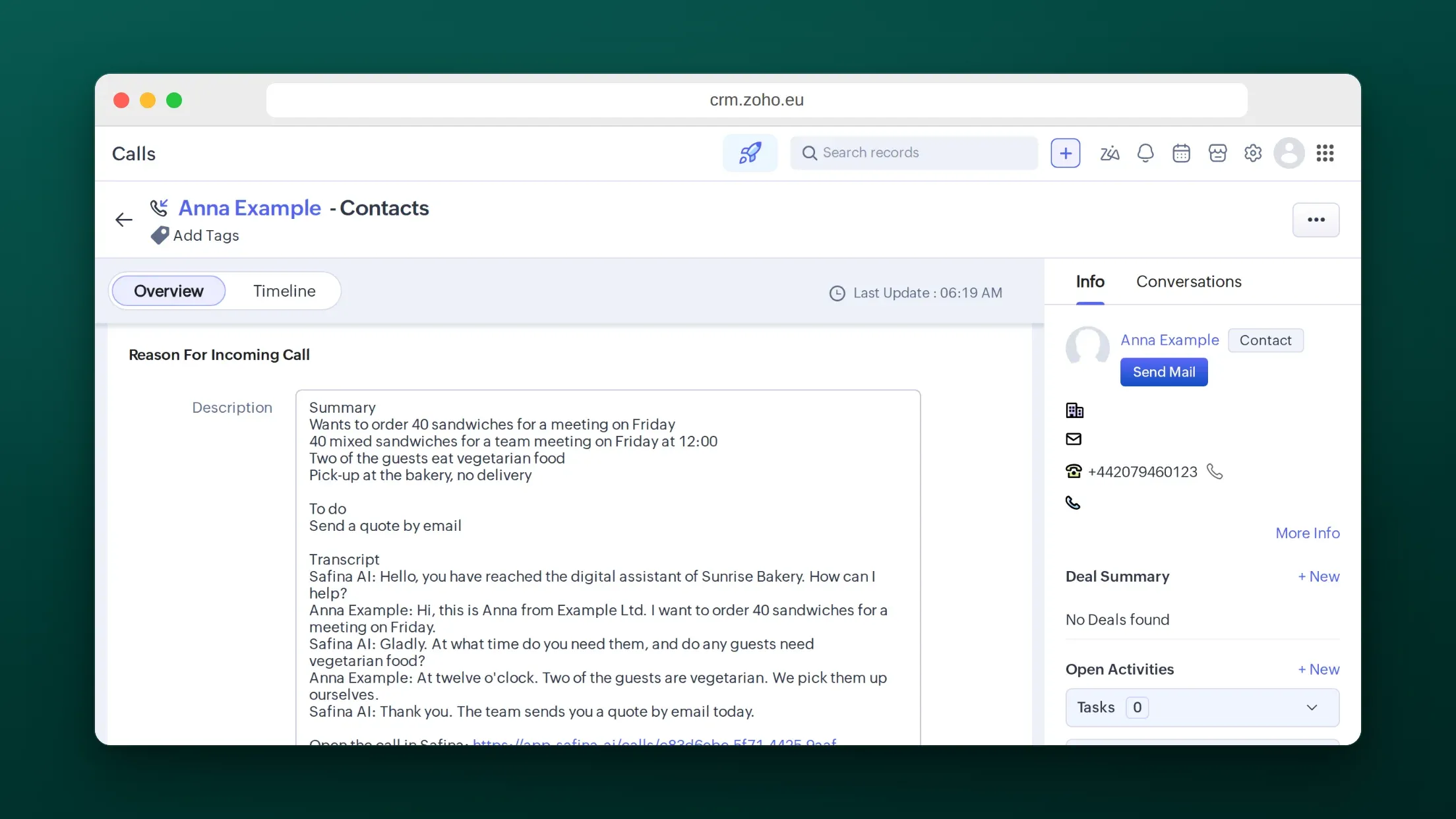
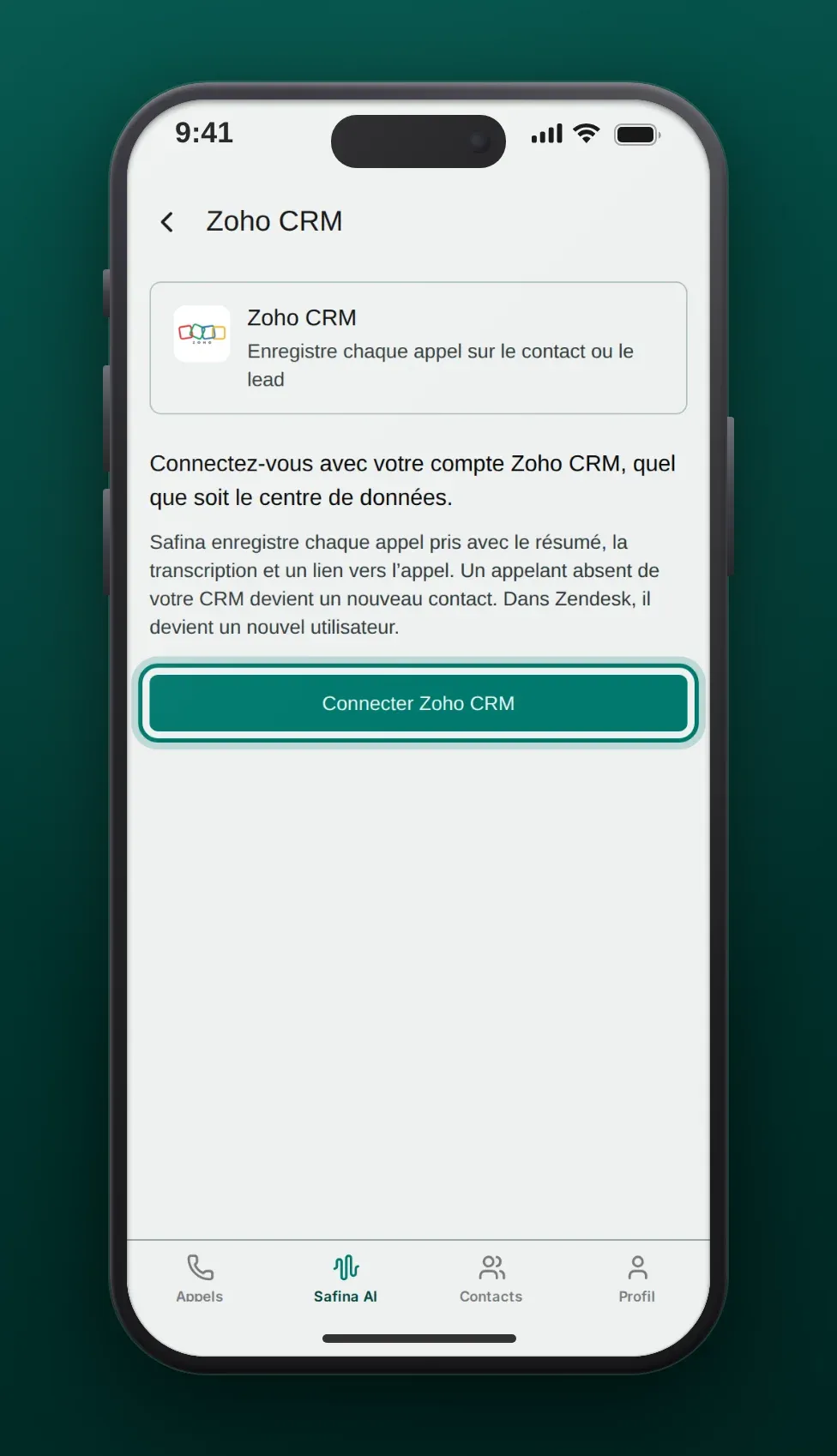
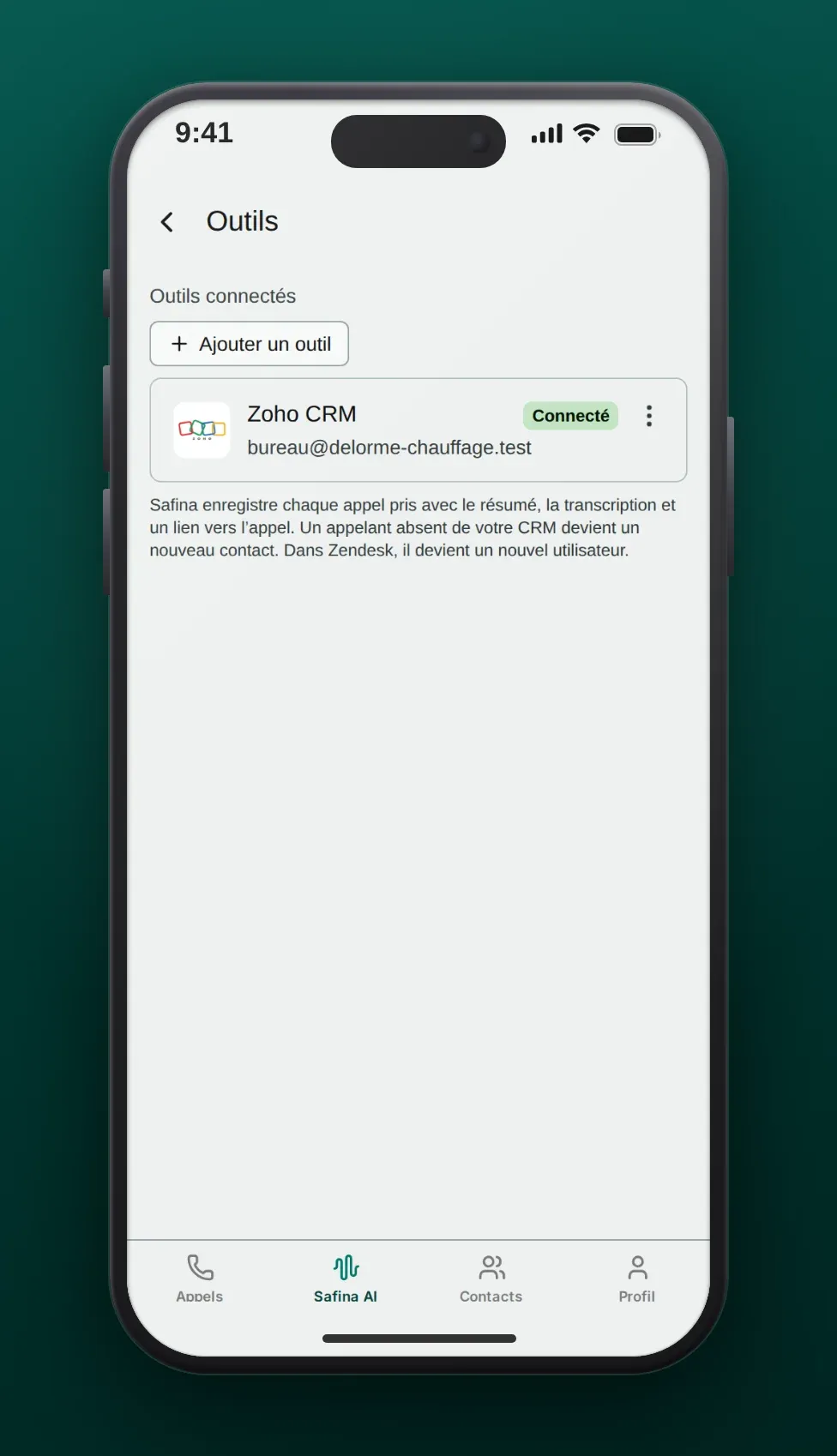
Vous pouvez aussi connecter Zoho CRM directement dans l’application Safina. Safina enregistre alors elle-même chaque appel pris sur le contact ou le prospect de l’appelant dans Zoho CRM. Voir Enregistrer chaque appel Safina dans ton CRM et tes outils.
Ce que vous pouvez faire dans Zoho CRM
Trouver ou créer l’appelant
Cherchez dans Zoho CRM le numéro de téléphone de l’appelant. S’il n’existe aucune fiche, créez un contact ou un lead avec le nom et le numéro que Safina a recueillis.
Enregistrer l’appel dans une note
Ajoutez le motif de l’appel, les points clés et les tâches à faire dans une note. Votre équipe voit l’appel sur la fiche sans ouvrir Safina.
Créer des tâches pour les appels urgents
Ajoutez un filtre sur l’urgence. Un appel urgent crée alors une tâche avec une échéance pour le responsable de la fiche.
Configuration en 4 étapes
- Créez un déclencheur webhook dans Zapier (« Webhooks by Zapier » > « Catch Hook »), Make (« Custom webhook ») ou n8n (nœud Webhook) et copiez l’URL.
- Ajoutez l’URL dans Safina : ouvrez l’onglet Safina AI, puis « Journalisation des appels » > « Webhooks », ajoutez un webhook, collez l’URL, choisissez POST, enregistrez et activez-le.
- Ajoutez les étapes Zoho CRM : cherchez par numéro de téléphone, créez le contact ou le lead si besoin, puis ajoutez la note.
- Testez et activez : appelez votre numéro Safina, vérifiez la fiche dans Zoho CRM et activez l’automatisation.
Les champs du webhook et le contenu envoyé sont décrits dans Connecter Safina AI à ton CRM via Webhook.
Cas d’utilisation
Artisan : demandes d’intervention
Une entreprise de chauffage reçoit des appels pour des chaudières en panne. Safina recueille l’adresse et l’urgence. Le scénario crée un lead dans Zoho CRM et une tâche pour le technicien d’astreinte.
Agence : clients existants
Un client existant appelle pour un nouveau projet. L’automatisation retrouve le client par son numéro et ajoute l’appel en note. Le chargé de clientèle le voit avant le prochain rendez-vous.
Questions fréquentes
Safina a-t-elle une intégration Zoho CRM native ?
Oui. Connectez Zoho CRM une seule fois dans l’application Safina, sous Safina AI > Journalisation des appels > Outils. Safina enregistre ensuite chaque appel pris sur le contact ou le prospect de l’appelant. Pour aller plus loin, par exemple avec des tâches, utilisez un webhook et Zapier, Make ou n8n.
Quels plans me faut-il ?
Il vous faut le plan Safina Pro ou Business. La voie webhook demande en plus un outil d’automatisation ; sur Zapier, « Webhooks by Zapier » nécessite le plan Professional ou supérieur. L’enregistrement direct des appels n’a besoin d’aucun outil d’automatisation.
Est-ce compatible avec Zoho Bigin ?
Safina envoie le même webhook à tous les systèmes. C’est l’existence d’une application Bigin dans votre outil d’automatisation qui détermine comment vous écrivez les données.
Puis-je envoyer le même appel à d’autres outils ?
Oui. Ajoutez des étapes au même scénario, ou ajoutez un deuxième webhook dans Safina.
