
| Requisito | Condición |
|---|---|
| Plan de Safina | Pro o Business |
| Tu rol en Safina | Propietario o administrador del equipo |
| Tu herramienta | Una cuenta en la herramienta y un usuario que pueda instalar o autorizar aplicaciones en ella |
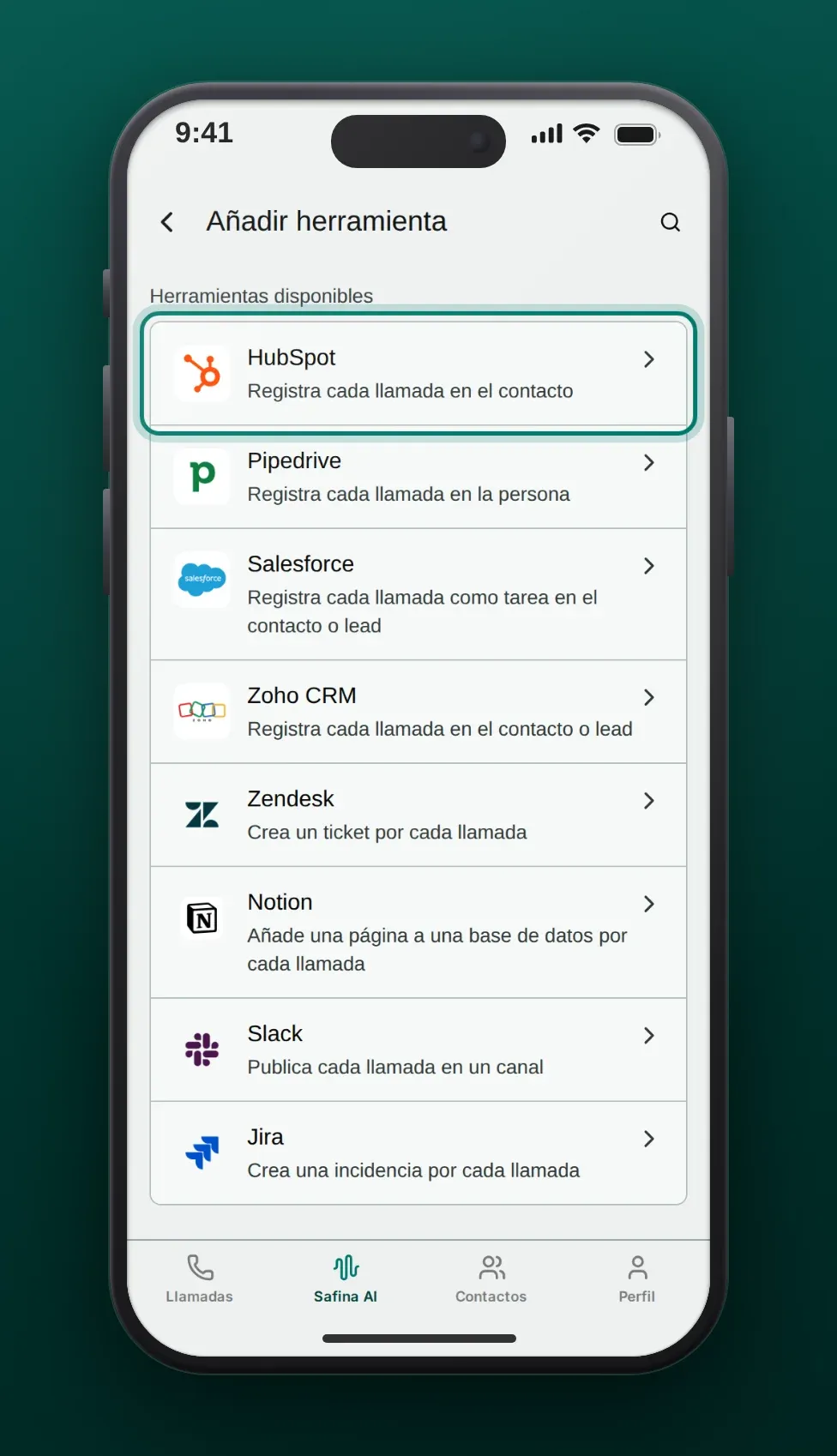
Safina registra cada llamada que atiende en las herramientas que tu equipo ya usa. Conectas una herramienta una vez en la app de Safina. Después de cada llamada atendida, Safina registra allí la llamada con el resumen, las tareas pendientes, la transcripción y un enlace a la llamada. En un CRM, Safina además busca el contacto del llamante por su número de teléfono, o lo crea si quien llama es nuevo. Ocho herramientas funcionan directamente, sin webhook, Zapier ni Make. Todo lo demás se conecta mediante un webhook o la API de Safina.
Herramientas con las que Safina se conecta directamente
| Herramienta | Qué escribe Safina |
|---|---|
| HubSpot | Busca el contacto del llamante por número de teléfono o lo crea. Registra una llamada en la cronología del contacto: entrante, completada, con la duración y los dos números de teléfono. |
| Pipedrive | Busca la persona del llamante por número de teléfono o la crea. Registra un registro de llamada en la persona, con la duración y los dos números de teléfono. |
| Salesforce | Busca el contacto o el lead del llamante por número de teléfono. Si no hay ninguno, crea un contacto. Registra en él una tarea completada de tipo Llamada. |
| Zoho CRM | Busca el contacto o el lead del llamante por número de teléfono. Si no hay ninguno, crea un contacto. Registra en él un registro del módulo Llamadas. |
| Zendesk | Busca al llamante como usuario final por número de teléfono o lo crea. Crea un ticket por llamada con el llamante como solicitante y la etiqueta safina. Las notas de la llamada son un comentario privado, así que el llamante no recibe ningún correo. |
| Notion | Añade una página por llamada a la base de datos que elijas. Si la base de datos tiene una propiedad de teléfono y una de fecha, Safina rellena la primera de cada una con el número del llamante y el inicio de la llamada. |
| Slack | Publica un mensaje por llamada en el canal que elijas. |
| Jira | Crea una incidencia por llamada en el proyecto que elijas, de tipo Tarea si el proyecto lo tiene. |
Cada entrada tiene el título “Llamada de [llamante], atendida por Safina” y las mismas notas de la llamada en tres partes: Resumen (motivo de la llamada y puntos clave), Pendientes (las tareas pendientes) y Transcripción. Al final, un enlace abre la llamada en la app web de Safina. Si una herramienta limita la longitud de un texto, Safina acorta primero la transcripción. El enlace se mantiene siempre.
Safina no envía la grabación de audio. Los textos usan el idioma de los correos electrónicos de la cuenta de Safina. Notion, Slack y Jira no reciben contactos. Si el llamante oculta su número, Safina no tiene ningún número que buscar. En ese caso registra la llamada sin contacto.
La página de cada herramienta muestra cómo queda allí una entrada y explica los detalles de esa herramienta, por ejemplo los campos obligatorios en Jira o los disparadores en Zendesk.
Conectar una herramienta
- En la app de Safina, abre la pestaña Safina AI. En Integración y Automatización, toca Registro de llamadas.
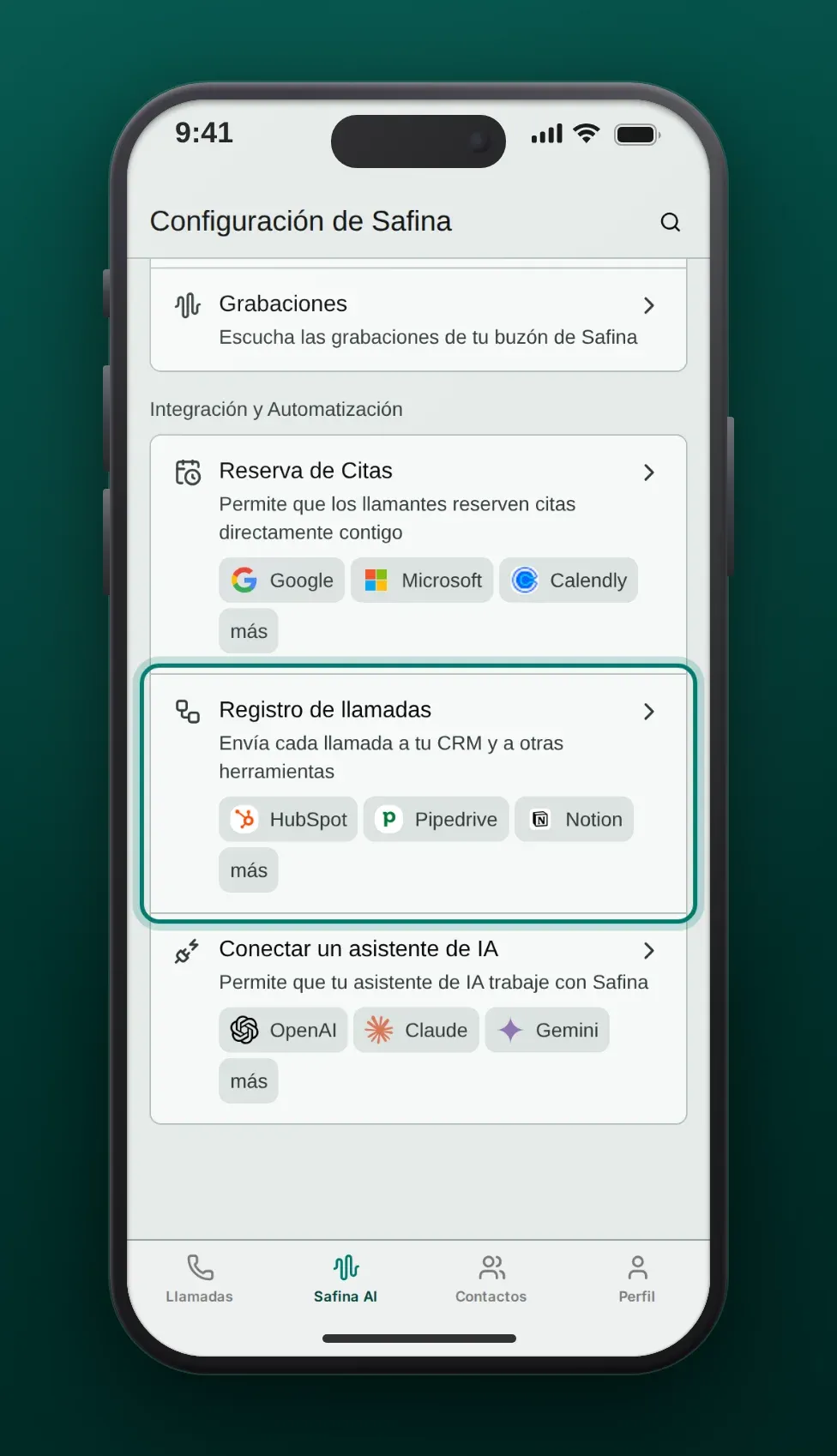
- Toca Herramientas.
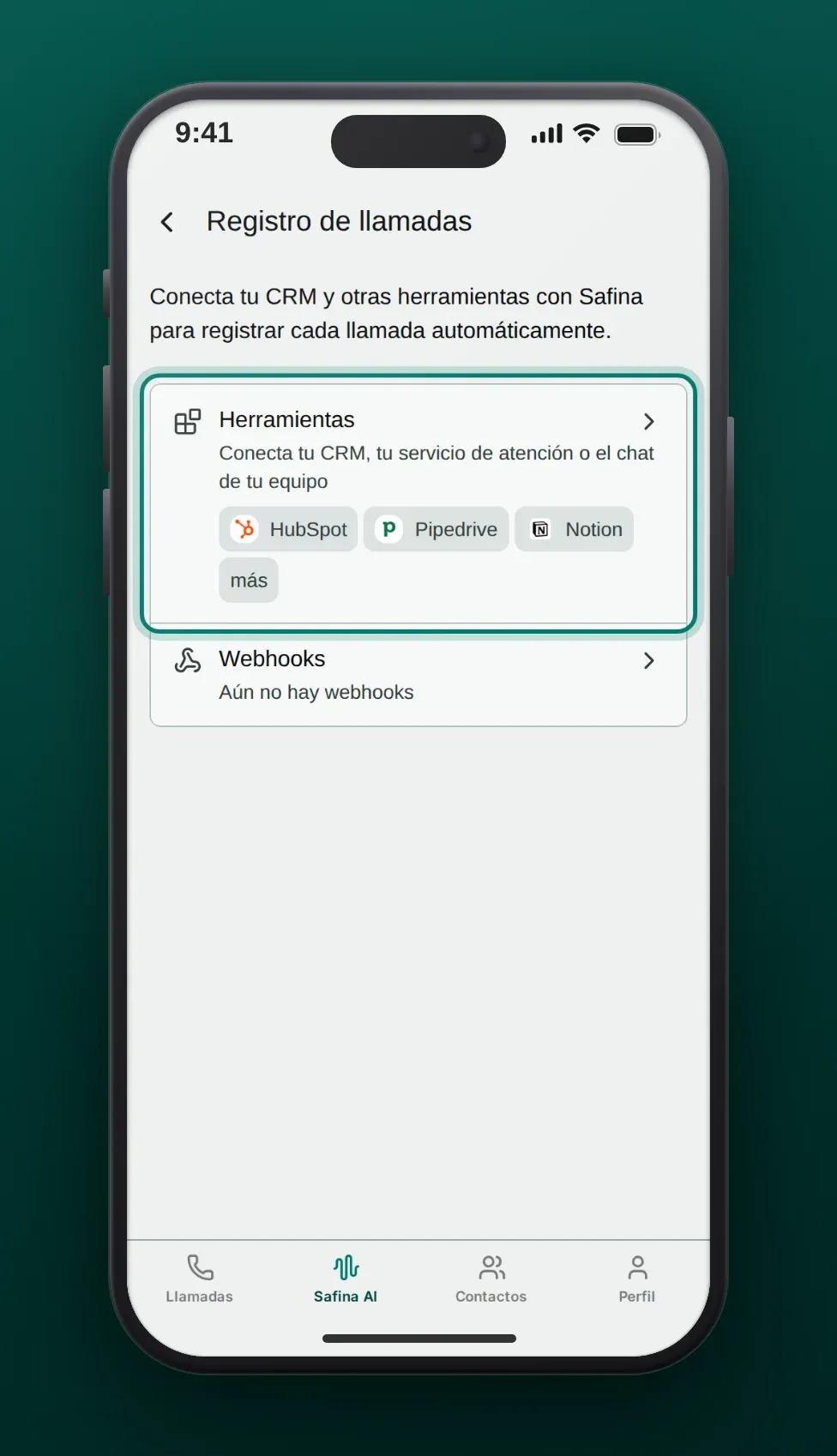
- Toca Añadir herramienta.
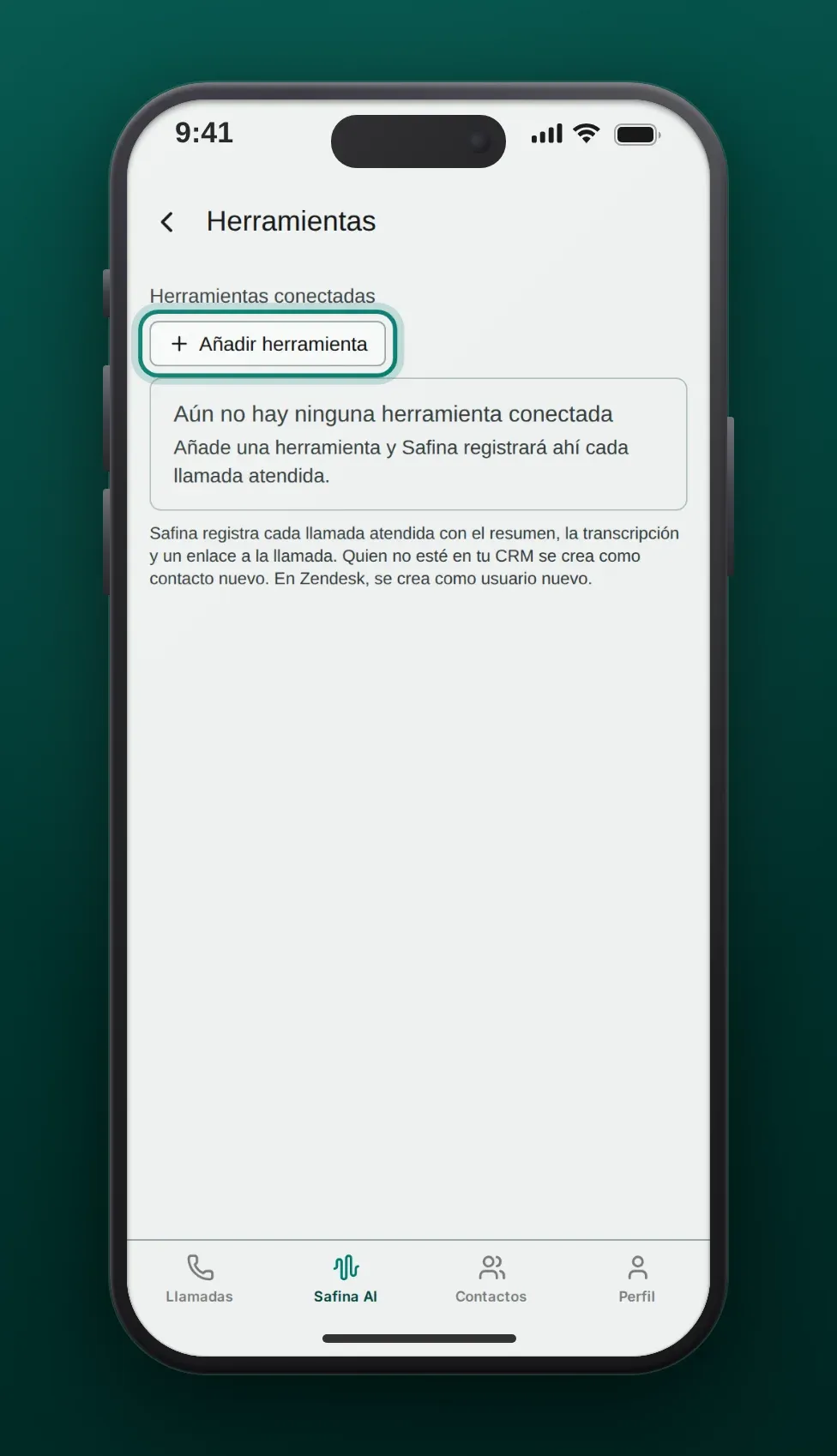
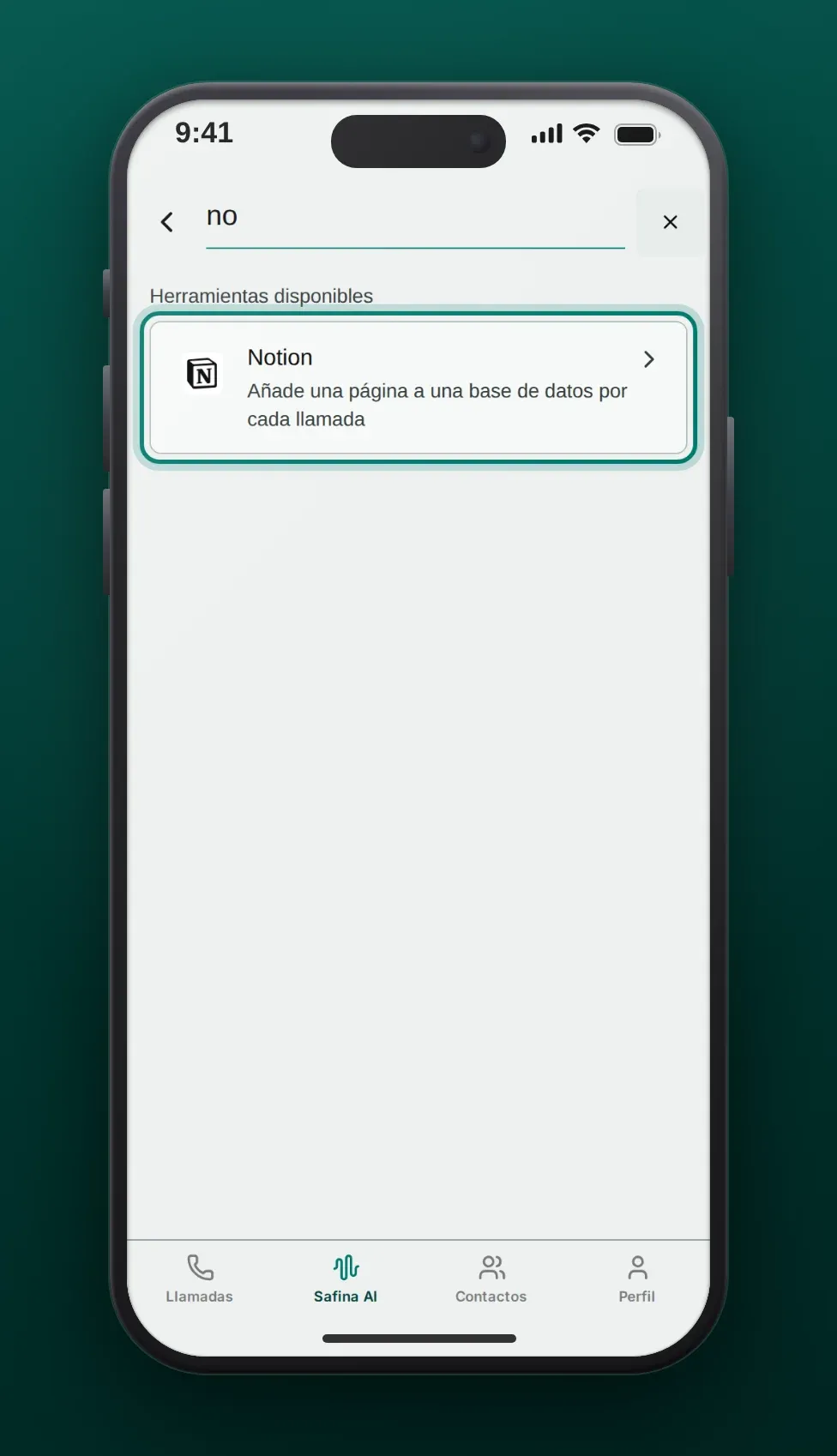
- Toca la herramienta. Para encontrarla más rápido, toca la lupa de arriba y escribe su nombre. Las imágenes muestran HubSpot como ejemplo.
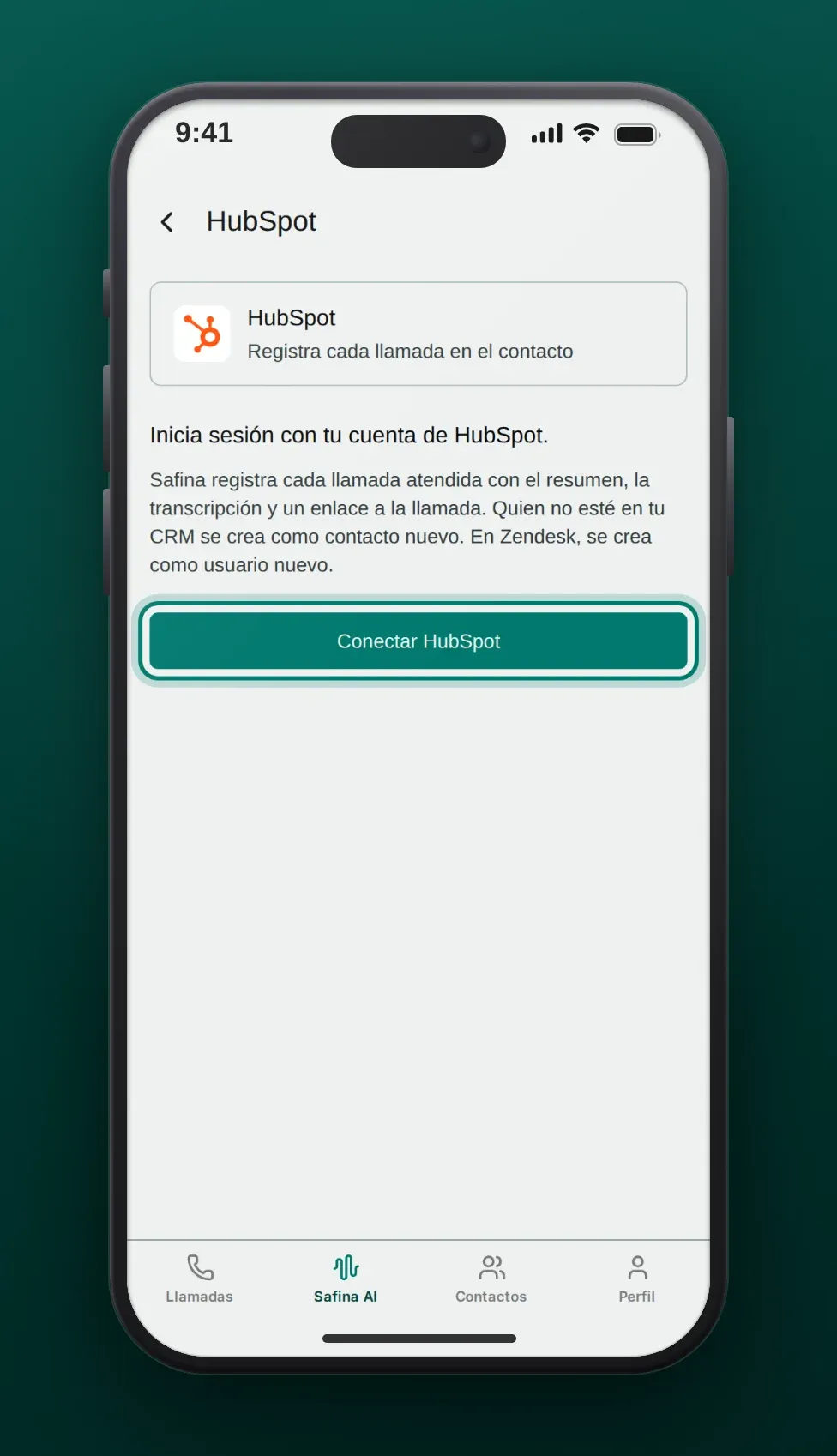
- La página de la herramienta muestra lo que Safina escribe allí y lo que necesita de ti. Toca Conectar HubSpot.
- Solo en Zendesk: escribe primero el subdominio de tu cuenta de Zendesk, por ejemplo
acmepara acme.zendesk.com, y después toca Continuar. - Se abre la herramienta. Inicia sesión, elige tu cuenta y permite el acceso a la aplicación de Safina.
- Vuelves a la página Herramientas de Safina. La herramienta muestra ahora Conectado y la cuenta que conectaste.
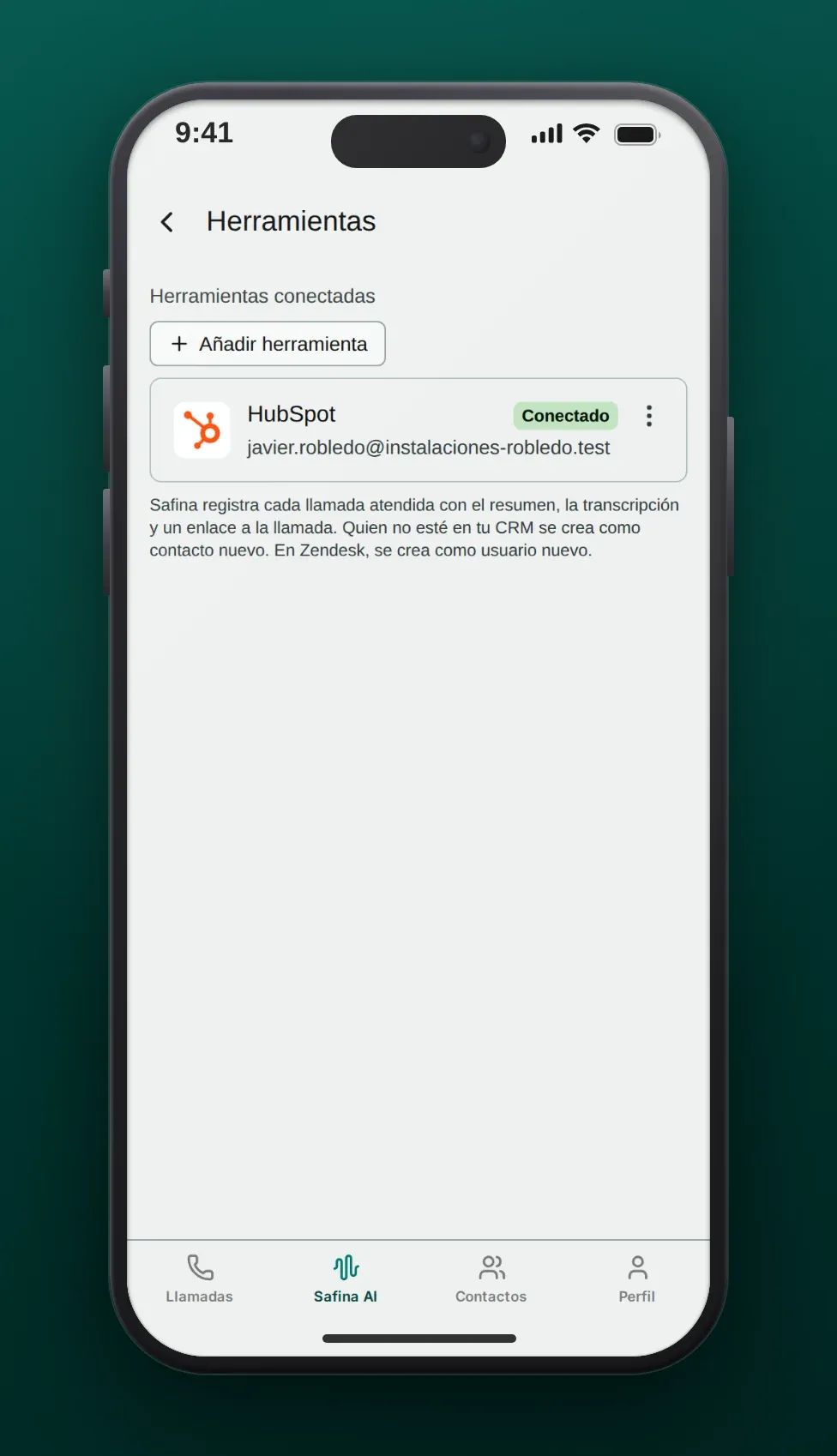
- En Notion y Jira: elige dónde registra Safina las llamadas. Después del inicio de sesión, Safina te pide la base de datos de Notion o el proyecto de Jira. Si Safina solo puede acceder a uno, lo toma ella misma. Si la fila muestra Sin configurar, toca la fila (⌃⌄) y elige uno. Para elegir otro más tarde, vuelve a tocar la fila.
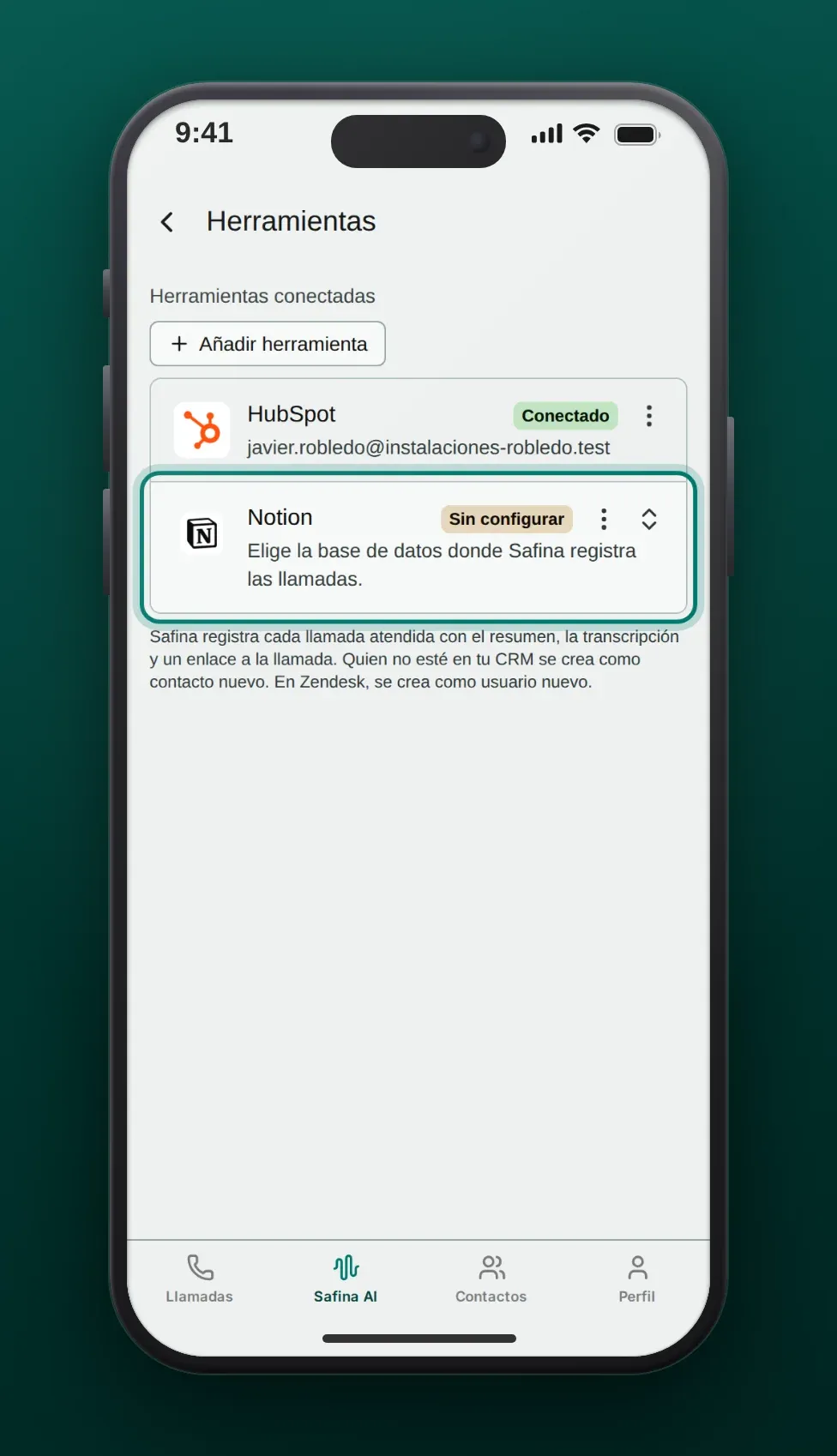
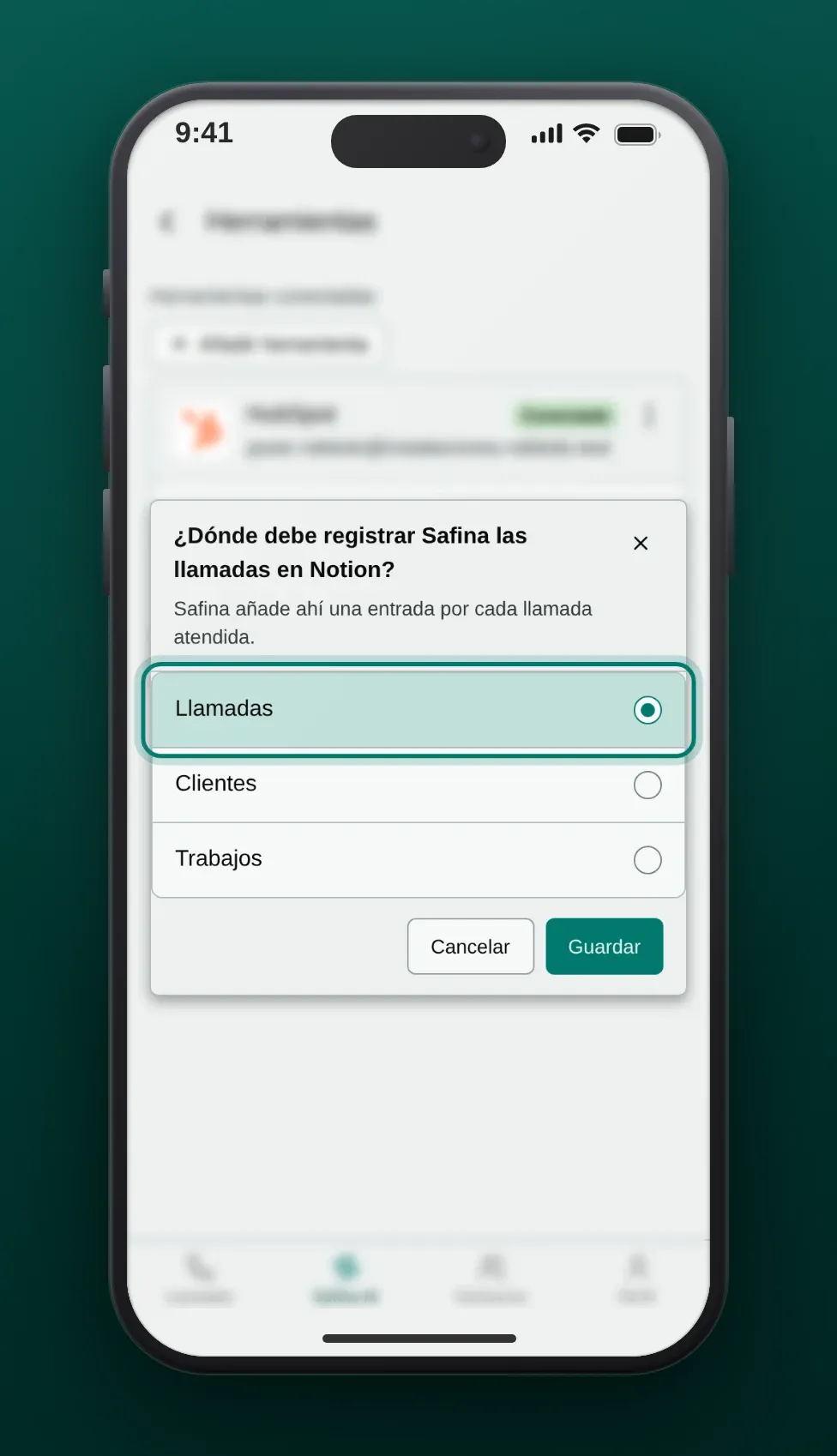
A partir de ese momento, Safina registra cada llamada que atiende. Las llamadas anteriores a la conexión no se registran después.
Conviene saber por herramienta
El nombre de cada herramienta abre su página con más detalles.
- Notion: en el inicio de sesión de Notion, comparte la base de datos con Safina. Safina solo puede elegir una base de datos que hayas compartido allí.
- Slack: eliges el canal en el inicio de sesión de Slack. Para publicar en otro canal, desconecta Slack y vuelve a conectarlo.
- Jira: solo Jira Cloud. Si el proyecto tiene campos obligatorios sin valor predeterminado, Safina no puede registrar llamadas allí.
- Zendesk: tus propios disparadores también se ejecutan con los tickets nuevos.
- Salesforce: Safina se conecta a organizaciones de producción, no a sandboxes. Tu edición de Salesforce debe permitir el acceso por API.
- Zoho CRM: el inicio de sesión funciona con cuentas de Zoho de todos los centros de datos, excepto China.
Cuando una herramienta rechaza el inicio de sesión
Una herramienta puede rechazar el inicio de sesión de Safina, por ejemplo cuando alguien elimina la aplicación de Safina en la herramienta o archiva el canal de Slack. La fila de la herramienta en la página Herramientas muestra entonces Sesión caducada y el propietario del equipo recibe un correo electrónico. La fila Herramientas de la página Registro de llamadas también muestra el aviso. Toca la fila de la herramienta e inicia sesión de nuevo. Las llamadas que Safina atienda antes de que vuelvas a conectar no se registran en esa herramienta.
Si la base de datos de Notion o el proyecto de Jira ya no existe o ya no está compartido, la fila muestra Sin configurar. Toca la fila y selecciona otro.
Desconectar una herramienta
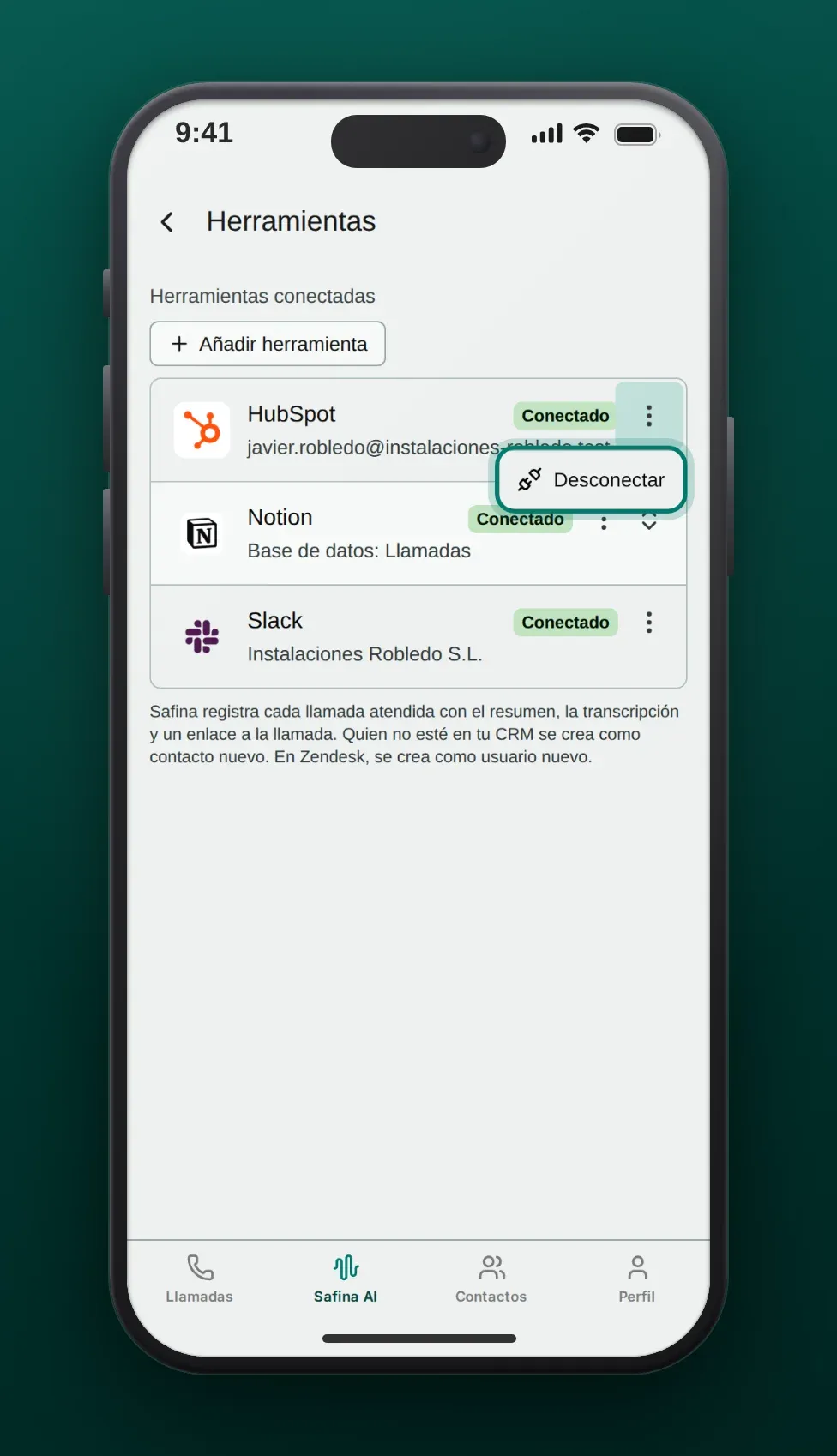
En la página Herramientas, abre el menú de opciones (⋮) en la fila de la herramienta, toca Desconectar y confirma. Safina deja de registrar llamadas allí. Las llamadas ya registradas se quedan en la herramienta. En Slack, elimina también la aplicación de Safina en Slack si ya no la quieres en tu espacio de trabajo.
Usar varias herramientas a la vez
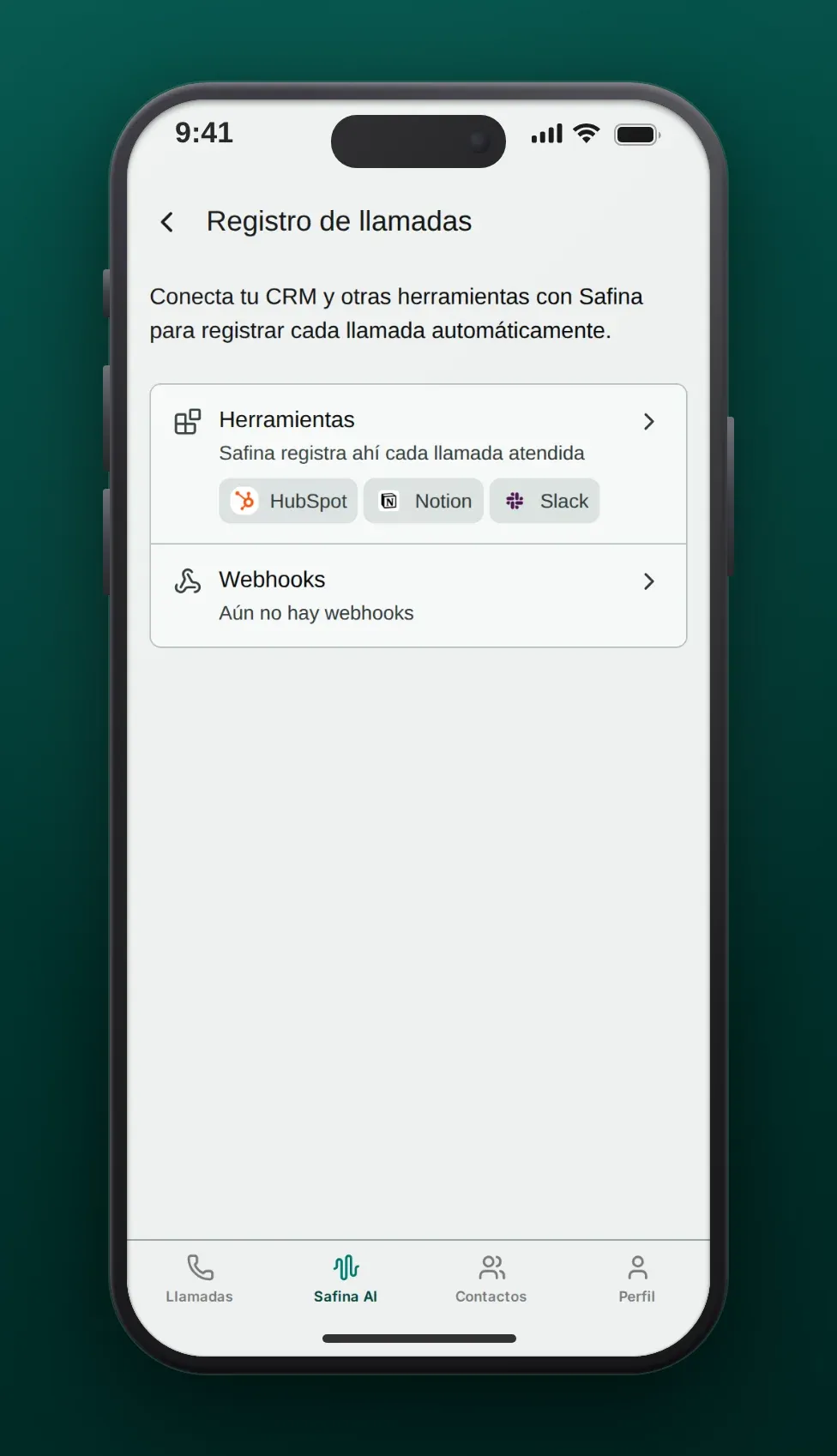
Puedes conectar tantas herramientas como quieras. Safina registra entonces cada llamada en cada una de ellas, por ejemplo en tu CRM y en un canal de Slack. Un problema en una herramienta no detiene a las demás.
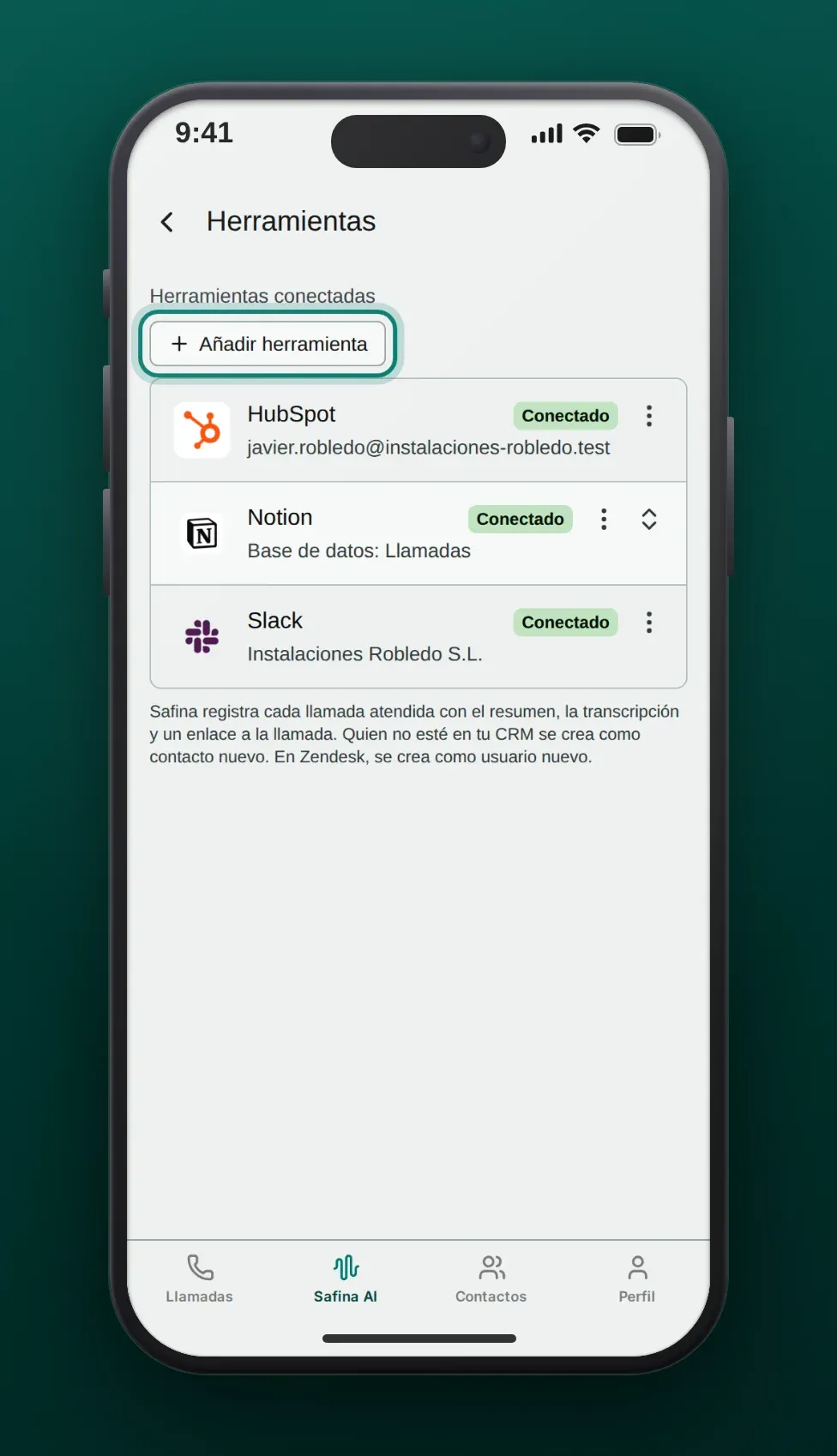
La fila Herramientas de la página Registro de llamadas muestra entonces los logotipos de tus herramientas conectadas.
Otras integraciones
La conexión directa registra la llamada. Para todo lo demás, Safina ofrece estas vías:
| Quieres | Usa |
|---|---|
| Un negocio para cada llamante nuevo, campos personalizados, filtros o un CRM que no está en la lista de arriba | Un webhook a Zapier, Make o n8n. Safina envía el evento call.ended después de cada llamada. |
| Tu propio script o herramienta que lee llamadas y contactos | Una clave de API de Safina |
| Citas reservadas durante la llamada | Google Calendar u Outlook |
| Llamantes en una lista de correo | Brevo mediante un webhook |
| Que Claude, ChatGPT o Copilot trabajen con tus llamadas | El servidor MCP de Safina |
Todas las integraciones están en la página de integraciones.
Preguntas frecuentes
¿Qué plan de Safina necesito?
Pro o Business. El plan Basic no incluye el registro de llamadas.
¿Sigo necesitando un webhook o Zapier?
No para el registro de llamadas: la conexión directa registra las llamadas sin más pasos. Un webhook es útil si quieres algo más que el registro de llamadas, por ejemplo un negocio para cada llamante nuevo o una herramienta que no está en la lista de arriba.
¿Puede aparecer una llamada dos veces?
Safina registra cada llamada una sola vez. Si Safina tiene que repetir un envío, primero busca la entrada que ya creó. Slack es la excepción: Slack no puede volver a encontrar un mensaje, así que en casos raros un resumen puede aparecer dos veces en el canal.
¿Qué pasa si una herramienta no está disponible?
Safina intenta registrar la llamada hasta tres veces. Si la herramienta rechaza el inicio de sesión, la app muestra Sesión caducada (consulta más arriba).
¿Qué datos lee Safina en mis herramientas?
En un CRM y en Zendesk, Safina busca el número de teléfono del llamante en los contactos. En Notion y Jira, Safina muestra las bases de datos o los proyectos que puedes elegir. Para evitar duplicados, Safina también busca las entradas que creó ella misma. No lee negocios, correos electrónicos ni otros datos. Más sobre protección de datos: Privacidad y cumplimiento.
Tu equipo de Safina
