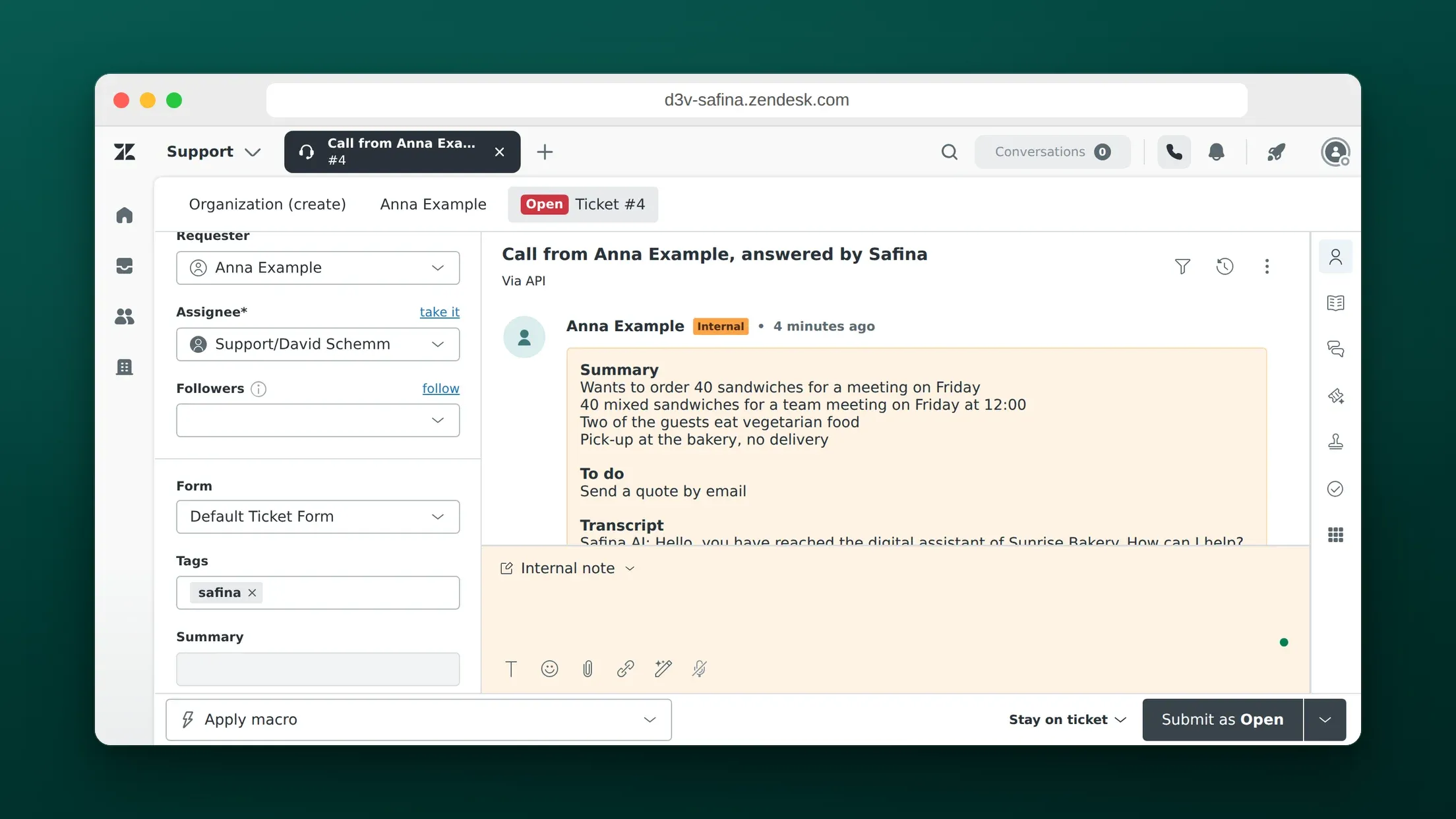
Safina atiende tu teléfono, y la integración con Zendesk convierte cada llamada atendida en un ticket de Zendesk Support. Safina encuentra al llamante por su número de teléfono, lo pone como solicitante y añade el resumen, las tareas pendientes y la transcripción como comentario privado. Así las llamadas quedan en la misma cola que el correo y el chat, y el llamante no recibe ningún correo automático.
Opción 1: Conectar Zendesk directamente en Safina
Necesitas el plan Pro o Business de Safina y una cuenta de Zendesk Support. Inicia sesión con un usuario de Zendesk que pueda crear tickets y usuarios.
- En la app de Safina, abre Safina AI > Registro de llamadas > Herramientas. Pulsa Añadir herramienta, pulsa Zendesk y después Conectar Zendesk. En el navegador, puedes abrir Zendesk en Safina directamente.
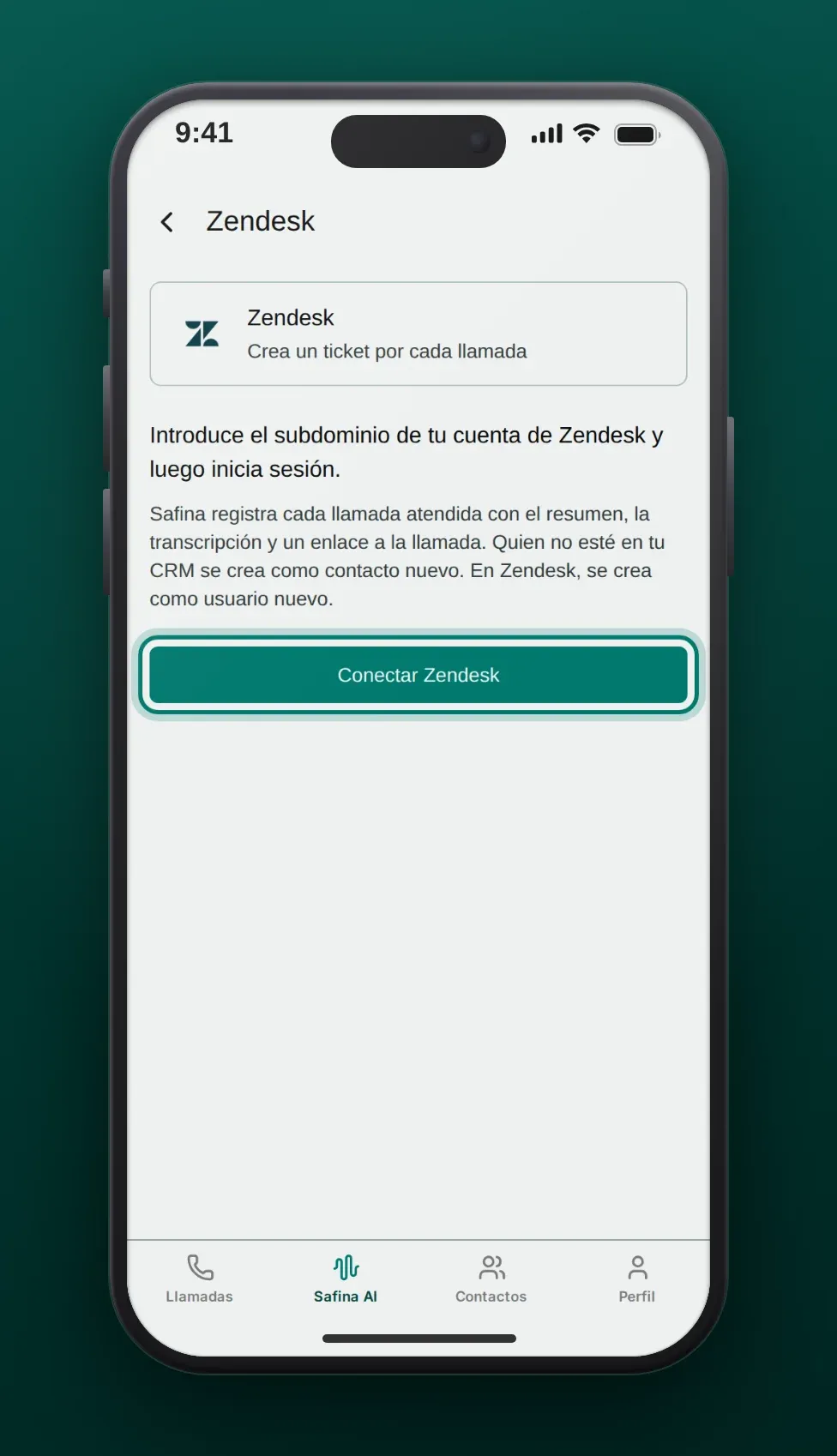
- Escribe el subdominio de tu cuenta de Zendesk, es decir, la primera parte de su dirección, por ejemplo
acmepara acme.zendesk.com. Después pulsa Continuar. Safina también acepta la dirección completa.
- Zendesk se abre en tu propia cuenta. Inicia sesión y permite el acceso a Safina AI. De vuelta en Safina, la fila de Zendesk muestra Conectado.
- Llama a tu número de Safina y deja que Safina responda. Cuando termina la llamada, Safina crea el ticket.
Los pasos para todas las herramientas, y qué pasa cuando una herramienta rechaza el inicio de sesión, están en CRM e integraciones.
Qué contiene el ticket de Zendesk
| Parte | Qué escribe Safina |
|---|---|
| Asunto | “Llamada de [llamante], atendida por Safina” |
| Solicitante | El usuario final cuyo número de teléfono es el del llamante. Si no hay coincidencia, Safina crea el usuario final con el nombre y el número del llamante. |
| Comentario | Un comentario privado: Resumen, Pendientes, Transcripción y, al final, el enlace Abrir la llamada en Safina |
| Etiqueta | safina |
| Todo lo demás | Los valores predeterminados de Zendesk, por ejemplo el estado Nuevo, sin agente asignado y tu grupo predeterminado |
El comentario es privado, así que Zendesk no envía al llamante ningún correo sobre el ticket. Tus disparadores y automatizaciones se ejecutan como con cualquier ticket nuevo, de modo que un disparador que envía un correo a los solicitantes cuando se crea un ticket seguiría activándose. Si no lo quieres, añade a ese disparador la condición “Tags contains none of the following: safina”.
Safina busca usuarios finales por el número en formato internacional y en formato nacional. Si el llamante oculta su número, no hay ningún número que buscar, así que el ticket no tiene al llamante como solicitante. Safina escribe en el idioma de correo de tu cuenta de Safina y no envía la grabación de audio.
Opción 2: Zapier, Make o n8n para repartir tickets
La conexión directa crea el mismo tipo de ticket para cada llamada. Si quieres definir la prioridad, el grupo, el agente asignado, un formulario de ticket o campos personalizados, envía cada llamada mediante un webhook a una herramienta de automatización y crea allí el ticket.
- En Zapier, crea un Zap con el activador Webhooks by Zapier > Catch Hook y copia su URL. Este activador requiere el plan Professional de Zapier. El módulo Custom webhook de Make y el nodo Webhook de n8n funcionan igual.
- En la app de Safina, abre Safina AI > Registro de llamadas > Webhooks, añade un webhook con la URL y el método POST, guárdalo y actívalo. Safina envía el evento
call.endeddespués de cada llamada. Los detalles están en Conectar Safina AI con tu CRM mediante webhook. - Añade Zendesk como app de acción y elige Create Ticket. Asigna
Data › Call › Summary › Caller NameyData › Call › Call Tracking › From Numberal solicitante yData › Call › Summary › Purposea la descripción. - Define la prioridad a partir de
Data › Call › Summary › Urgency Level, o envía las llamadas urgentes a otro grupo con una ruta. - Llama a tu número de Safina, prueba el activador con esa llamada y después activa el Zap.
Tres formas en que los equipos usan Safina con Zendesk
Soporte telefónico en la misma cola
Los clientes que llaman llegan a las mismas vistas que los que escriben un correo. Los agentes responden al ticket por correo o devuelven la llamada, y el historial del cliente muestra la llamada junto a sus otras peticiones.
Llamadas fuera de horario, listas por la mañana
Safina atiende por la noche y los fines de semana. Crea una vista con la condición “Tags contains at least one of the following: safina” y el primer turno verá en una sola lista todas las llamadas de la noche.
Clientes conocidos en su propio perfil
Como Safina identifica al llamante por su número de teléfono, la llamada de un cliente habitual llega a su perfil. El agente ve sus tickets anteriores antes de responder.
Preguntas frecuentes
¿El llamante recibe un correo de Zendesk?
No por el comentario de Safina, porque es privado. Un disparador propio que envía un correo a los solicitantes con cada ticket nuevo sí se sigue ejecutando: excluye la etiqueta safina en ese disparador.
¿Puede Safina crear usuarios finales duplicados?
Safina busca primero el número del llamante. Solo crea un usuario final cuando nadie tiene ese número, y marca los usuarios que crea para volver a encontrarlos en la siguiente llamada.
¿Puedo registrar llamadas en varias cuentas de Zendesk?
La conexión directa escribe en una cuenta de Zendesk por equipo de Safina. Para más cuentas, usa un webhook con Zapier, Make o n8n.
¿Qué datos lee Safina en Zendesk?
Safina busca usuarios finales por número de teléfono y busca los tickets que creó ella misma, para que una llamada que se vuelve a intentar no aparezca dos veces. No lee otros tickets, comentarios ni archivos adjuntos.
¿Qué plan de Safina necesito?
Pro o Business. El plan Basic no incluye el registro de llamadas.
