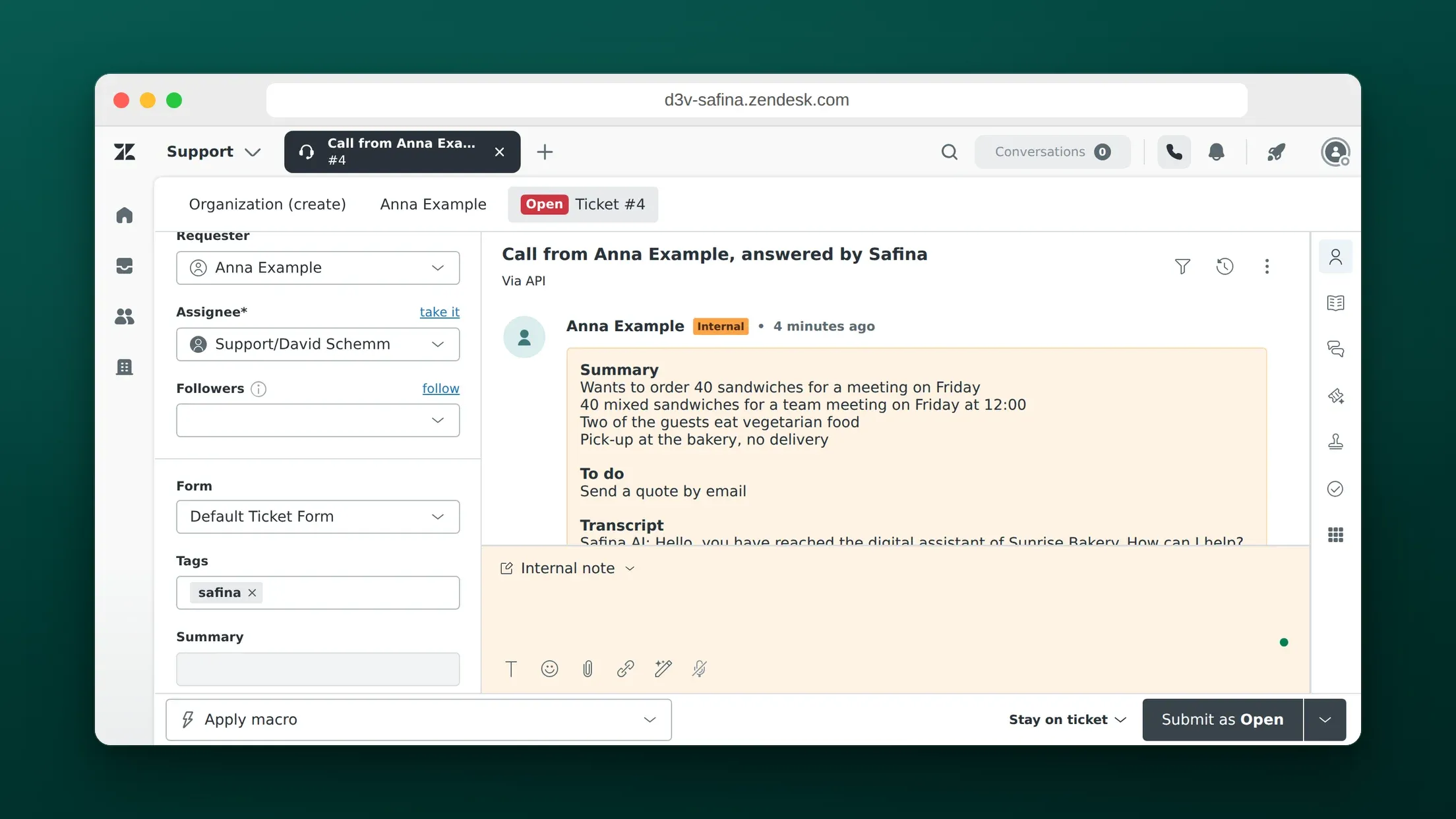
Safina répond à votre téléphone, et l’intégration Zendesk transforme chaque appel pris en ticket Zendesk Support. Safina retrouve l’appelant grâce à son numéro de téléphone, en fait le demandeur et ajoute le résumé, les tâches à faire et la transcription dans un commentaire privé. Les appels téléphoniques rejoignent ainsi la même file que les e-mails et le chat, et l’appelant ne reçoit aucun e-mail automatique.
Option 1 : Connecter Zendesk directement dans Safina
Il vous faut le forfait Safina Pro ou Business et un compte Zendesk Support. Connectez-vous avec un utilisateur Zendesk qui a le droit de créer des tickets et des utilisateurs.
- Dans l’application Safina, ouvrez Safina AI > Journalisation des appels > Outils. Appuyez sur Ajouter un outil, sur Zendesk, puis sur Connecter Zendesk. Dans le navigateur, vous pouvez ouvrir Zendesk directement dans Safina.
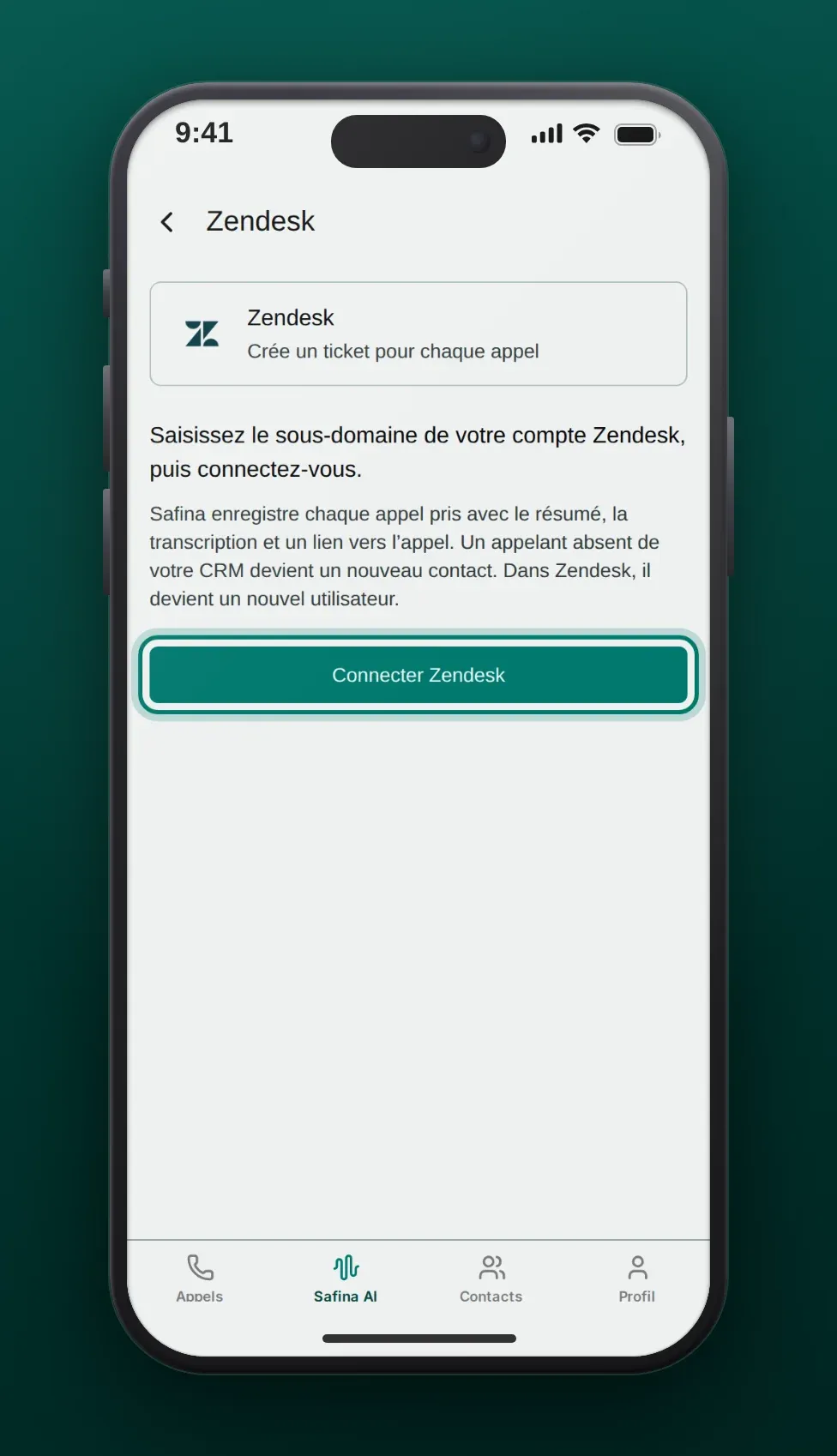
- Saisissez le sous-domaine de votre compte Zendesk, c’est-à-dire la première partie de son adresse, par exemple
acmepour acme.zendesk.com. Appuyez ensuite sur Continuer. Safina accepte aussi l’adresse complète.
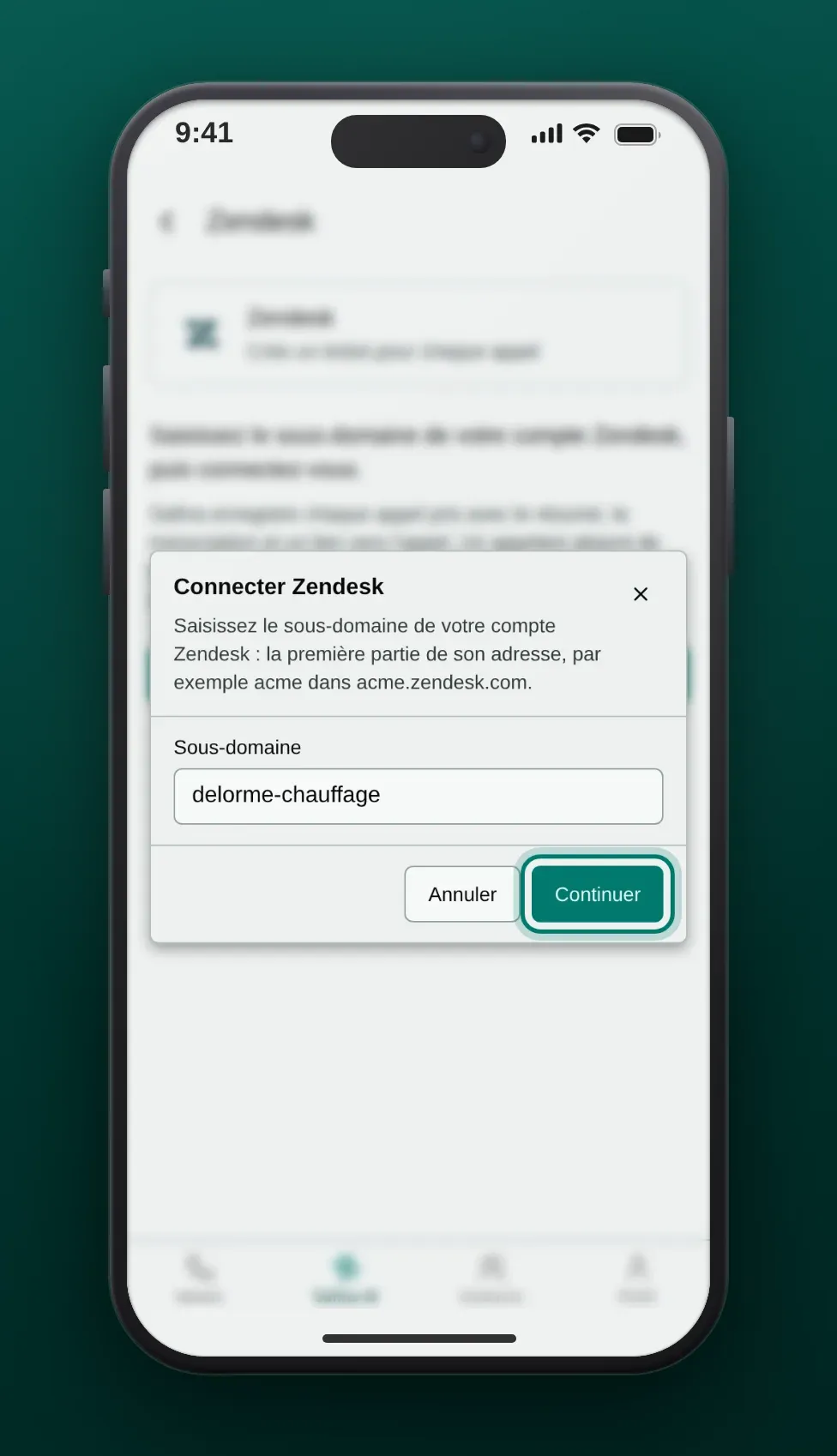
- Zendesk s’ouvre sur votre propre compte. Connectez-vous et autorisez l’accès pour Safina AI. De retour dans Safina, la ligne Zendesk affiche Connecté.
- Appelez votre numéro Safina et laissez Safina répondre. À la fin de l’appel, Safina crée le ticket.
Les étapes pour tous les outils, et ce qui se passe quand un outil refuse la connexion, se trouvent dans CRM et intégrations.
Ce que contient le ticket Zendesk
| Élément | Ce que Safina écrit |
|---|---|
| Sujet | « Appel de [appelant], pris par Safina » |
| Demandeur | L’utilisateur final dont le numéro de téléphone est celui de l’appelant. S’il n’y en a pas, Safina crée l’utilisateur final avec le nom et le numéro de l’appelant. |
| Commentaire | Un commentaire privé : Résumé, À faire, Transcription, puis le lien Ouvrir l’appel dans Safina |
| Tag | safina |
| Tout le reste | Les valeurs par défaut de Zendesk, par exemple le statut Nouveau, aucun assigné et votre groupe par défaut |
Le commentaire est privé : Zendesk n’envoie donc aucun e-mail à l’appelant au sujet du ticket. Vos déclencheurs et automatisations s’exécutent comme pour tout nouveau ticket. Un déclencheur qui envoie un e-mail aux demandeurs à chaque nouveau ticket se déclencherait donc quand même. Ajoutez la condition « Tags contains none of the following: safina » à ce déclencheur si vous ne le voulez pas.
Safina cherche les utilisateurs finaux avec le numéro au format international et au format national. Un appelant au numéro masqué n’a pas de numéro à chercher : le ticket n’a alors pas l’appelant comme demandeur. Safina écrit dans la langue des e-mails de votre compte Safina et n’envoie pas l’enregistrement audio.
Option 2 : Zapier, Make ou n8n pour le routage
La connexion directe crée le même type de ticket pour chaque appel. Si vous voulez définir la priorité, le groupe, l’assigné, un formulaire de ticket ou des champs personnalisés, envoyez chaque appel par webhook à un outil d’automatisation et créez le ticket depuis cet outil.
- Dans Zapier, créez un Zap avec le déclencheur Webhooks by Zapier > Catch Hook et copiez son URL. Ce déclencheur nécessite le plan Zapier Professional. Le module Custom webhook de Make et le nœud Webhook de n8n fonctionnent de la même façon.
- Dans l’application Safina, ouvrez Safina AI > Journalisation des appels > Webhooks, ajoutez un webhook avec l’URL et la méthode POST, enregistrez-le et activez-le. Safina envoie l’événement
call.endedaprès chaque appel. Les détails se trouvent dans Connecter Safina AI à ton CRM via Webhook. - Ajoutez Zendesk comme application d’action et choisissez Create Ticket. Associez
Data › Call › Summary › Caller NameetData › Call › Call Tracking › From Numberau demandeur, etData › Call › Summary › Purposeà la description. - Définissez la priorité à partir de
Data › Call › Summary › Urgency Level, ou envoyez les appels urgents vers un autre groupe avec un chemin. - Appelez votre numéro Safina, testez le déclencheur avec cet appel, puis activez le Zap.
Trois façons dont les équipes utilisent Safina avec Zendesk
Le support téléphonique dans la même file
Les clients qui appellent arrivent dans les mêmes vues que ceux qui écrivent un e-mail. Les agents répondent au ticket par e-mail ou rappellent, et l’historique du client montre l’appel à côté de ses autres demandes.
Les appels hors horaires prêts le matin
Safina répond la nuit et le week-end. Créez une vue avec la condition « Tags contains at least one of the following: safina » : la première équipe du matin voit tous les appels de la nuit dans une seule liste.
Les appelants connus sur leur propre profil
Comme Safina reconnaît l’appelant à son numéro de téléphone, l’appel d’un client régulier arrive sur son profil existant. L’agent voit ses tickets précédents avant de répondre.
Questions fréquentes
L’appelant reçoit-il un e-mail de Zendesk ?
Pas à cause du commentaire de Safina, car il est privé. Un déclencheur que vous avez créé et qui envoie un e-mail aux demandeurs à chaque nouveau ticket s’exécute quand même. Excluez le tag safina dans ce déclencheur.
Safina peut-elle créer des utilisateurs finaux en double ?
Safina cherche d’abord le numéro de l’appelant. Elle ne crée un utilisateur final que si personne n’a ce numéro, et elle marque les utilisateurs qu’elle crée pour les retrouver au prochain appel.
Puis-je enregistrer les appels dans plusieurs comptes Zendesk ?
La connexion directe écrit dans un seul compte Zendesk par équipe Safina. Pour d’autres comptes, utilisez un webhook avec Zapier, Make ou n8n.
Quelles données Safina lit-elle dans Zendesk ?
Safina cherche les utilisateurs finaux par numéro de téléphone et cherche les tickets qu’elle a elle-même créés, pour qu’un appel envoyé une deuxième fois n’apparaisse pas en double. Elle ne lit ni les autres tickets, ni les commentaires, ni les pièces jointes.
De quel forfait Safina ai-je besoin ?
Pro ou Business. Le forfait Basic n’inclut pas la journalisation des appels.
