Safina AI figure dans l’annuaire des connecteurs de Claude : vous l’ajoutez dans Claude sans saisir d’adresse de serveur. Une fois connecté, Claude lit vos appels et leurs résumés, trouve et met à jour vos contacts, et change la façon dont Safina répond au téléphone. Vous vous connectez une fois à Safina et vous décidez si Claude peut seulement lire ou aussi faire des modifications.
Connecter Safina à Claude
- Ouvrez Safina AI dans l’annuaire de Claude. Dans l’application Safina, le bouton Ouvrir Safina dans Claude de l’onglet Claude vous y amène.
- Choisissez Connect.
- Connectez-vous à Safina dans votre navigateur, ou créez-y votre compte Safina.
- Choisissez votre équipe et indiquez si Claude peut seulement lire ou aussi écrire, puis Autoriser.
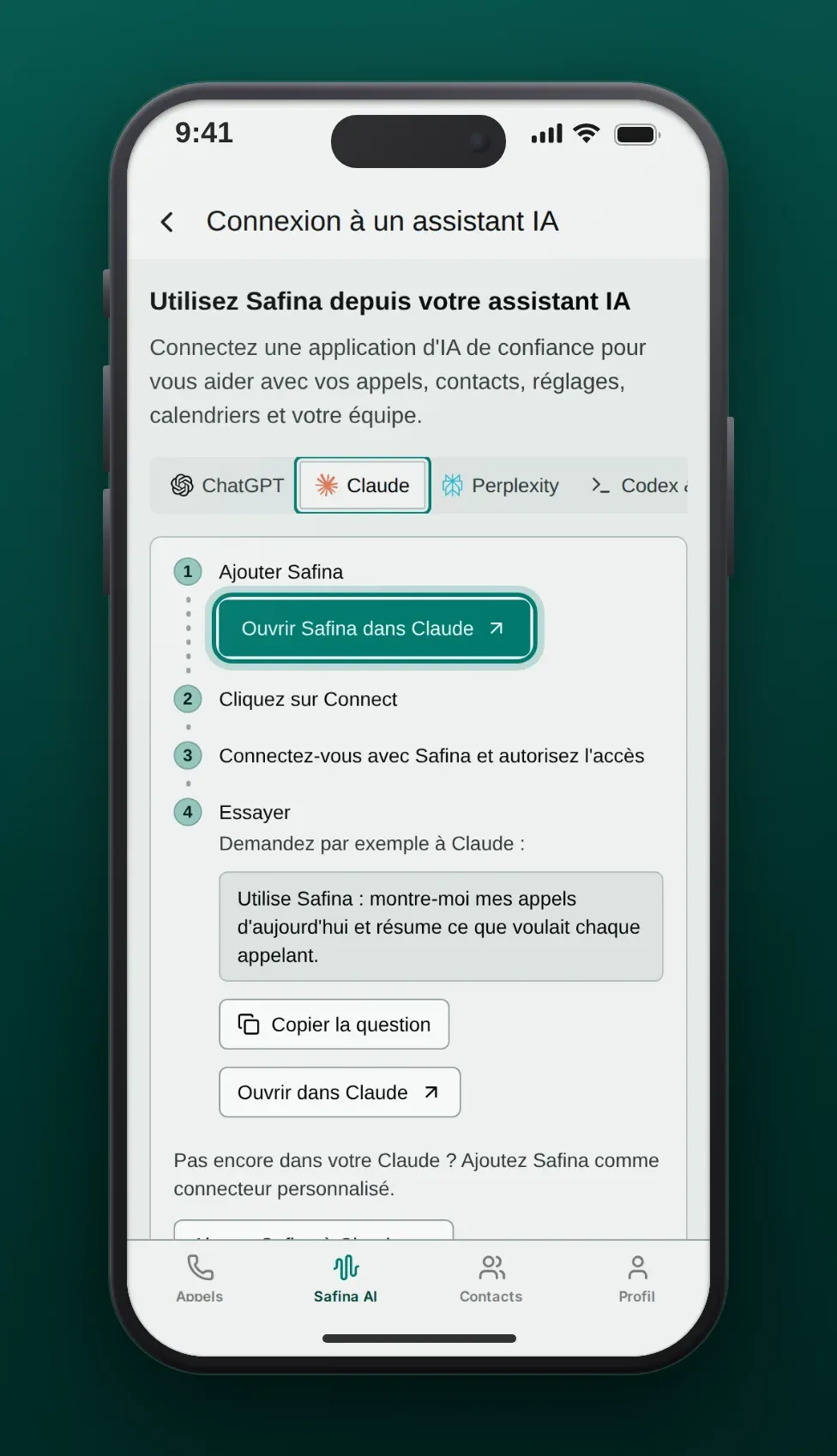
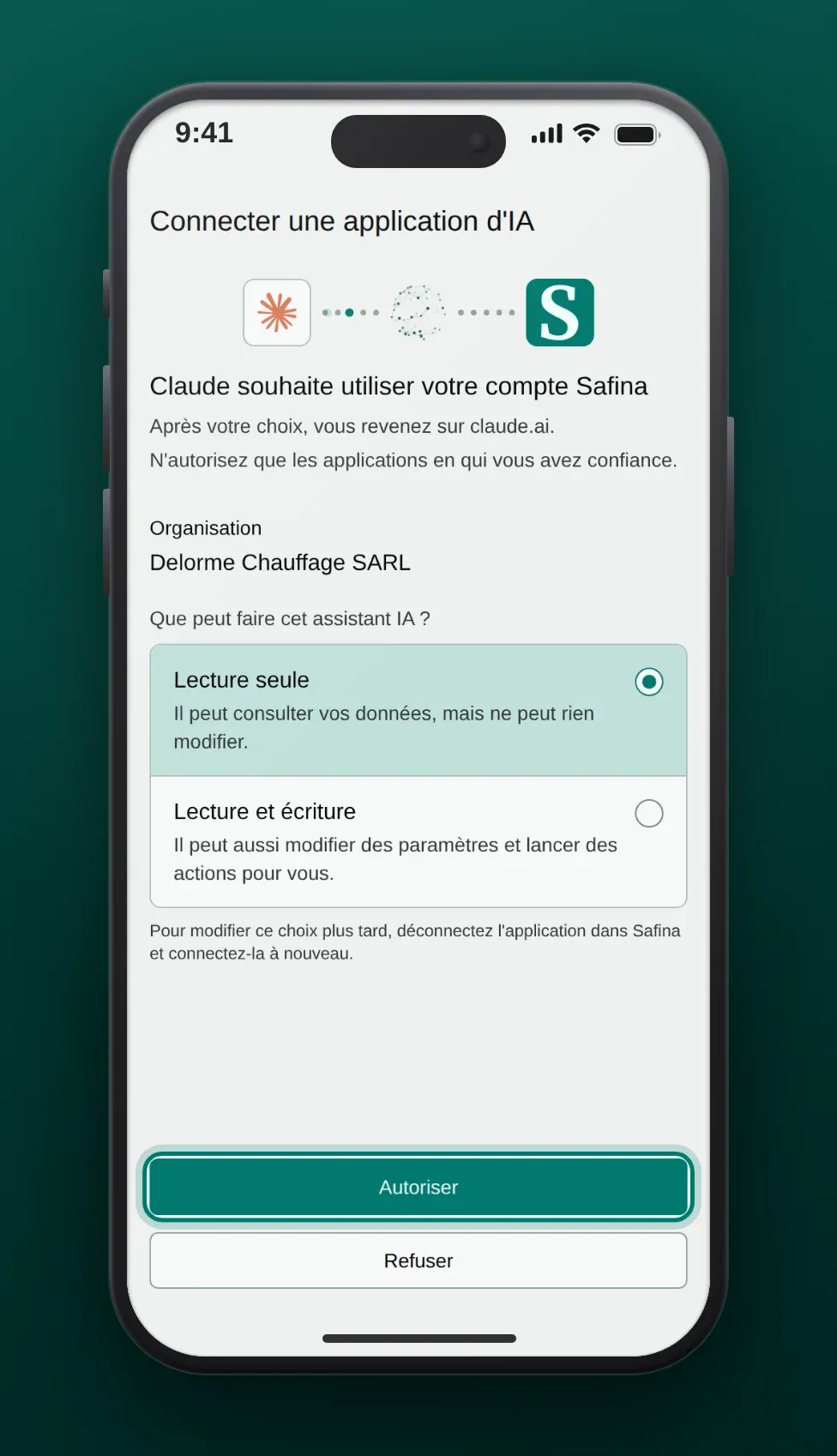
De retour dans Claude, posez votre première question, par exemple « Qui a appelé aujourd’hui ? »
Si vous ne trouvez pas Safina AI dans l’annuaire
Ouvrez ce lien pour ajouter Safina à Claude. Il ouvre Add custom connector avec le nom et l’adresse de serveur https://api.backend.safina.ai/mcp/safina déjà remplis. Choisissez Add, puis Connect, et connectez-vous à Safina. Dans l’application Safina, le bouton Ajouter Safina à Claude, sous les étapes de l’onglet Claude, ouvre la même fenêtre.
Claude Team et Enterprise
Un propriétaire ajoute d’abord Safina pour l’organisation, sous Organization settings > Connectors (lien avec Safina déjà rempli). Les membres le connectent ensuite sous Customize > Connectors et se connectent à Safina.
Le guide Connecter Safina à ton assistant IA explique les niveaux d’accès, les règles de sécurité et la déconnexion.
Ce que Claude peut faire avec Safina
Répondre à vos questions sur vos appels
« Qui a appelé ce matin ? » « Que voulait le client du plombier ? » Claude lit vos appels récents avec leurs résumés et vous donne la réponse, avec un lien vers chaque appel dans l’application Safina.
Tenir vos contacts à jour
Claude cherche dans vos contacts Safina, crée un contact pour un nouvel appelant et met à jour un nom ou une entreprise. Chaque modification demande votre confirmation dans le chat.
Changer la façon dont Safina répond
Claude peut changer le message d’accueil, choisir une autre voix et appliquer un modèle de secteur. Il indique aussi les étapes de configuration qui restent à faire.
Cas d’utilisation
Point du matin entre deux chantiers
Un artisan ouvre Claude sur son téléphone : « Résume les appels d’hier soir et liste les urgents. » Claude les liste, et il rappelle d’abord les deux clients urgents.
Une liste de contacts propre
Après un salon, une assistante de direction demande à Claude d’ajouter aux contacts trois appelants de la semaine avec leur entreprise. Claude montre chaque modification et l’enregistre après sa confirmation.
Un message d’accueil pour les fêtes
La responsable d’un cabinet demande à Claude un message d’accueil pour les fêtes qui indique les jours d’ouverture. Claude le rédige, elle le valide, et Safina l’utilise dès l’appel suivant.
Questions fréquentes
Safina figure-t-elle dans l’annuaire des connecteurs de Claude ?
Oui, sous le nom Safina AI. Vous la connectez depuis l’annuaire, sans adresse de serveur.
Quel plan Safina me faut-il ?
N’importe quel forfait Safina : Basic, Pro, Business ou Enterprise. Vous connectez Claude en tant que propriétaire ou administrateur de votre équipe.
Quels plans Claude fonctionnent ?
C’est Anthropic qui décide quels plans Claude peuvent utiliser des connecteurs. Si vous ajoutez Safina avec le lien, elle compte comme connecteur personnalisé ; avec le plan Free, Claude autorise un seul connecteur personnalisé.
Claude peut-il payer mon plan ?
Non. Claude peut vous donner un lien vers la page des plans Safina. Vous y choisissez votre plan et vous payez vous-même.
Comment déconnecter Claude ?
Appuyez sur Déconnecter à côté de Claude dans l’application Safina (où trouver la liste). Claude perd l’accès immédiatement.
