Safina AI steht im Connector-Verzeichnis von Claude. Du fügst es also in Claude hinzu, ohne eine Serveradresse einzutippen. Danach liest Claude Deine Anrufe und ihre Zusammenfassungen, findet und ändert Deine Kontakte und ändert, wie Safina sich am Telefon meldet. Du meldest Dich einmal bei Safina an und bestimmst, ob Claude nur lesen oder auch ändern darf.
Safina mit Claude verbinden
- Öffne Safina AI im Claude-Verzeichnis. In der Safina-App bringt Dich der Button Safina in Claude öffnen im Tab Claude dorthin.
- Wähle Connect.
- Melde Dich in Deinem Browser bei Safina an, oder erstelle dort Dein Safina-Konto.
- Wähle Dein Team und ob Claude nur lesen oder auch schreiben darf, dann Erlauben.
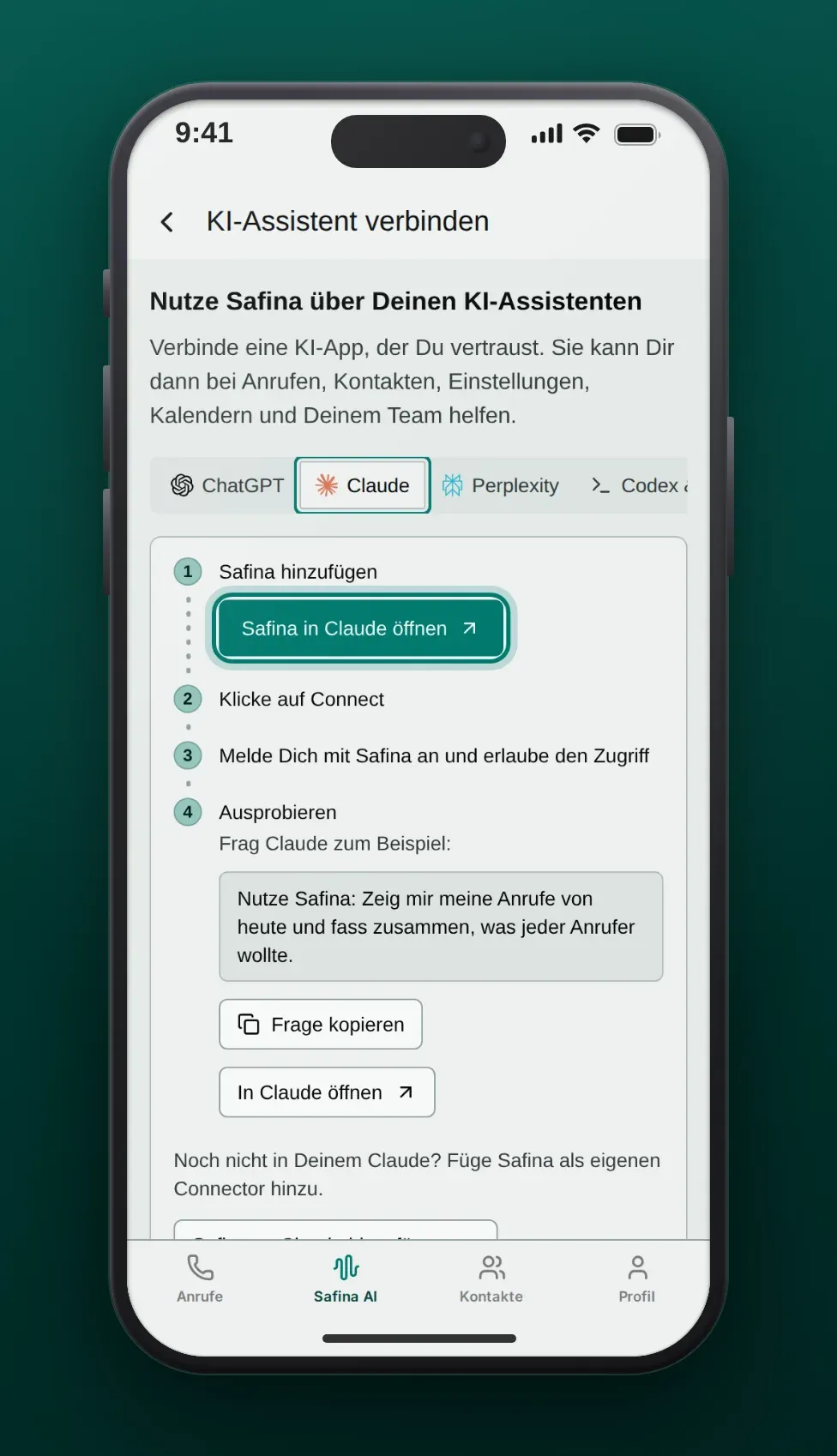
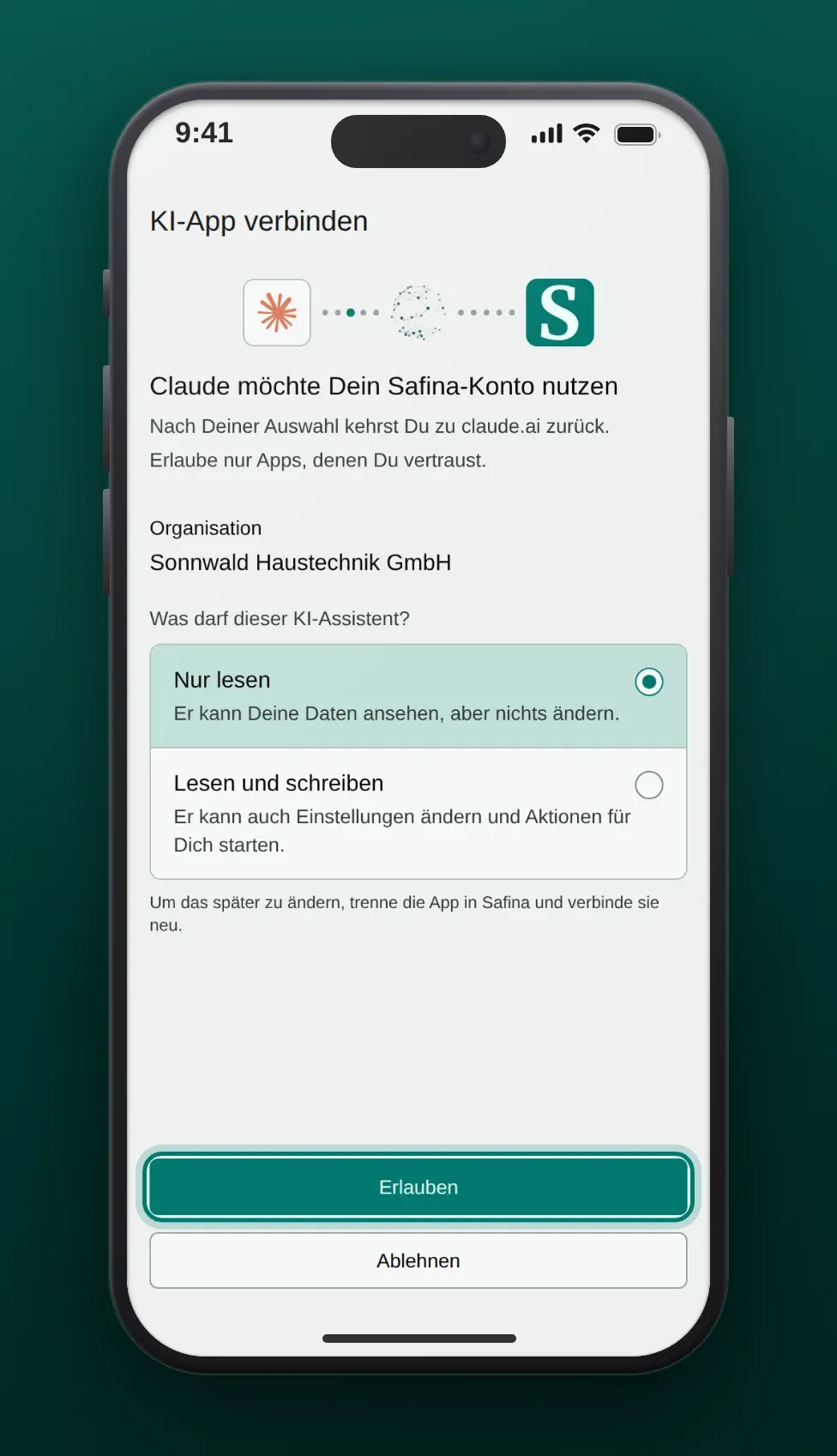
Zurück in Claude stellst Du Deine erste Frage, zum Beispiel „Wer hat heute angerufen?“
Wenn Du Safina AI nicht im Verzeichnis findest
Öffne diesen Link, der Safina zu Claude hinzufügt. Er öffnet Add custom connector mit dem Namen und der Serveradresse https://api.backend.safina.ai/mcp/safina schon ausgefüllt. Wähle Add, dann Connect, und melde Dich bei Safina an. In der Safina-App öffnet der Button Safina zu Claude hinzufügen unter den Schritten im Tab Claude denselben Dialog.
Claude Team und Enterprise
Ein Inhaber fügt Safina zuerst für die Organisation hinzu, unter Organization settings > Connectors (Link mit Safina schon ausgefüllt). Die Mitglieder verbinden es dann unter Customize > Connectors und melden sich bei Safina an.
Die Anleitung Safina mit Deinem KI-Assistenten verbinden erklärt die Zugriffsstufen, wie Du sicher bleibst und wie Du die Verbindung trennst.
Was Claude mit Safina kann
Fragen zu Deinen Anrufen beantworten
„Wer hat heute Vormittag angerufen?“ „Was wollte der Kunde wegen der Heizung?“ Claude liest Deine letzten Anrufe mit ihren Zusammenfassungen und antwortet Dir mit einem Link zu jedem Anruf in der Safina-App.
Kontakte aktuell halten
Claude durchsucht Deine Safina-Kontakte, legt für einen neuen Anrufer einen Kontakt an und ändert Name oder Firma. Jede Änderung bestätigst Du im Chat.
Ändern, wie Safina sich meldet
Claude kann die Begrüßung ändern, eine andere Stimme wählen und eine Branchenvorlage übernehmen. Claude zeigt Dir auch, welche Schritte der Einrichtung noch offen sind.
Anwendungsbeispiele
Kurzer Überblick zwischen zwei Terminen
Ein Handwerker öffnet Claude auf dem Handy: „Fass die Anrufe von gestern Abend zusammen und nenn mir die dringenden.“ Claude listet sie auf, und er ruft zuerst die zwei dringenden Kunden zurück.
Aufgeräumte Kontaktliste
Nach einer Messe bittet eine Büroleiterin Claude, drei Anrufer dieser Woche mit ihren Firmen in die Kontakte aufzunehmen. Claude zeigt jede Änderung und speichert sie, sobald sie zustimmt.
Begrüßung für die Feiertage
Eine Praxisinhaberin bittet Claude um eine Feiertagsbegrüßung mit den Öffnungstagen. Claude schreibt sie, die Inhaberin gibt sie frei, und Safina nutzt sie ab dem nächsten Anruf.
Häufige Fragen
Steht Safina im Connector-Verzeichnis von Claude?
Ja, als Safina AI. Du verbindest es aus dem Verzeichnis, ohne Serveradresse.
Welchen Safina-Tarif brauche ich?
Jeder Safina-Tarif: Basic, Pro, Business oder Enterprise. Du verbindest Claude als Inhaber oder Admin Deines Teams.
Mit welchen Claude-Tarifen funktioniert es?
Welche Claude-Tarife Connectoren nutzen können, entscheidet Anthropic. Fügst Du Safina über den Link hinzu, zählt es als eigener Connector; im Free-Tarif erlaubt Claude einen eigenen Connector.
Kann Claude meinen Tarif bezahlen?
Nein. Claude kann Dir einen Link zur Safina-Tarifseite geben. Dort wählst und bezahlst Du den Tarif selbst.
Wie trenne ich Claude wieder?
Tippe in der Safina-App neben Claude auf Verbindung trennen (so findest Du die Liste). Claude verliert den Zugriff sofort.
