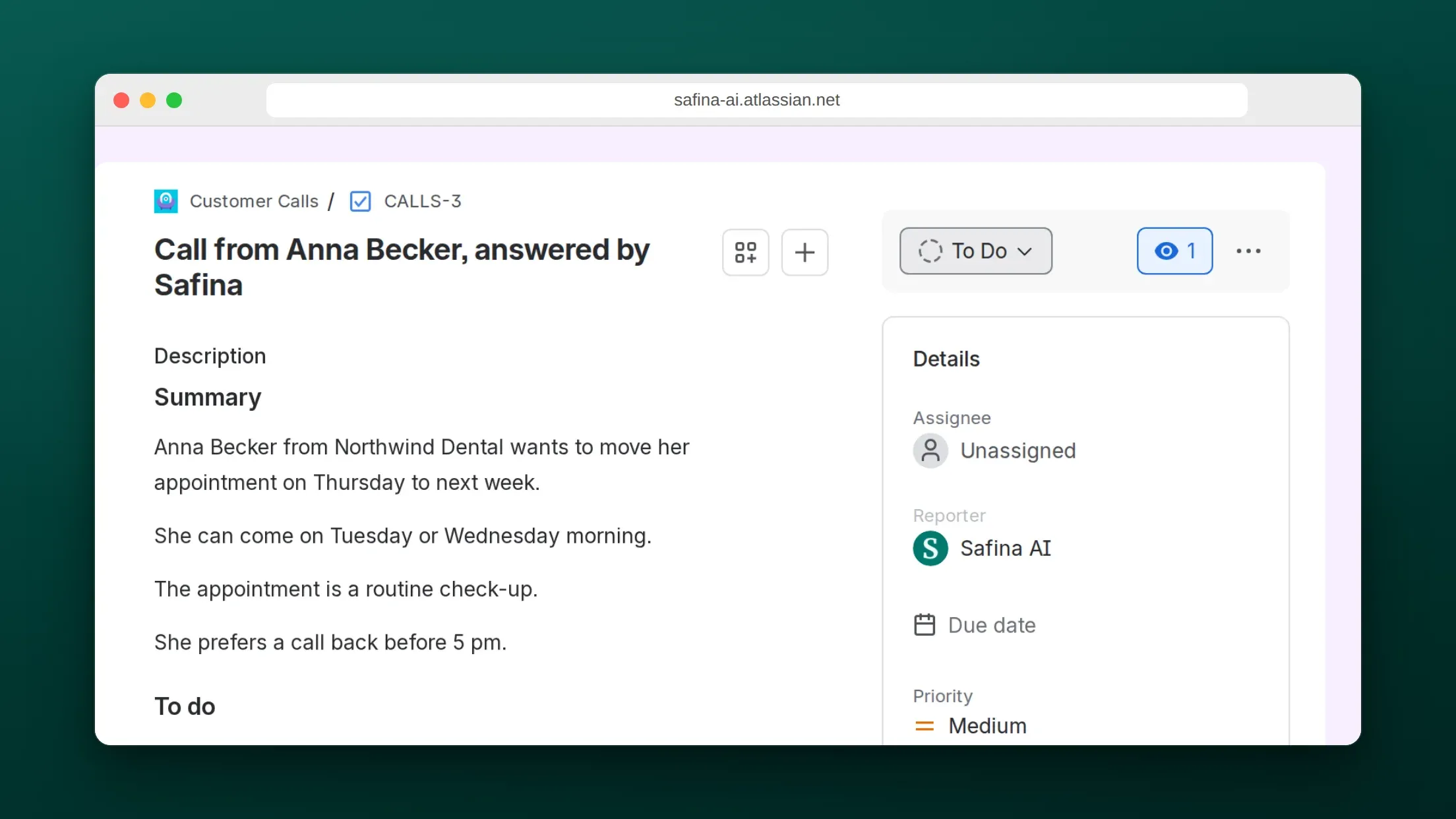
Safina atiende tu teléfono, y la integración con Jira convierte cada llamada atendida en una incidencia de un proyecto de Jira Cloud. La incidencia recoge el motivo de la llamada, las tareas pendientes y la transcripción completa, además de un enlace a la llamada en Safina. Nadie tiene que pasar a limpio notas de llamadas, y las peticiones por teléfono quedan en el mismo backlog que todo lo demás.
Opción 1: Conectar Jira directamente en Safina
Necesitas el plan Pro o Business de Safina y un sitio de Jira Cloud (una dirección que termina en atlassian.net). Jira Data Center y Jira Server no son compatibles.
- En la app de Safina, abre Safina AI > Registro de llamadas > Herramientas. Pulsa Añadir herramienta, pulsa Jira y después Conectar Jira. En el navegador, puedes abrir Jira en Safina directamente.
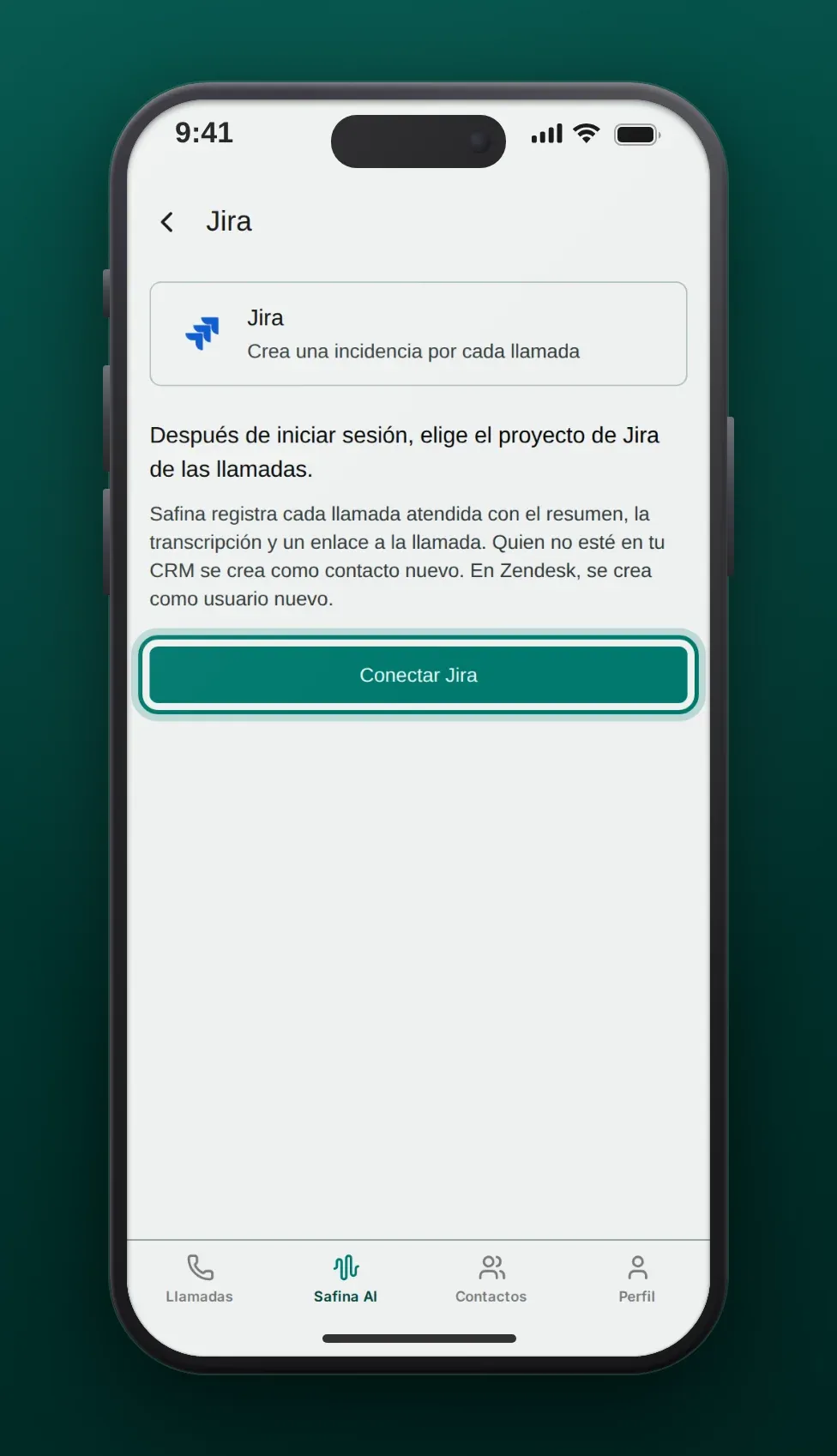
- Inicia sesión con tu cuenta de Atlassian y acepta el acceso para Safina AI. Usa una cuenta que pueda crear incidencias en el proyecto. Safina crea las incidencias en nombre de esa cuenta, así que aparece como informador.
- De vuelta en Safina, elige el proyecto de las llamadas. Si tu cuenta solo tiene acceso a un proyecto, Safina lo toma ella misma. Para elegir otro proyecto más tarde, pulsa la fila de Jira en la página Herramientas.
- Llama a tu número de Safina y deja que Safina responda. Cuando termina la llamada, Safina crea la incidencia.
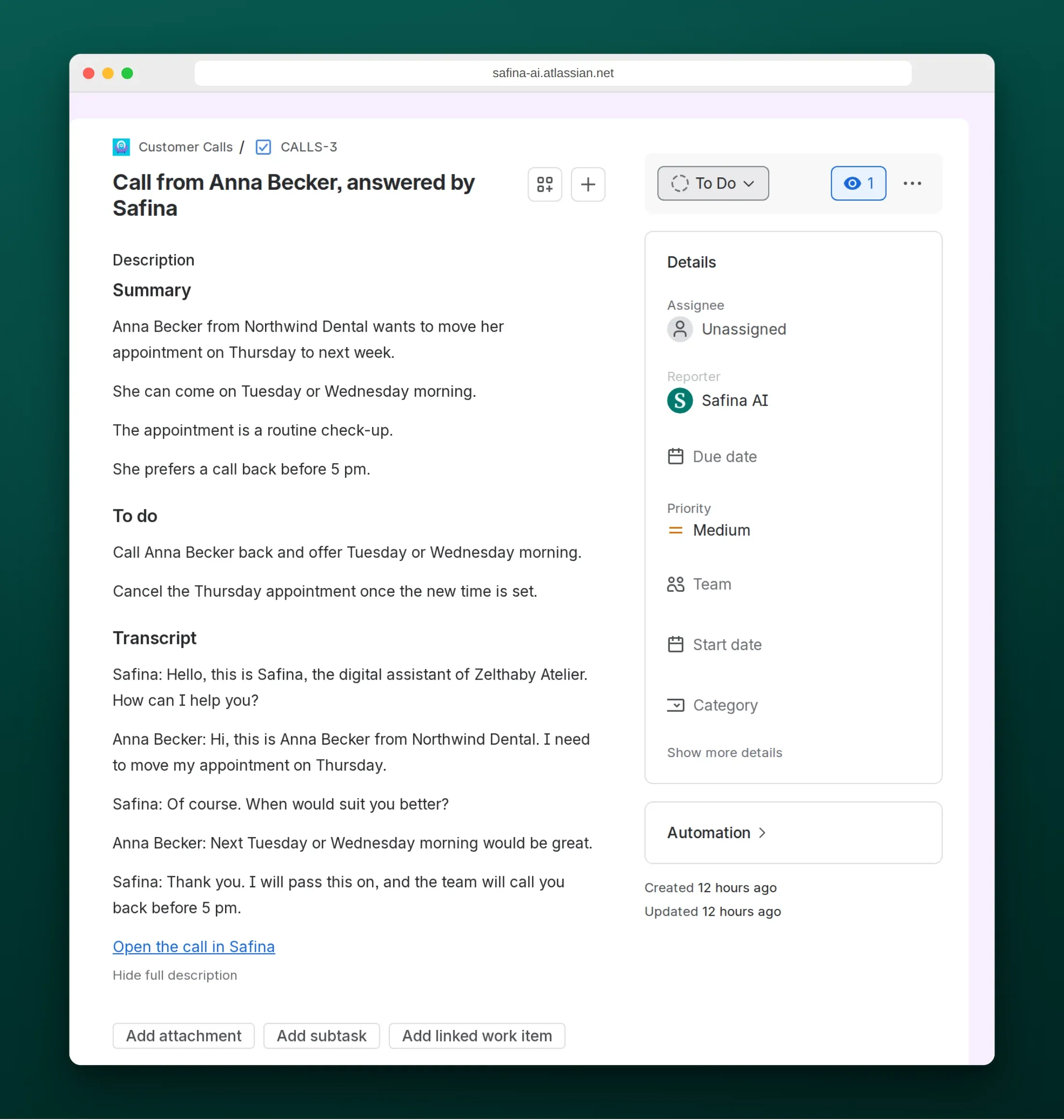
El ejemplo está en inglés. Safina escribe la incidencia en el idioma de correo de tu cuenta de Safina.
Los pasos para todas las herramientas, y qué pasa cuando una herramienta rechaza el inicio de sesión, están en CRM e integraciones.
Qué contiene la incidencia de Jira
| Campo | Qué escribe Safina |
|---|---|
| Resumen | “Llamada de [llamante], atendida por Safina” |
| Tipo de incidencia | Tarea. Si el proyecto no tiene Tarea, Solicitud de servicio. Si tampoco, el primer tipo que no sea una subtarea. |
| Descripción | Resumen (motivo y puntos clave), Pendientes (las tareas pendientes), Transcripción y, al final, el enlace Abrir la llamada en Safina |
| Informador | La cuenta de Atlassian que conectó Jira |
| Todo lo demás | Vacío o el valor predeterminado del proyecto, por ejemplo sin persona asignada y con la prioridad predeterminada |
Safina no envía la grabación de audio. Si la transcripción es larga, Safina la acorta por el final para que la incidencia no supere el límite de tamaño de Jira. El enlace a la llamada se mantiene siempre.
Consejo: conecta Jira con una cuenta compartida que lleve el nombre de tu negocio, por ejemplo “Recepción” o “Safina AI”. Así tu equipo ve en el informador, de un vistazo, que la incidencia viene de una llamada.
Proyectos con campos obligatorios
Safina solo rellena el resumen y la descripción. Si el proyecto exige otro campo sin valor predeterminado, por ejemplo un componente o una fecha de vencimiento, Jira rechazaría la incidencia. Safina lo comprueba cuando eliges el proyecto y muestra Safina no puede registrar llamadas en este proyecto. Si tu cuenta solo tiene acceso a un proyecto, Safina lo toma sin esta comprobación, así que haz una llamada de prueba después de conectar. Dale al campo un valor predeterminado en Jira, hazlo opcional o elige otro proyecto.
La app Safina AI para administradores de Jira
La app Safina AI para Jira llegará pronto al Atlassian Marketplace. Añade una página de administración en Jira settings > Apps > Safina AI, para que un administrador de Jira pueda ver y controlar lo que hace Safina en el sitio sin tener su propio acceso a Safina.
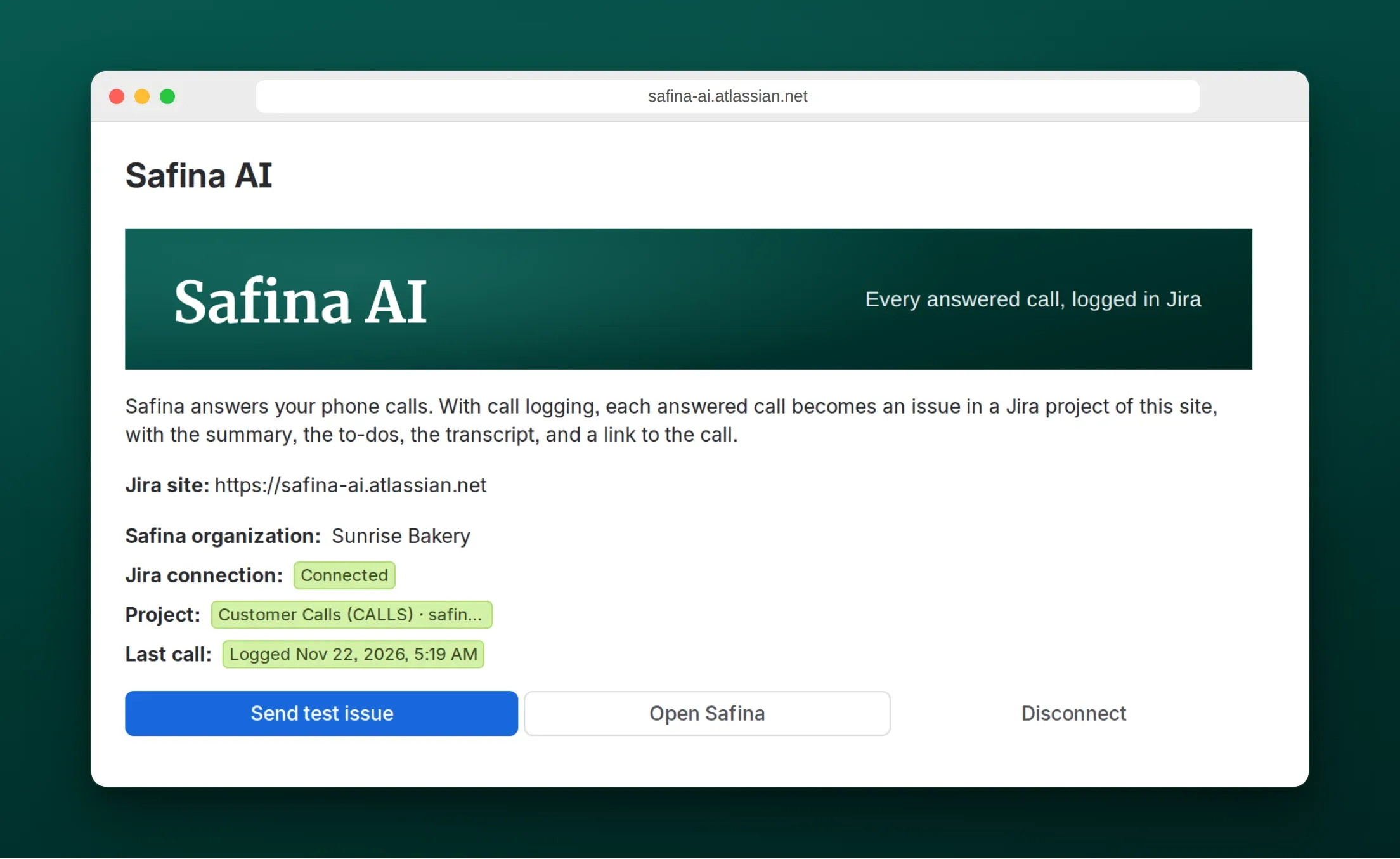
- Link to Safina: vincula el sitio de Jira con tu equipo de Safina. Safina se abre en una pestaña nueva. Inicia sesión y confirma con Vincular sitio. El enlace vale durante 10 minutos y una sola vez.
- Estado: muestra la organización de Safina, si la conexión con Jira funciona, qué proyecto recibe las llamadas y si la última llamada se registró.
- Send test issue: crea una incidencia de prueba en el proyecto elegido, como mucho una vez cada 30 segundos. Úsalo después de cambiar el proyecto o sus campos.
- Disconnect: desvincula el sitio. Si Safina registra llamadas en un proyecto de este sitio, deja de hacerlo y borra su conexión con Jira. Las incidencias que Safina ya creó se quedan.
- Desinstalar: quitar la app tiene el mismo efecto que Disconnect.
Opción 2: Zapier, Make o n8n para campos propios
La conexión directa rellena los mismos campos en cada llamada. Si necesitas una persona asignada, etiquetas, un componente, un campo personalizado o proyectos distintos para llamadas distintas, envía cada llamada mediante un webhook a una herramienta de automatización y crea allí la incidencia.
- En Zapier, crea un Zap con el activador Webhooks by Zapier > Catch Hook y copia su URL. Este activador requiere el plan Professional de Zapier. El módulo Custom webhook de Make y el nodo Webhook de n8n funcionan igual.
- En la app de Safina, abre Safina AI > Registro de llamadas > Webhooks, añade un webhook con la URL y el método POST, guárdalo y actívalo. Safina envía el evento
call.endeddespués de cada llamada. Los detalles están en Conectar Safina AI con tu CRM mediante webhook. - Añade Jira como app de acción y elige Create Issue. Asigna
Data › Call › Summary › Caller Nameal resumen yData › Call › Summary › Purposea la descripción, y define la persona asignada, las etiquetas o los campos personalizados que necesites. - Para repartir las llamadas, añade un filtro o una ruta antes de la acción, por ejemplo según
Data › Call › Summary › Urgency Level. - Llama a tu número de Safina, prueba el activador con esa llamada y después activa el Zap.
Tres formas en que los equipos usan Safina con Jira
Solicitudes de soporte por teléfono
Los clientes que llaman en lugar de abrir un ticket también llegan a la cola de soporte. La transcripción muestra lo que dijo el cliente con sus propias palabras, así que el agente puede ponerse con la solución en vez de volver a llamar para pedir detalles.
Trabajos para un equipo de campo
Los profesionales de oficios y los administradores de fincas reciben llamadas a cualquier hora. Cada llamada se convierte en una incidencia del proyecto de trabajos, con la dirección y el problema en el resumen. Quien reparte el trabajo planifica el día desde el tablero, no desde una lista de mensajes de voz.
Llamadas de clientes en el backlog de una agencia
Un cliente llama para pedir un cambio. La petición llega al backlog del proyecto junto al resto del trabajo, donde el equipo la estima, la asigna y la vincula a la épica.
Preguntas frecuentes
¿Safina funciona con Jira Data Center o Jira Server?
No. Safina solo se conecta a sitios de Jira Cloud, los que están en tuempresa.atlassian.net.
¿Quién aparece como informador de las incidencias?
La cuenta de Atlassian que conectó Jira en Safina. Usa una cuenta compartida con un nombre claro si no quieres que las incidencias aparezcan a nombre de una persona.
¿Puede Safina registrar llamadas en varios proyectos?
La conexión directa escribe en un proyecto por equipo de Safina. Para varios proyectos, usa un webhook con Zapier, Make o n8n y reparte allí las llamadas.
¿Qué datos lee Safina en Jira?
Safina muestra los proyectos en los que tu cuenta puede crear incidencias y lee qué campos exige su pantalla de creación. Antes de crear una incidencia, Safina lee las descripciones de las incidencias del proyecto de los últimos dos días para encontrar una que ya haya creado para esa llamada, así la llamada no aparece dos veces. No lee comentarios ni archivos adjuntos.
¿Qué plan de Safina necesito?
Pro o Business. El plan Basic no incluye el registro de llamadas.
