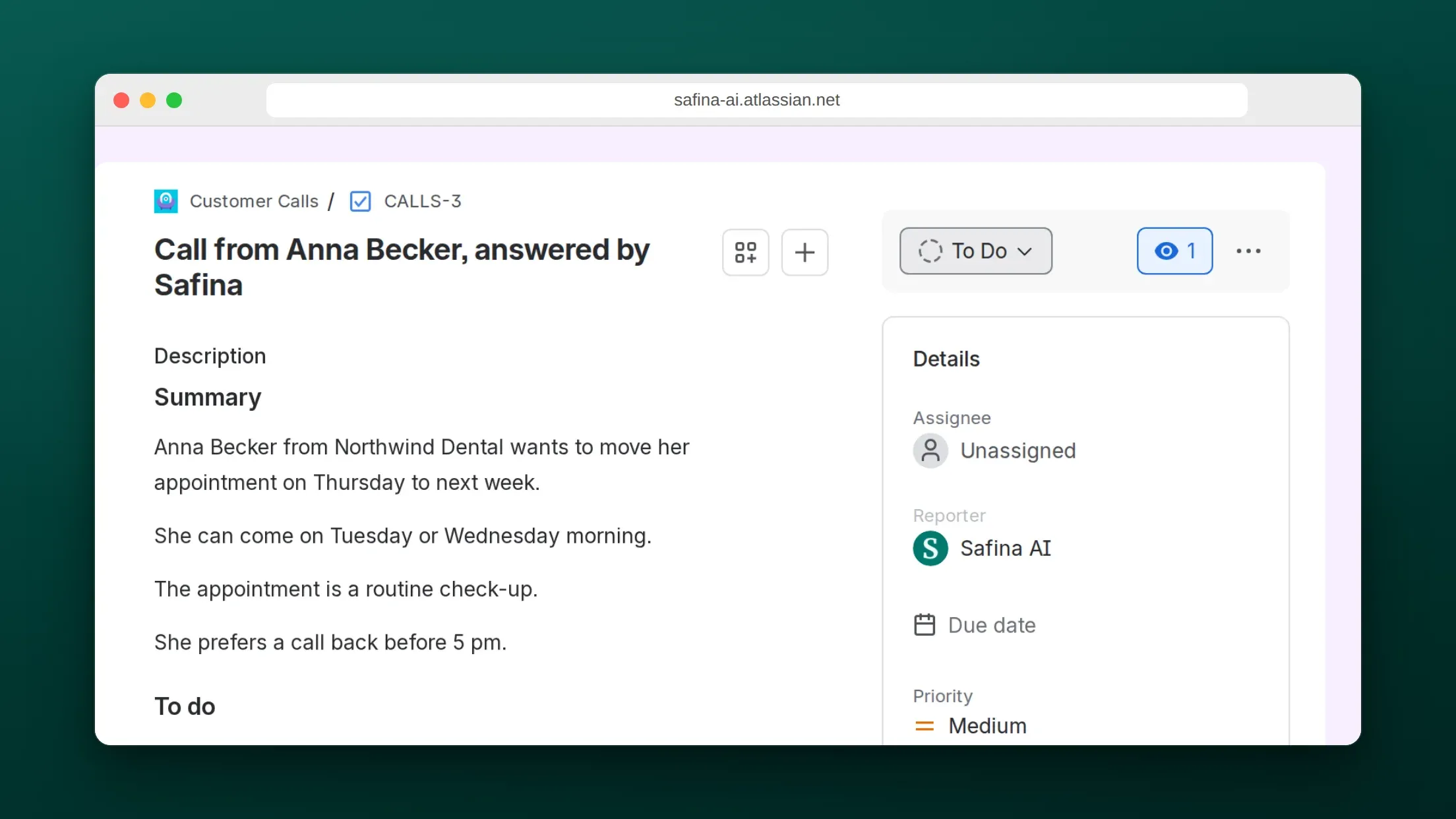
Safina nimmt Deine Anrufe an, und die Jira-Integration macht aus jedem angenommenen Anruf einen Vorgang in einem Jira-Cloud-Projekt. Der Vorgang enthält den Anrufgrund, die Aufgaben und das vollständige Transkript, dazu einen Link zum Anruf in Safina. Niemand muss Telefonnotizen abtippen, und Anfragen per Telefon stehen im selben Backlog wie alles andere.
Option 1: Jira direkt in Safina verknüpfen
Du brauchst den Safina-Tarif Pro oder Business und eine Jira-Cloud-Website (eine Adresse, die auf atlassian.net endet). Jira Data Center und Jira Server werden nicht unterstützt.
- Öffne in der Safina-App Safina AI > Anrufe erfassen > Tools. Tippe auf Tool hinzufügen, dann auf Jira und auf Jira verknüpfen. Im Browser kannst Du Jira in Safina direkt öffnen.
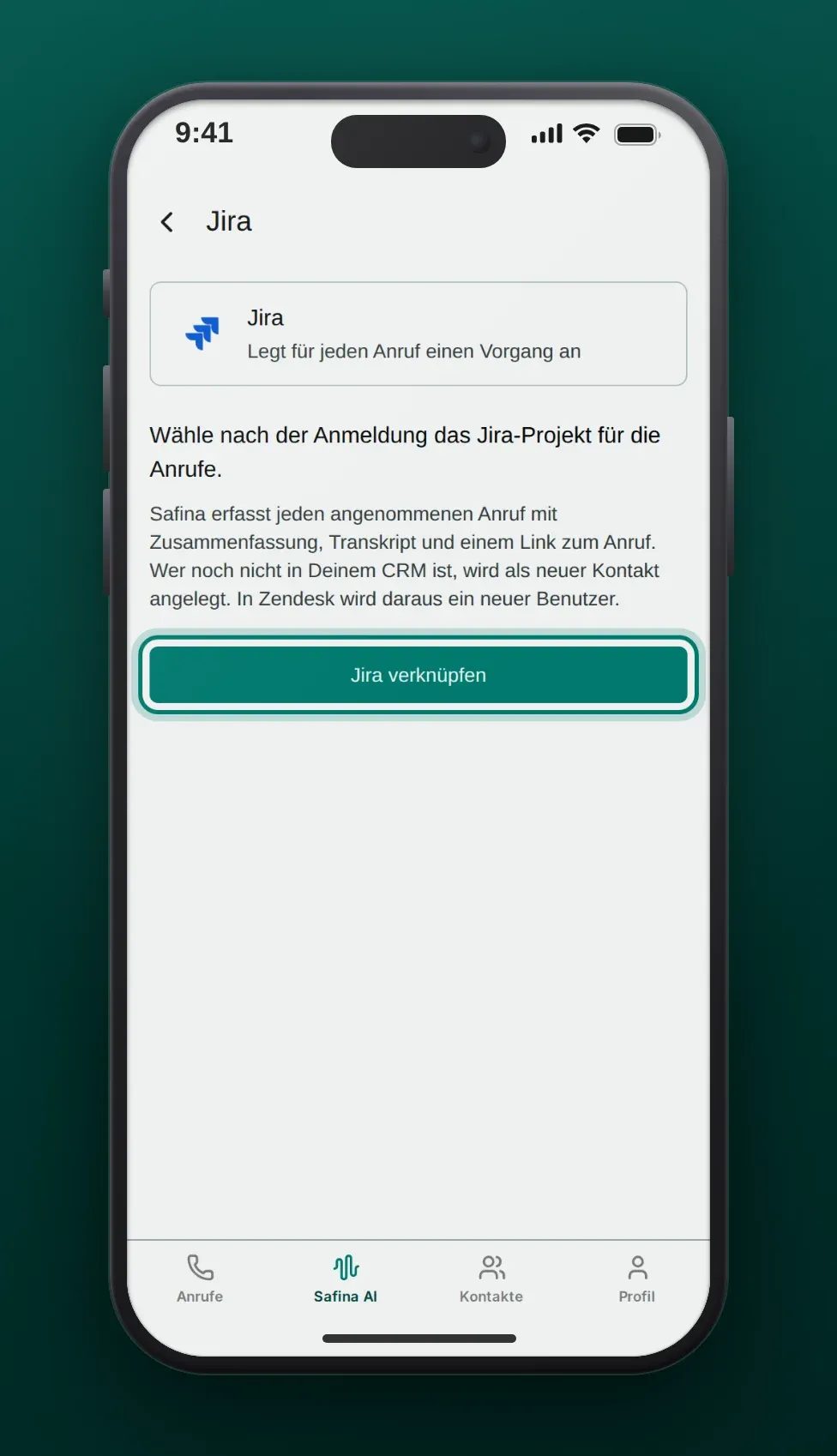
- Melde Dich mit Deinem Atlassian-Konto an und erlaube Safina AI den Zugriff. Nimm ein Konto, das im Projekt Vorgänge anlegen darf. Safina legt die Vorgänge im Namen dieses Kontos an, es steht also als Autor im Vorgang.
- Wähle zurück in Safina das Projekt für die Anrufe. Kann Dein Konto nur ein Projekt erreichen, nimmt Safina es selbst. Um später ein anderes Projekt zu wählen, tippe auf der Seite Tools auf die Zeile von Jira.
- Ruf Deine Safina-Nummer an und lass Safina antworten. Nach dem Ende des Anrufs legt Safina den Vorgang an.
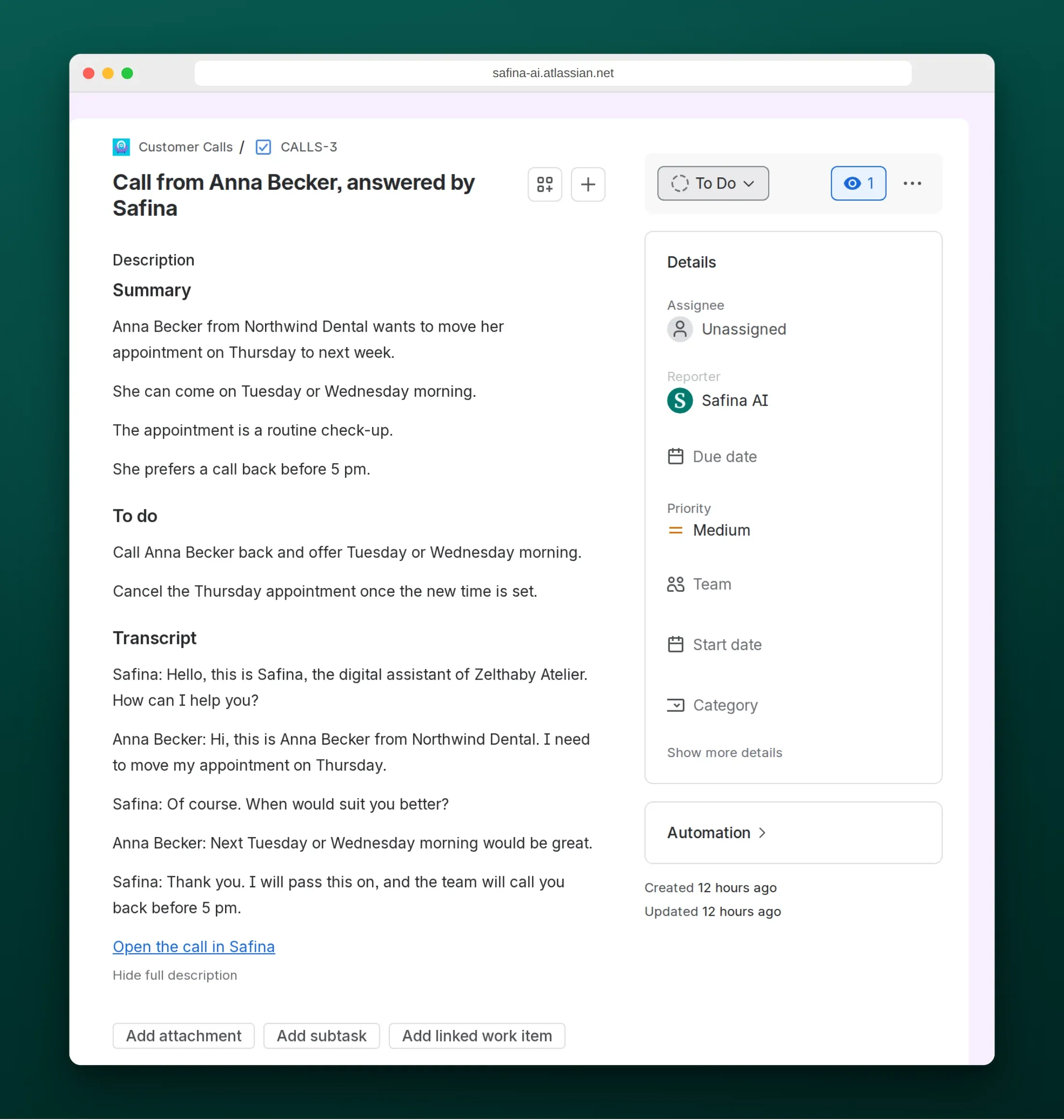
Das Beispiel ist auf Englisch. Safina schreibt den Vorgang in der E-Mail-Sprache Deines Safina-Kontos.
Die Schritte für alle Tools und was passiert, wenn ein Tool die Anmeldung ablehnt, stehen unter CRM und Integrationen.
Was im Jira-Vorgang steht
| Feld | Was Safina einträgt |
|---|---|
| Zusammenfassung | „Anruf von [Anrufer], angenommen von Safina“ |
| Vorgangstyp | Aufgabe. Hat das Projekt keine Aufgabe, dann Serviceanfrage. Sonst der erste Typ, der keine Unteraufgabe ist. |
| Beschreibung | Zusammenfassung (Anrufgrund und wichtigste Punkte), Zu erledigen (die Aufgaben), Transkript, dann der Link Anruf in Safina öffnen |
| Autor | Das Atlassian-Konto, mit dem Jira verknüpft wurde |
| Alles andere | Leer oder der Standardwert des Projekts, zum Beispiel kein Bearbeiter und die Standardpriorität |
Die Audioaufnahme sendet Safina nicht. Ein langes Transkript kürzt Safina vom Ende her, damit der Vorgang unter der Größengrenze von Jira bleibt. Der Link zum Anruf bleibt immer erhalten.
Tipp: Verknüpfe Jira mit einem gemeinsamen Konto, das nach Deinem Betrieb benannt ist, zum Beispiel „Empfang“ oder „Safina AI“. Dann sieht Dein Team am Autor sofort, dass der Vorgang aus einem Anruf stammt.
Projekte mit Pflichtfeldern
Safina füllt nur die Zusammenfassung und die Beschreibung. Braucht das Projekt ein weiteres Feld, das keinen Standardwert hat, zum Beispiel eine Komponente oder ein Fälligkeitsdatum, würde Jira den Vorgang ablehnen. Safina prüft das, wenn Du das Projekt wählst, und zeigt Safina kann in dieses Projekt keine Anrufe schreiben. Erreicht Dein Konto nur ein Projekt, nimmt Safina es ohne diese Prüfung. Mach deshalb nach dem Verknüpfen einen Testanruf. Gib dem Feld in Jira einen Standardwert, mach es optional oder wähle ein anderes Projekt.
Die App Safina AI für Jira-Admins
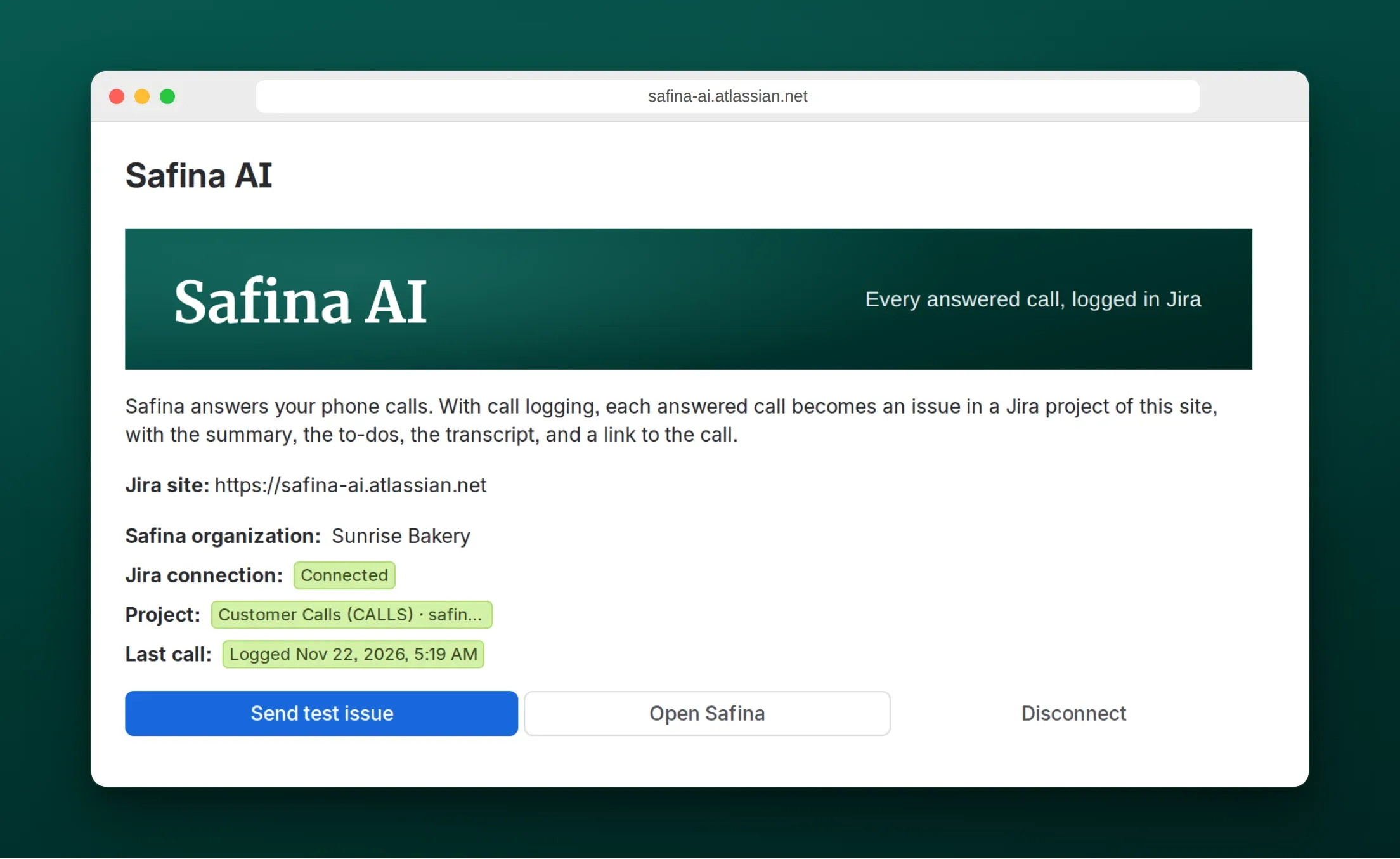
Die App Safina AI für Jira kommt in den Atlassian Marketplace. Sie fügt unter Jira settings > Apps > Safina AI eine Admin-Seite hinzu. Dort sieht und steuert ein Jira-Admin, was Safina auf der Website tut, ohne ein eigenes Safina-Login.
- Link to Safina: verknüpft die Jira-Website mit Deinem Safina-Team. Safina öffnet sich in einem neuen Tab. Melde Dich an und bestätige mit Website verknüpfen. Der Link gilt 10 Minuten und nur einmal.
- Status: zeigt die Safina-Organisation, ob die Jira-Verbindung funktioniert, welches Projekt die Anrufe bekommt und ob der letzte Anruf erfasst wurde.
- Send test issue: legt einen Testvorgang im gewählten Projekt an, höchstens alle 30 Sekunden einmal. Nutze das, nachdem Du das Projekt oder seine Felder geändert hast.
- Disconnect: hebt die Verknüpfung der Website auf. Erfasst Safina Anrufe in einem Projekt dieser Website, hört Safina damit auf und löscht ihre Jira-Verbindung. Vorgänge, die Safina schon angelegt hat, bleiben erhalten.
- Deinstallieren: Die App zu entfernen wirkt wie Disconnect.
Option 2: Zapier, Make oder n8n für eigene Felder
Die direkte Verbindung füllt bei jedem Anruf dieselben Felder. Brauchst Du einen Bearbeiter, Labels, eine Komponente, ein benutzerdefiniertes Feld oder verschiedene Projekte für verschiedene Anrufe, sende jeden Anruf per Webhook an ein Automatisierungstool und lege den Vorgang dort an.
- Erstelle in Zapier einen Zap mit dem Trigger Webhooks by Zapier > Catch Hook und kopiere seine URL. Dieser Trigger setzt den Zapier-Plan Professional voraus. Das Modul Custom webhook in Make und der Node Webhook in n8n funktionieren genauso.
- Öffne in der Safina-App Safina AI > Anrufe erfassen > Webhooks, füge einen Webhook mit der URL und der Methode POST hinzu, speichere ihn und schalte ihn ein. Safina sendet nach jedem Anruf das Event
call.ended. Die Details stehen in der Anleitung Safina AI per Webhook mit CRM verknüpfen. - Füge Jira als Action-App hinzu und wähle Create Issue. Ordne
Data › Call › Summary › Caller Nameder Zusammenfassung undData › Call › Summary › Purposeder Beschreibung zu, und setze Bearbeiter, Labels oder benutzerdefinierte Felder nach Bedarf. - Um Anrufe zu verteilen, setze vor die Action einen Filter oder einen Pfad, zum Beispiel nach
Data › Call › Summary › Urgency Level. - Ruf Deine Safina-Nummer an, teste den Trigger mit diesem Anruf und schalte den Zap dann ein.
Drei Wege, wie Teams Safina mit Jira nutzen
Supportanfragen per Telefon
Kunden, die anrufen statt ein Ticket zu schreiben, landen trotzdem in der Support-Warteschlange. Das Transkript zeigt, was der Kunde in eigenen Worten gesagt hat. So kann sich der Support gleich um die Lösung kümmern, statt für Details zurückzurufen.
Aufträge für den Außendienst
Handwerksbetriebe und Hausverwaltungen bekommen zu jeder Tageszeit Anrufe. Jeder Anruf wird zu einem Vorgang im Auftragsprojekt, mit Adresse und Problem in der Zusammenfassung. Die Disposition plant den Tag am Board und nicht anhand einer Liste von Sprachnachrichten.
Kundenanrufe im Backlog einer Agentur
Ein Kunde ruft mit einem Änderungswunsch an. Der Wunsch landet im Projekt-Backlog neben der übrigen Arbeit. Dort schätzt das Team ihn, weist ihn zu und verknüpft ihn mit dem Epic.
Häufige Fragen
Funktioniert Safina mit Jira Data Center oder Jira Server?
Nein. Safina verbindet sich nur mit Jira-Cloud-Websites, also mit Adressen wie deinefirma.atlassian.net.
Wer steht als Autor in den Vorgängen?
Das Atlassian-Konto, mit dem Jira in Safina verknüpft wurde. Nimm ein gemeinsames Konto mit einem klaren Namen, wenn die Vorgänge nicht unter dem Namen einer Person stehen sollen.
Kann Safina Anrufe in mehreren Projekten erfassen?
Die direkte Verbindung schreibt pro Safina-Team in ein Projekt. Für mehrere Projekte nutze einen Webhook mit Zapier, Make oder n8n und verteile die Anrufe dort.
Welche Daten liest Safina in Jira?
Safina listet die Projekte auf, in denen Dein Konto Vorgänge anlegen darf, und liest, welche Felder ihre Erstellungsmaske verlangt. Bevor Safina einen Vorgang anlegt, liest sie die Beschreibungen der Vorgänge des Projekts aus den letzten zwei Tagen, um einen schon angelegten Vorgang zum Anruf zu finden. So erscheint der Anruf nicht doppelt. Kommentare und Anhänge liest Safina nicht.
Welchen Safina-Tarif brauche ich?
Pro oder Business. Im Basic-Tarif ist die Anruferfassung nicht enthalten.
