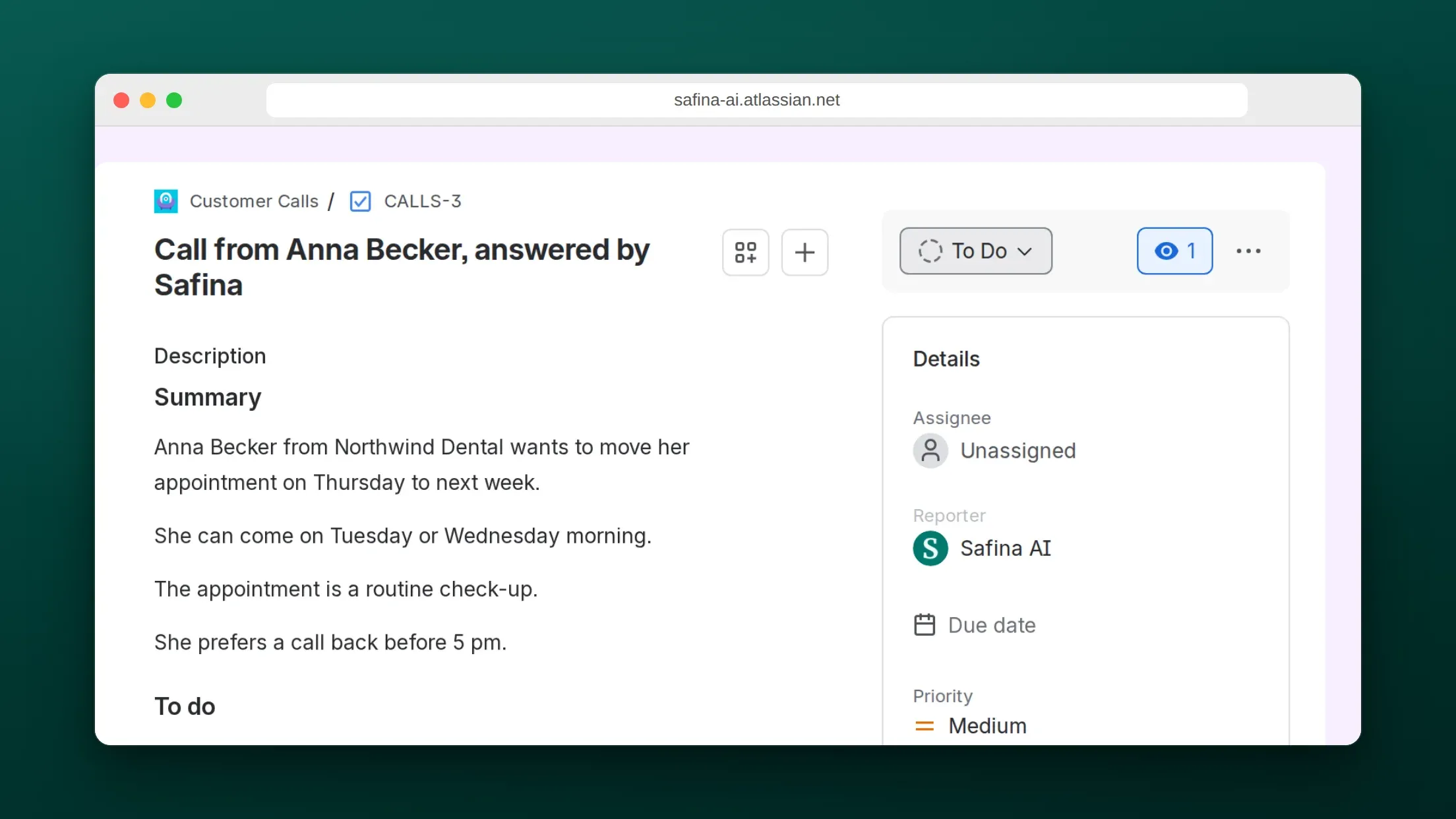
Safina odbiera Twój telefon, a integracja z Jira zamienia każde odebrane połączenie w zgłoszenie w projekcie Jira Cloud. Zgłoszenie zawiera powód połączenia, zadania do zrobienia i pełną transkrypcję oraz link do połączenia w Safinie. Nikt nie przepisuje notatek z rozmów, a sprawy zgłoszone telefonicznie trafiają do tego samego backlogu co cała reszta pracy.
Opcja 1: Połącz Jira bezpośrednio w Safinie
Potrzebujesz planu Safina Pro lub Business i witryny Jira Cloud (adresu kończącego się na atlassian.net). Jira Data Center i Jira Server nie są obsługiwane.
- W aplikacji Safina otwórz Safina AI > Zapisywanie połączeń > Narzędzia. Stuknij Dodaj narzędzie, stuknij Jira, potem Połącz Jira. W przeglądarce możesz otworzyć Jira w Safinie bezpośrednio.
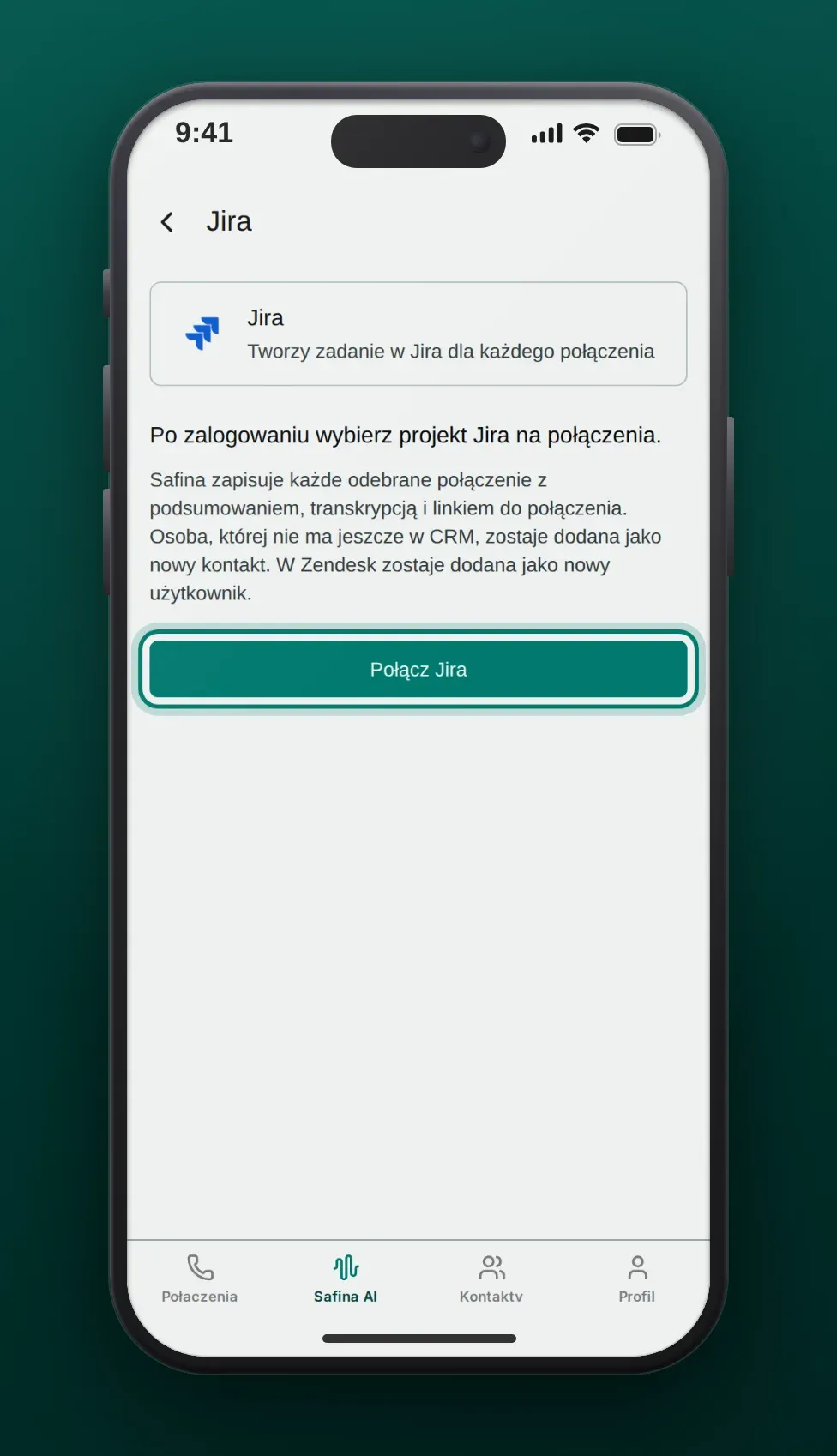
- Zaloguj się kontem Atlassian i zaakceptuj dostęp dla Safina AI. Użyj konta, które może tworzyć zgłoszenia w projekcie. Safina tworzy zgłoszenia w imieniu tego konta, więc to ono jest widoczne jako zgłaszający.
- Po powrocie do Safiny wybierz projekt na połączenia. Jeśli Twoje konto ma dostęp tylko do jednego projektu, Safina wybiera go sama. Aby później wybrać inny projekt, stuknij wiersz Jira na stronie Narzędzia.
- Zadzwoń na swój numer Safiny i pozwól Safinie odebrać. Po zakończeniu rozmowy Safina tworzy zgłoszenie.
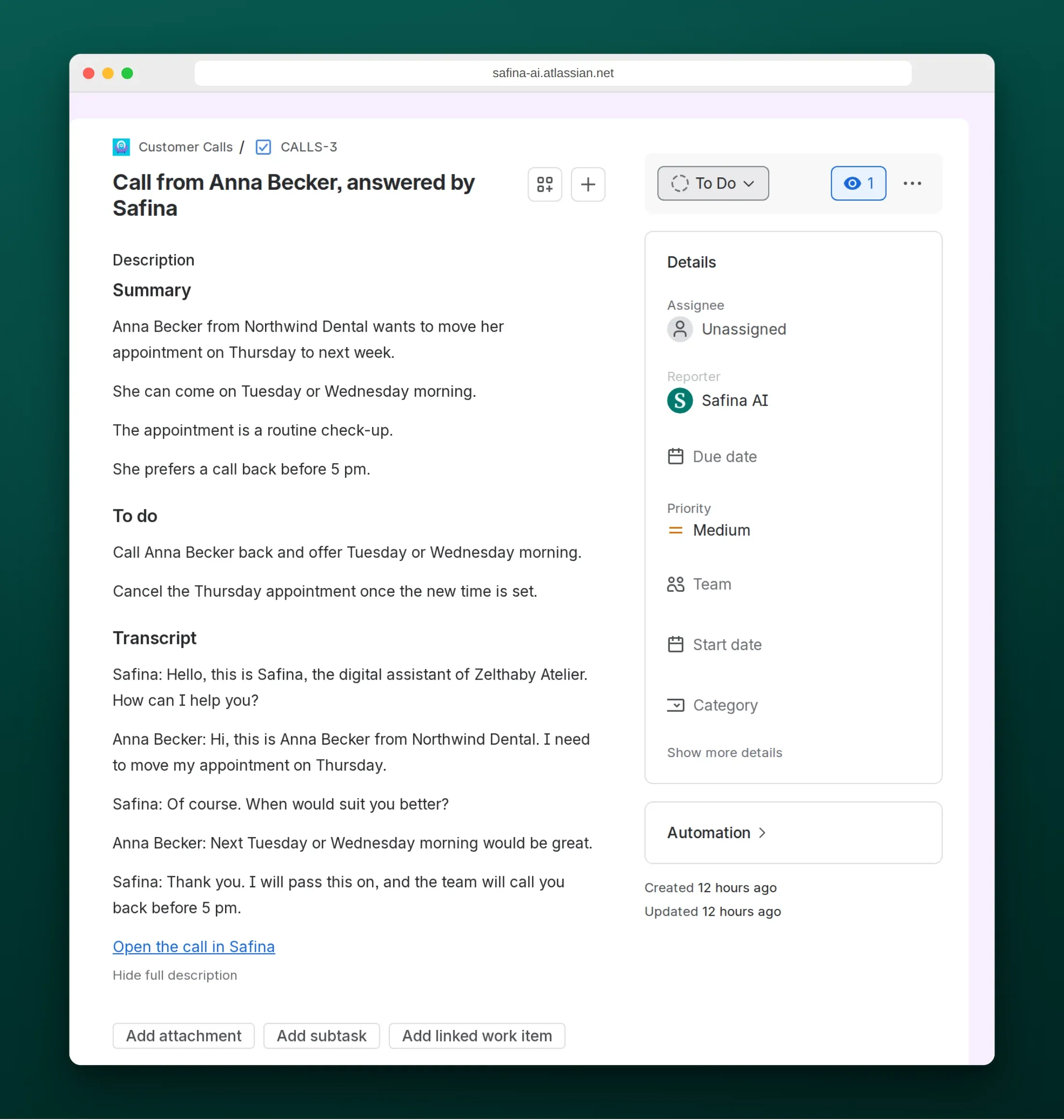
Przykład jest po angielsku. Safina pisze zgłoszenie w języku e-maili Twojego konta Safina.
Kroki dla wszystkich narzędzi oraz to, co się dzieje, gdy narzędzie odrzuca logowanie, opisuje strona CRM i integracje.
Co zawiera zgłoszenie w Jira
| Pole | Co zapisuje Safina |
|---|---|
| Podsumowanie | „Połączenie od [dzwoniący], odebrane przez Safinę” |
| Typ zgłoszenia | Zadanie (Task). Jeśli projekt go nie ma, Service request. W przeciwnym razie pierwszy typ, który nie jest podzadaniem. |
| Opis | Podsumowanie (powód i najważniejsze punkty), Do zrobienia (zadania do wykonania), Transkrypcja, a na końcu link Otwórz połączenie w Safinie |
| Zgłaszający | Konto Atlassian, które połączyło Jira |
| Wszystko inne | Puste albo wartość domyślna projektu, na przykład bez osoby przypisanej i z domyślnym priorytetem |
Safina pisze w języku e-maili Twojego konta Safina. Nagranie audio nie jest wysyłane. Długą transkrypcję Safina skraca od końca, aby zgłoszenie zmieściło się w limicie rozmiaru Jira. Link do połączenia zawsze zostaje.
Wskazówka: połącz Jira wspólnym kontem nazwanym jak Twoja firma, na przykład „Recepcja” albo „Safina AI”. Zespół od razu widzi po zgłaszającym, że zgłoszenie pochodzi z rozmowy telefonicznej.
Projekty z polami wymaganymi
Safina wypełnia tylko podsumowanie i opis. Jeśli projekt wymaga innego pola, które nie ma wartości domyślnej, na przykład komponentu albo terminu, Jira odrzuciłaby zgłoszenie. Safina sprawdza to przy wyborze projektu i pokazuje komunikat Safina nie może zapisywać połączeń w tym projekcie. Jeśli Twoje konto ma dostęp tylko do jednego projektu, Safina wybiera go bez tego sprawdzenia, więc po połączeniu wykonaj połączenie testowe. Nadaj temu polu wartość domyślną w Jira, ustaw je jako opcjonalne albo wybierz inny projekt.
Aplikacja Safina AI dla administratorów Jira
Aplikacja Safina AI dla Jira wkrótce pojawi się w Atlassian Marketplace. Dodaje stronę administracyjną w Jira settings > Apps > Safina AI. Dzięki niej administrator Jira widzi i kontroluje, co Safina robi w witrynie, bez własnego konta w Safinie.
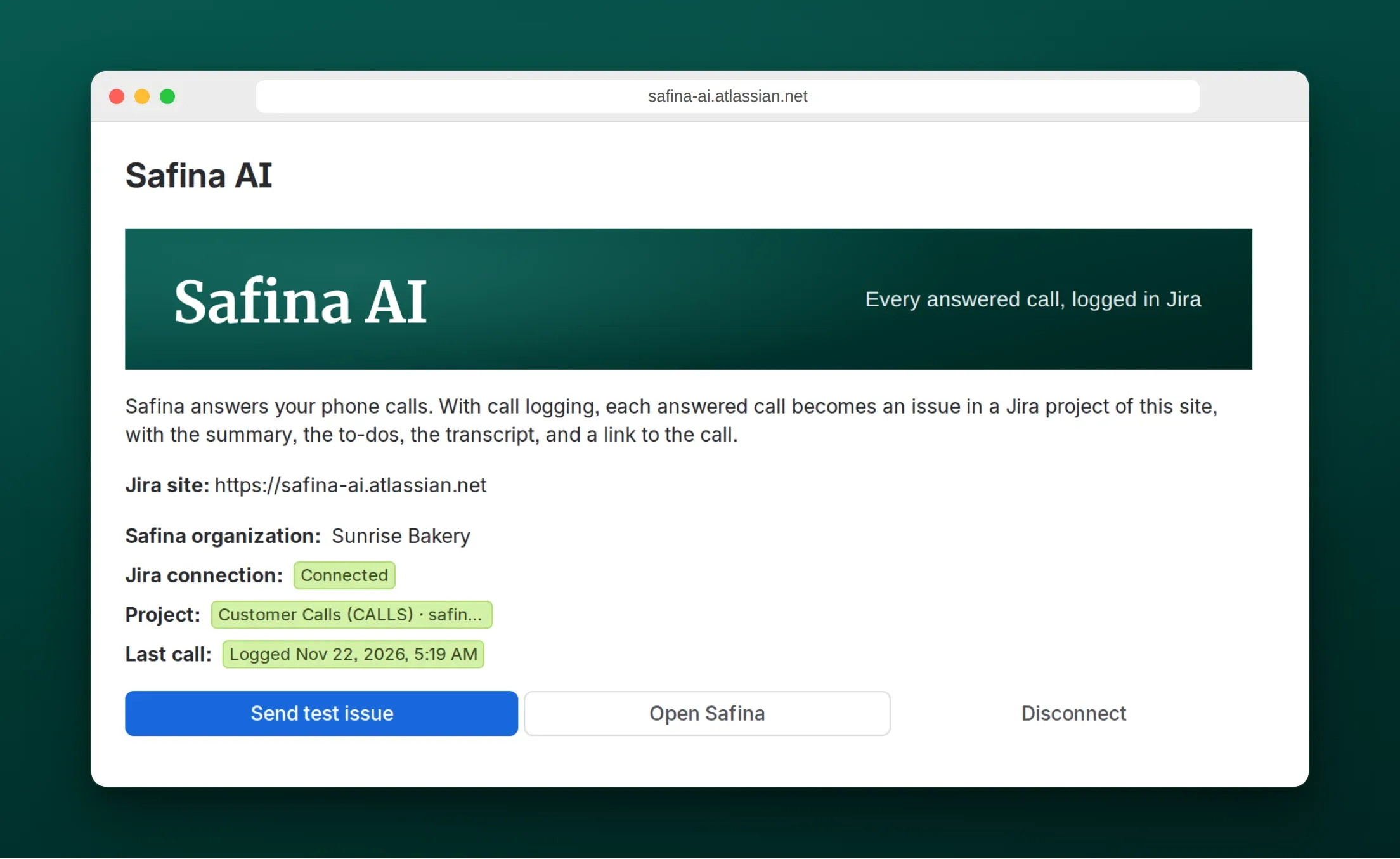
- Link to Safina: łączy witrynę Jira z Twoim zespołem w Safinie. Safina otwiera się w nowej karcie. Zaloguj się i potwierdź przyciskiem Połącz witrynę. Link działa przez 10 minut i tylko raz.
- Status: pokazuje organizację w Safinie, informację, czy połączenie z Jira działa, projekt, do którego trafiają połączenia, oraz to, czy ostatnie połączenie zostało zapisane.
- Send test issue: tworzy zgłoszenie testowe w wybranym projekcie, najwyżej raz na 30 sekund. Użyj go po zmianie projektu lub jego pól.
- Disconnect: odłącza witrynę. Jeśli Safina zapisuje połączenia w projekcie tej witryny, przestaje to robić i usuwa swoje połączenie z Jira. Zgłoszenia, które Safina już utworzyła, zostają.
- Uninstall: usunięcie aplikacji działa tak samo jak Disconnect.
Opcja 2: Zapier, Make lub n8n dla własnych pól
Bezpośrednie połączenie wypełnia te same pola przy każdym połączeniu. Jeśli potrzebujesz osoby przypisanej, etykiet, komponentu, pola niestandardowego albo różnych projektów dla różnych połączeń, wysyłaj każde połączenie przez webhook do narzędzia do automatyzacji i tam twórz zgłoszenie.
- W Zapierze utwórz Zapa z wyzwalaczem Webhooks by Zapier > Catch Hook i skopiuj jego adres URL. Ten wyzwalacz wymaga planu Zapier Professional. Moduł Custom webhook w Make i węzeł Webhook w n8n działają tak samo.
- W aplikacji Safina otwórz Safina AI > Zapisywanie połączeń > Webhooki, dodaj webhook z adresem URL i metodą POST, zapisz go i włącz. Safina po każdym połączeniu wysyła zdarzenie
call.ended. Szczegóły znajdziesz w poradniku Połączenie Safina AI z CRM za pomocą webhooka. - Dodaj Jira jako aplikację akcji i wybierz Create Issue. Zmapuj
Data › Call › Summary › Caller Namena podsumowanie iData › Call › Summary › Purposena opis, a osobę przypisaną, etykiety lub pola niestandardowe ustaw według potrzeb. - Aby kierować połączenia do różnych miejsc, dodaj przed akcją filtr lub ścieżkę, na przykład według
Data › Call › Summary › Urgency Level. - Zadzwoń na swój numer Safiny, przetestuj wyzwalacz tym połączeniem, a potem włącz Zapa.
Trzy sposoby, jak zespoły używają Safiny z Jira
Zgłoszenia serwisowe przez telefon
Klienci, którzy dzwonią zamiast pisać zgłoszenie, i tak trafiają do kolejki wsparcia. Transkrypcja pokazuje, co klient powiedział własnymi słowami, więc konsultant może od razu zająć się problemem, zamiast oddzwaniać po szczegóły.
Zlecenia dla ekipy w terenie
Fachowcy i zarządcy nieruchomości odbierają telefony o każdej porze. Każde połączenie staje się zgłoszeniem w projekcie zleceń, z adresem i problemem w podsumowaniu. Dyspozytor planuje dzień na podstawie tablicy, a nie listy wiadomości głosowych.
Telefony od klientów w backlogu agencji
Klient dzwoni z prośbą o zmianę. Prośba trafia do backlogu projektu obok pozostałej pracy. Tam zespół ją wycenia, przypisuje i łączy z epikiem.
Najczęściej zadawane pytania
Czy Safina działa z Jira Data Center albo Jira Server?
Nie. Safina łączy się tylko z witrynami Jira Cloud, czyli tymi pod adresem twojafirma.atlassian.net.
Kto jest widoczny jako zgłaszający?
Konto Atlassian, które połączyło Jira w Safinie. Użyj wspólnego konta z jasną nazwą, jeśli nie chcesz, żeby zgłoszenia były podpisane imieniem i nazwiskiem konkretnej osoby.
Czy Safina może zapisywać połączenia w kilku projektach?
Bezpośrednie połączenie zapisuje w jednym projekcie na zespół Safina. Dla kilku projektów użyj webhooka z Zapierem, Make lub n8n i tam rozdzielaj połączenia.
Jakie dane Safina odczytuje w Jira?
Safina wyświetla listę projektów, w których Twoje konto może tworzyć zgłoszenia, i sprawdza, jakich pól wymaga ich ekran tworzenia. Zanim utworzy zgłoszenie, Safina odczytuje opisy zgłoszeń projektu z ostatnich dwóch dni, aby znaleźć zgłoszenie, które już utworzyła dla tego połączenia. Dzięki temu połączenie nie pojawi się dwa razy. Nie odczytuje komentarzy ani załączników.
Jakiego planu Safina potrzebuję?
Pro lub Business. Plan Basic nie obejmuje zapisywania połączeń.
