
| Wymaganie | Warunek |
|---|---|
| Plan Safina | Pro lub Business |
| Twoja rola w Safinie | Właściciel lub administrator zespołu |
| Twoje narzędzie | Konto w narzędziu i użytkownik, który może w nim instalować lub autoryzować aplikacje |
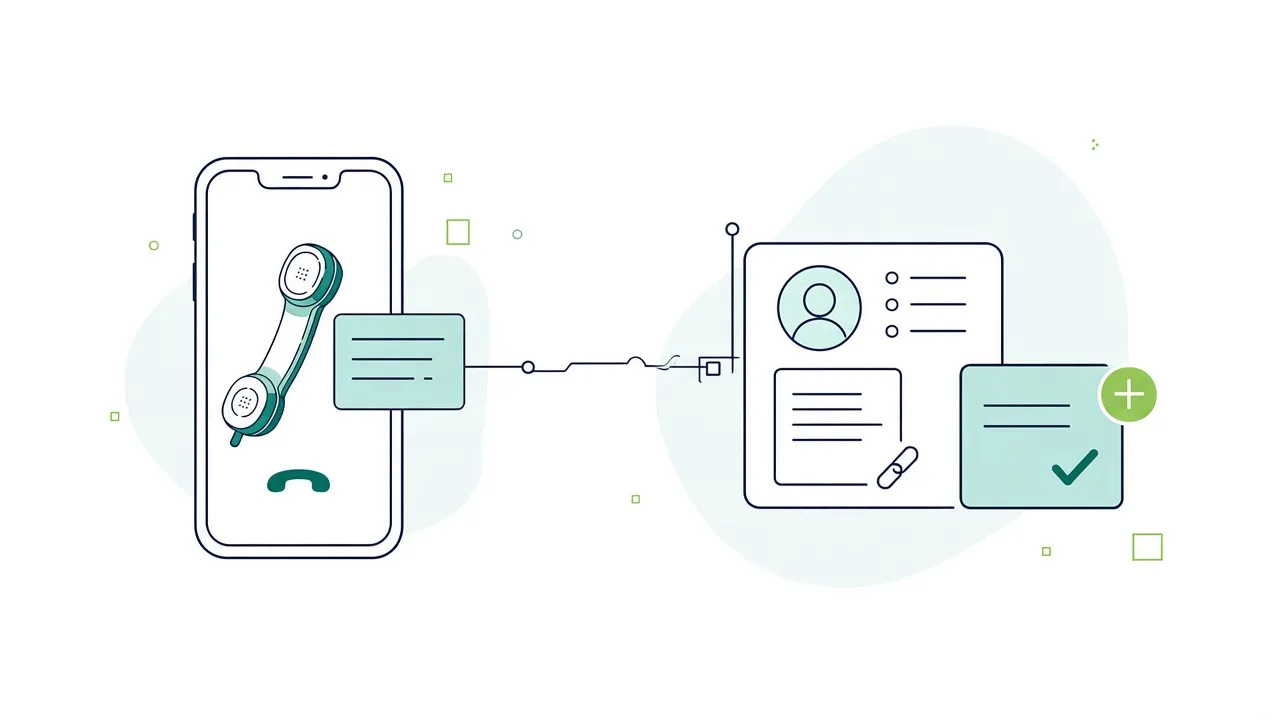
Safina zapisuje każde odebrane połączenie w narzędziach, z których Twój zespół już korzysta. Narzędzie łączysz raz w aplikacji Safina. Po każdym odebranym połączeniu Safina zapisuje je tam razem z podsumowaniem, zadaniami do zrobienia, transkrypcją i linkiem do połączenia. W systemie CRM Safina dodatkowo szuka kontaktu dzwoniącego po numerze telefonu albo tworzy go dla nowego dzwoniącego. Osiem narzędzi działa bezpośrednio, bez webhooka, Zapiera czy Make. Wszystkie inne łączysz przez webhook albo API Safiny.
Narzędzia, z którymi Safina łączy się bezpośrednio
| Narzędzie | Co zapisuje Safina |
|---|---|
| HubSpot | Szuka kontaktu dzwoniącego po numerze telefonu albo go tworzy. Zapisuje jedno połączenie na osi czasu kontaktu: przychodzące, zakończone, z czasem trwania i oboma numerami telefonu. |
| Pipedrive | Szuka osoby dzwoniącego po numerze telefonu albo ją tworzy. Zapisuje jeden dziennik połączenia przy osobie, z czasem trwania i oboma numerami telefonu. |
| Salesforce | Szuka kontaktu lub leada dzwoniącego po numerze telefonu. Jeśli go nie ma, Safina tworzy kontakt. Zapisuje przy nim jedno zakończone zadanie typu Połączenie. |
| Zoho CRM | Szuka kontaktu lub leada dzwoniącego po numerze telefonu. Jeśli go nie ma, Safina tworzy kontakt. Zapisuje przy nim jeden rekord w module Połączenia. |
| Zendesk | Szuka dzwoniącego jako użytkownika końcowego po numerze telefonu albo go tworzy. Tworzy jedno zgłoszenie na połączenie, z dzwoniącym jako zgłaszającym i tagiem safina. Notatki do połączenia są prywatnym komentarzem, więc dzwoniący nie dostaje e-maila. |
| Notion | Dodaje jedną stronę na połączenie w bazie danych, którą wybierzesz. Jeśli baza danych ma właściwość numeru telefonu i właściwość daty, Safina wypełnia pierwszą z każdej z nich numerem dzwoniącego i początkiem połączenia. |
| Slack | Publikuje jedną wiadomość na połączenie w kanale, który wybierzesz. |
| Jira | Tworzy jedno zgłoszenie na połączenie w projekcie, który wybierzesz, typu Zadanie, jeśli projekt go ma. |
Każdy wpis ma tytuł „Połączenie od [dzwoniący], odebrane przez Safinę” i te same notatki do połączenia w trzech częściach: Podsumowanie (powód połączenia i najważniejsze punkty), Do zrobienia (zadania do wykonania) i Transkrypcja. Na końcu link otwiera połączenie w aplikacji webowej Safina. Jeśli narzędzie ogranicza długość tekstu, Safina najpierw skraca transkrypcję. Link zawsze zostaje.
Safina nie wysyła nagrania audio. Teksty są w języku e-maili ustawionym na koncie Safina. Notion, Slack i Jira nie dostają kontaktów. Dzwoniący z ukrytym numerem nie ma numeru, którego można szukać. Safina zapisuje wtedy połączenie bez kontaktu.
Strona każdego narzędzia pokazuje, jak wygląda tam wpis, i opisuje szczegóły tego narzędzia, na przykład pola wymagane w Jira albo wyzwalacze w Zendesk.
Połącz narzędzie
- W aplikacji Safina otwórz zakładkę Safina AI. W sekcji Integracja i automatyzacja stuknij Zapisywanie połączeń.
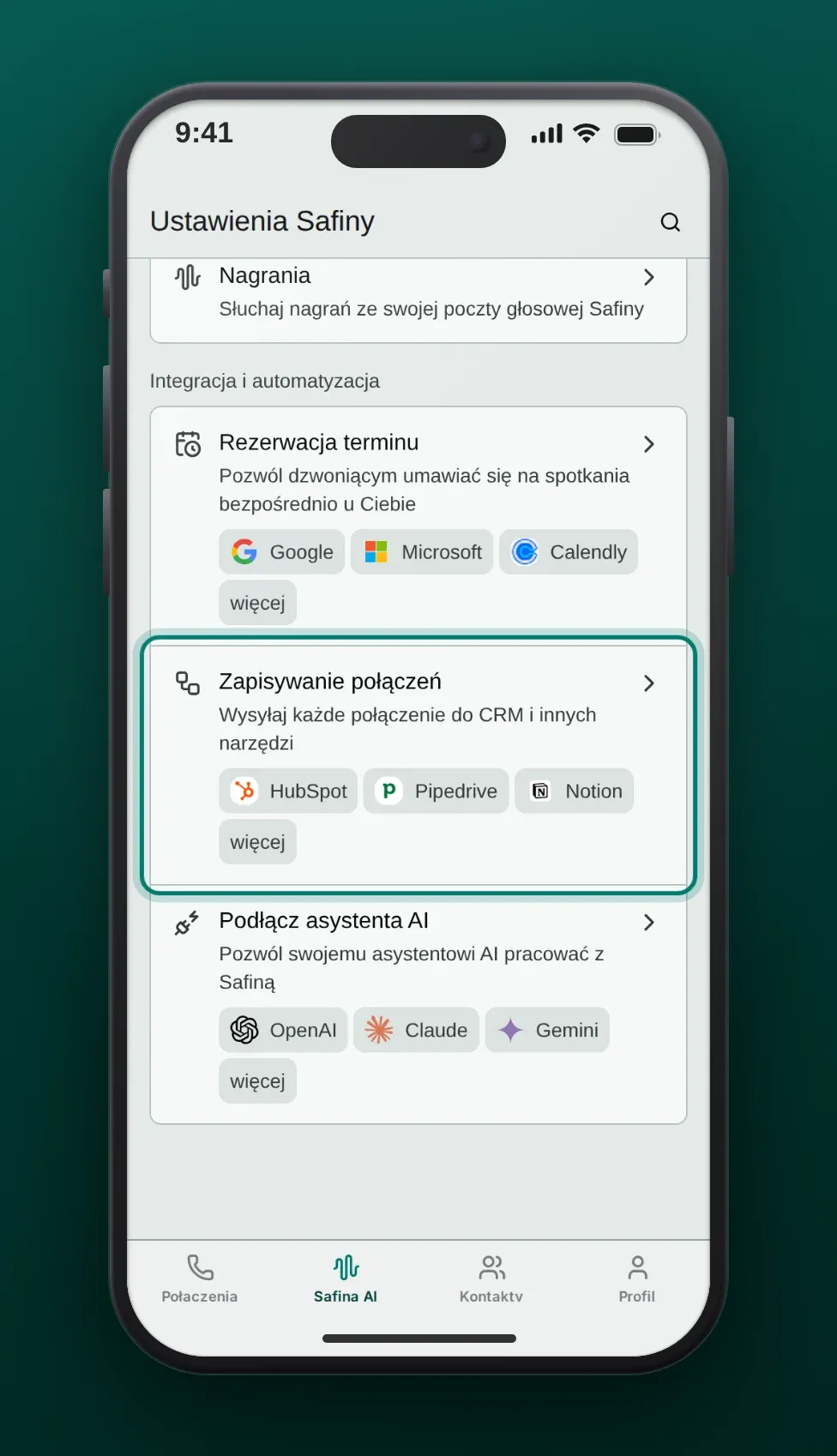
- Stuknij Narzędzia.
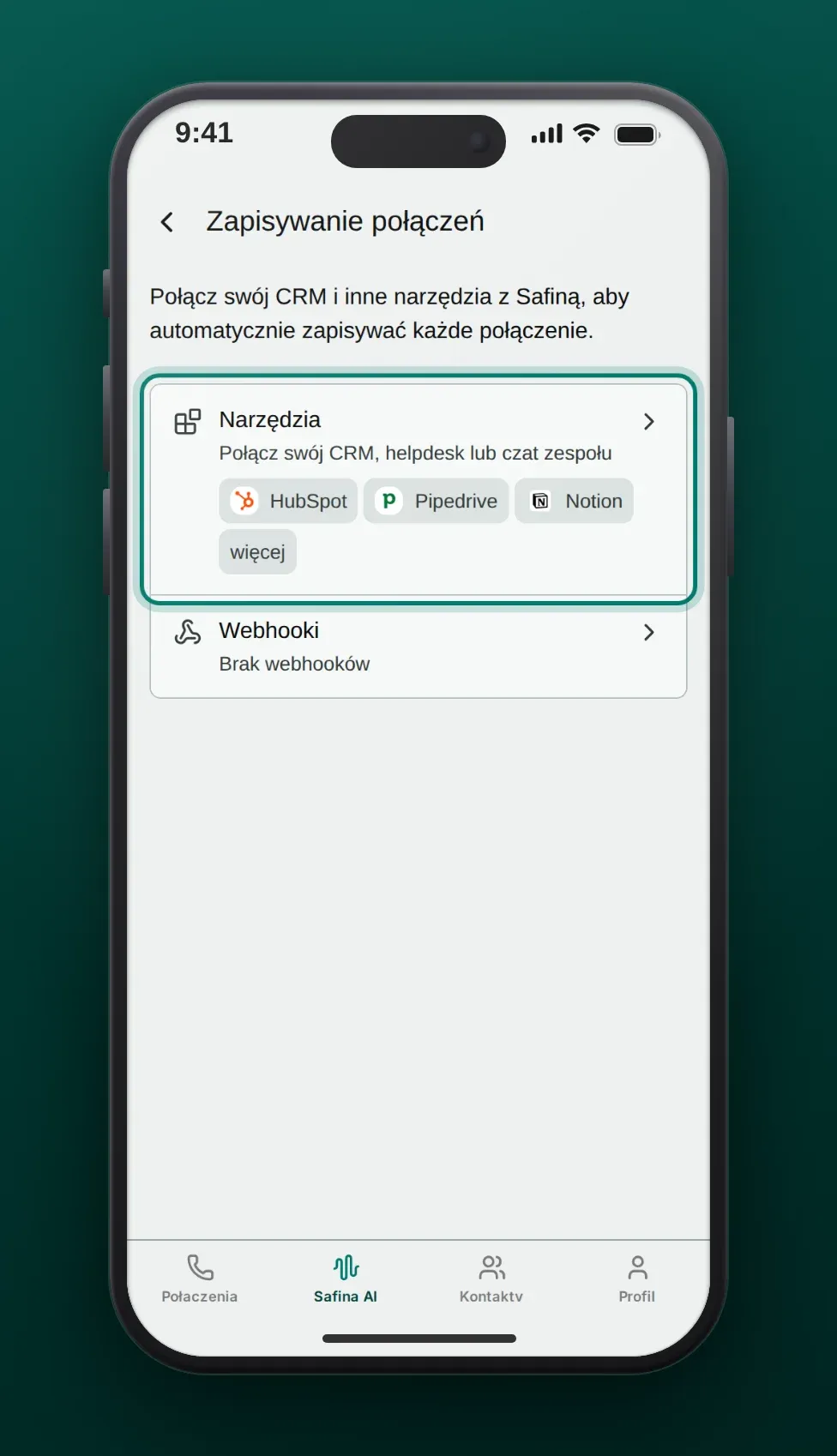
- Stuknij Dodaj narzędzie.
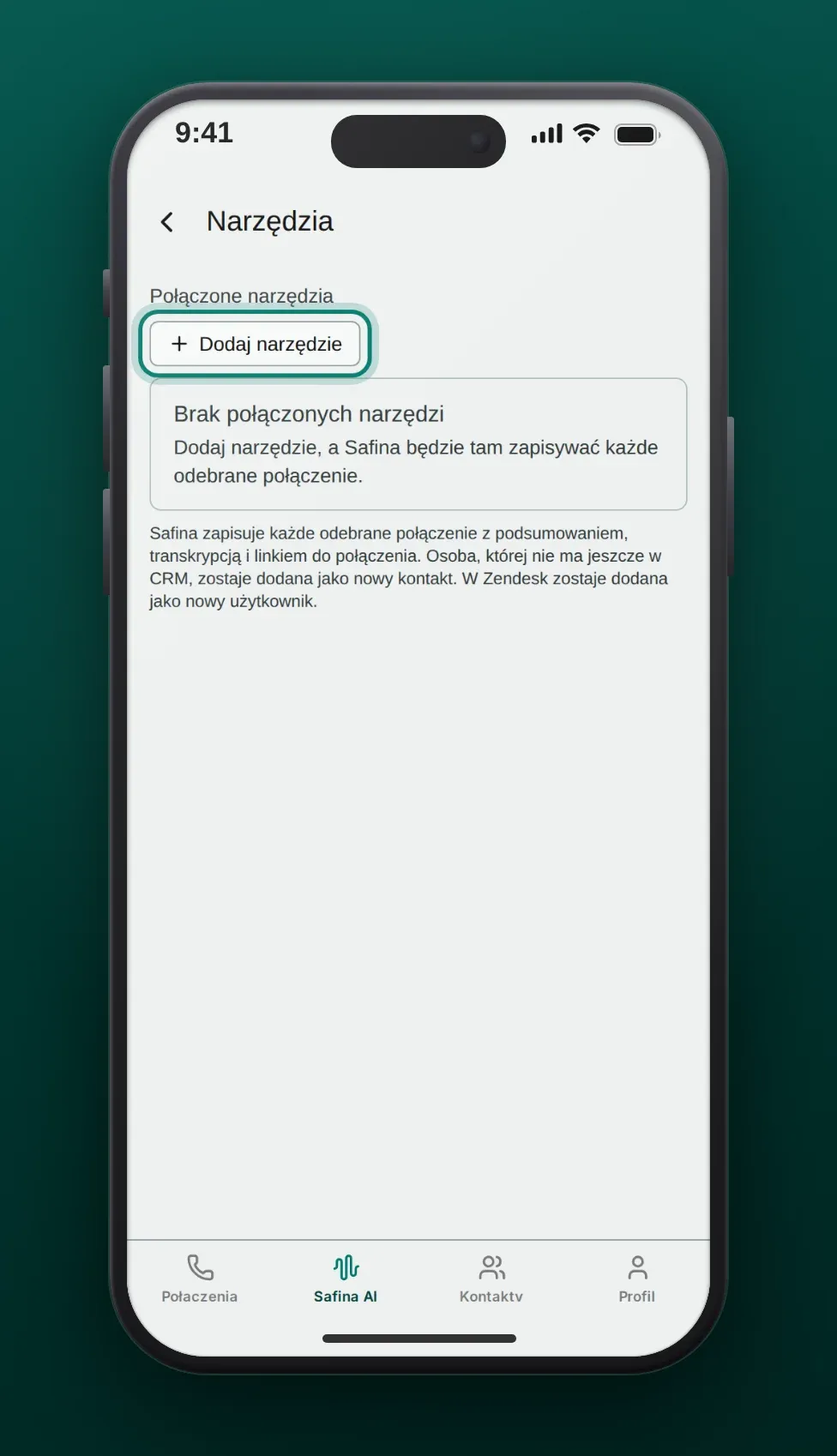
- Stuknij narzędzie. Aby szybciej je znaleźć, stuknij lupę u góry i wpisz jego nazwę. Obrazy pokazują HubSpot jako przykład.
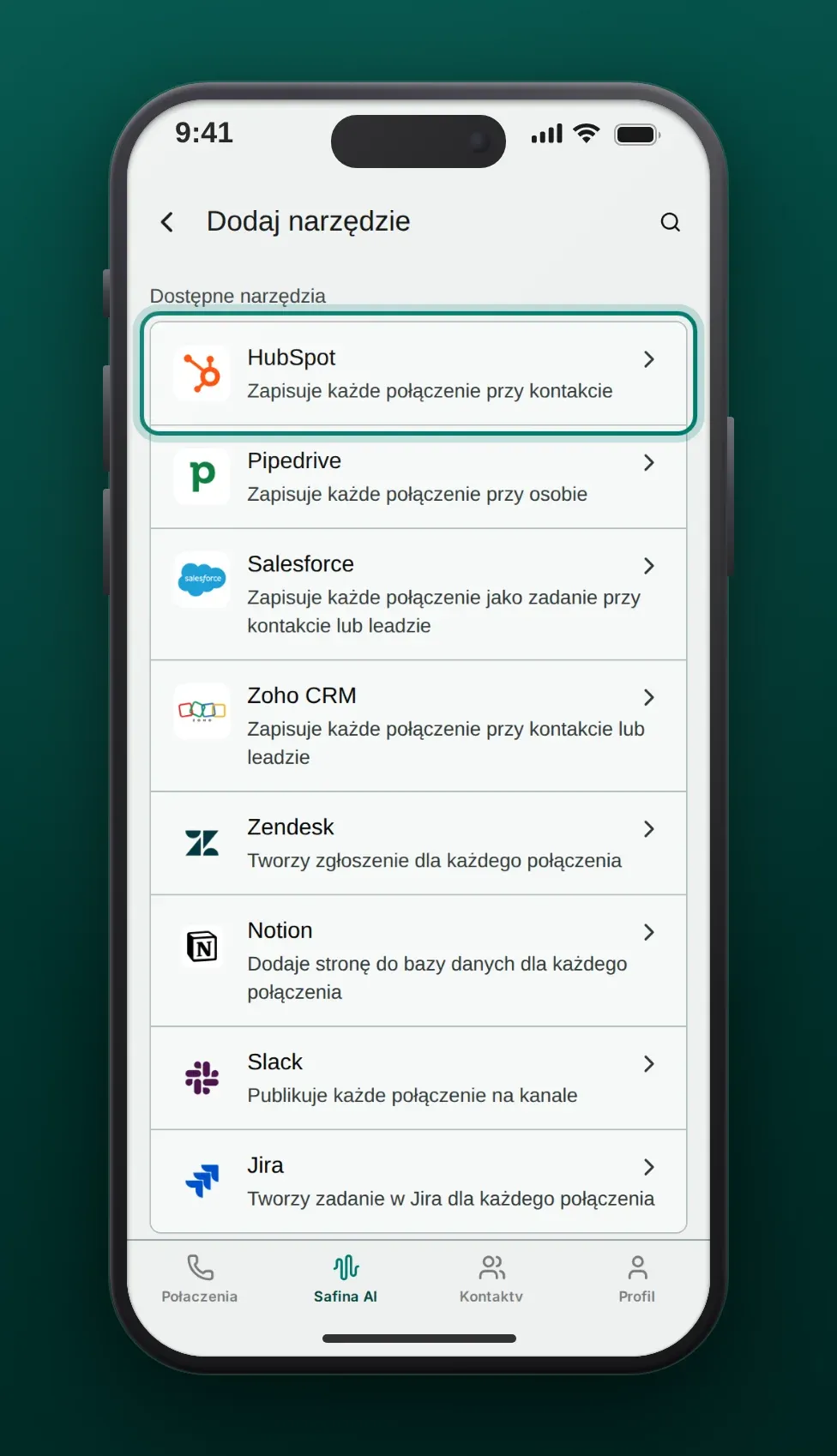
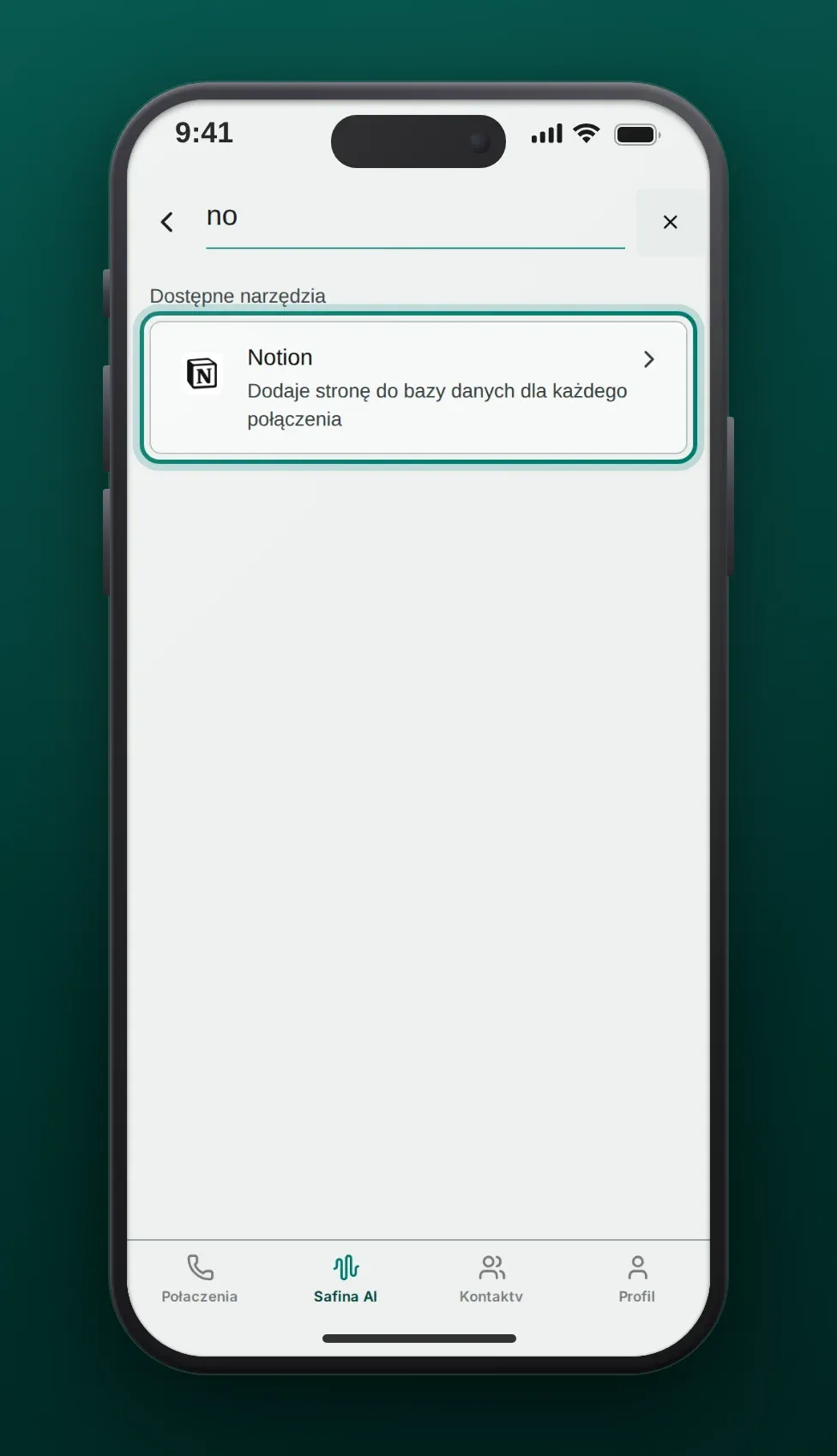
- Strona narzędzia pokazuje, co Safina tam zapisuje i czego potrzebuje od Ciebie. Stuknij Połącz HubSpot.
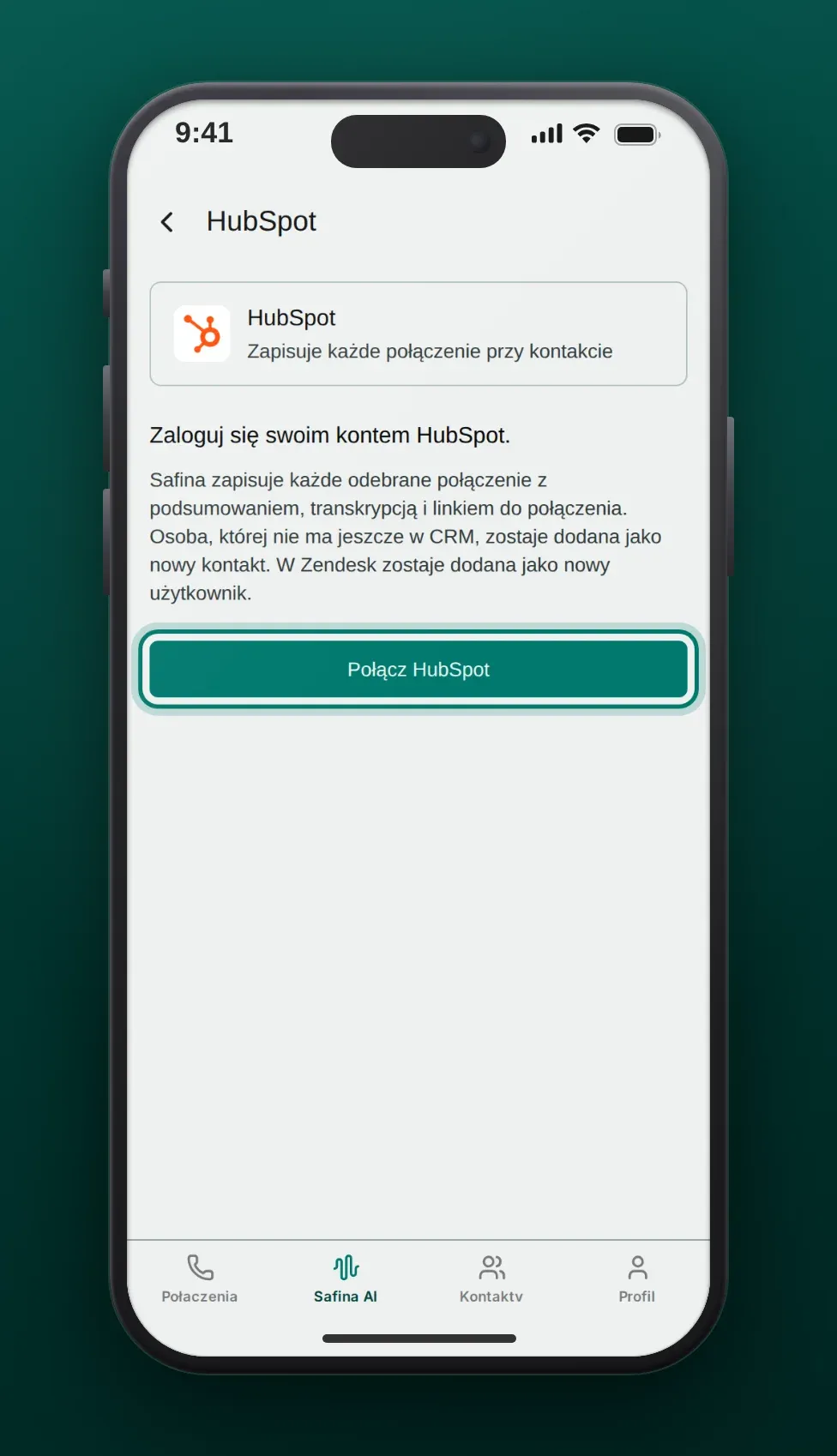
- Tylko w Zendesk: najpierw wpisz subdomenę swojego konta Zendesk, na przykład
acmedla acme.zendesk.com, a potem stuknij Kontynuuj. - Otwiera się narzędzie. Zaloguj się, wybierz swoje konto i zezwól na dostęp aplikacji Safiny.
- Wracasz do strony Narzędzia w Safinie. Narzędzie ma teraz status Połączono i pokazuje połączone konto.
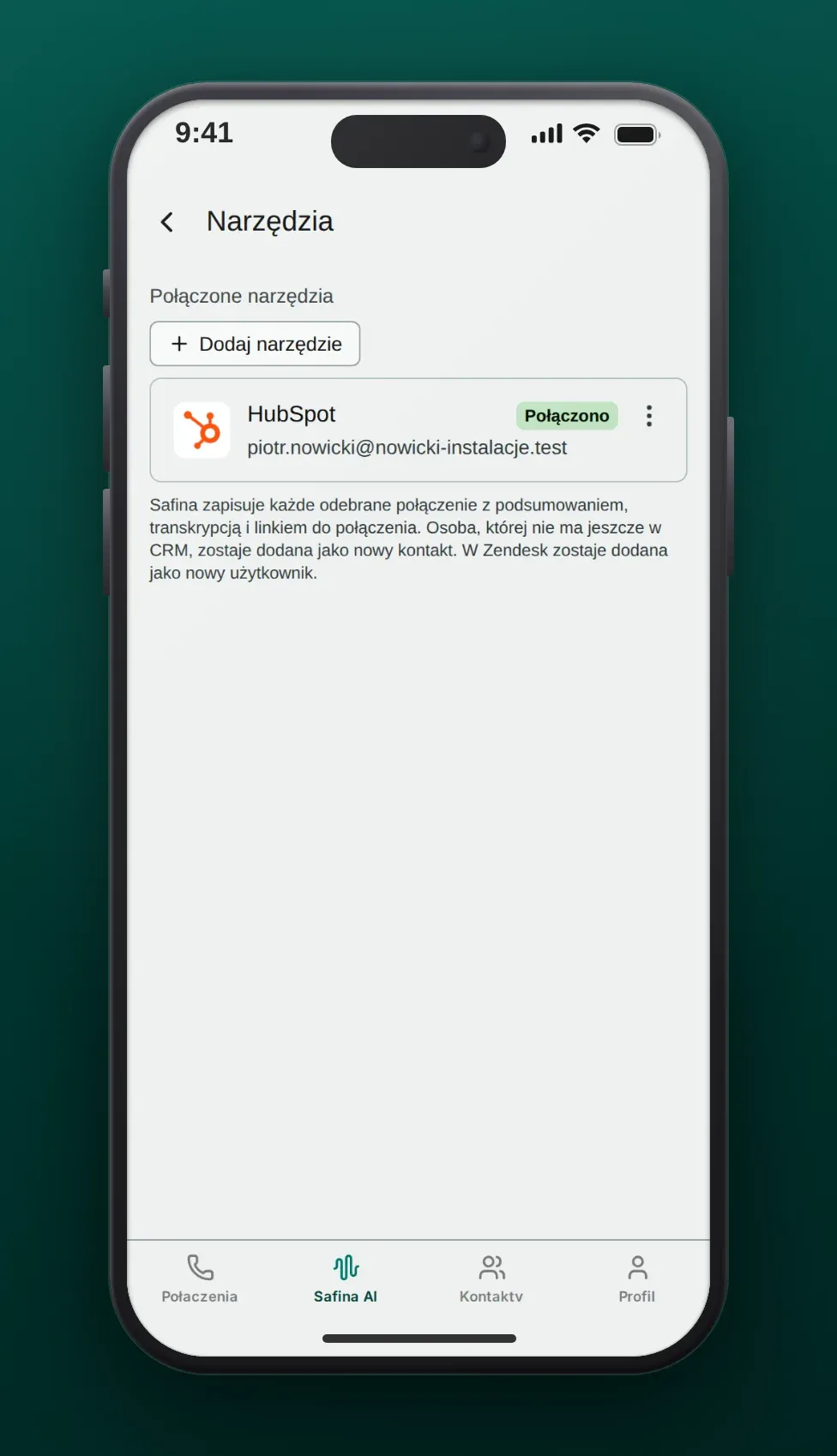
- W Notion i Jira: wybierz, gdzie Safina ma zapisywać połączenia. Po zalogowaniu Safina pyta o bazę danych Notion albo projekt Jira. Jeśli Safina ma dostęp tylko do jednego miejsca, wybiera je sama. Jeśli wiersz pokazuje Nieskonfigurowane, stuknij ten wiersz (⌃⌄) i wskaż miejsce. Aby później wybrać inne, stuknij wiersz ponownie.
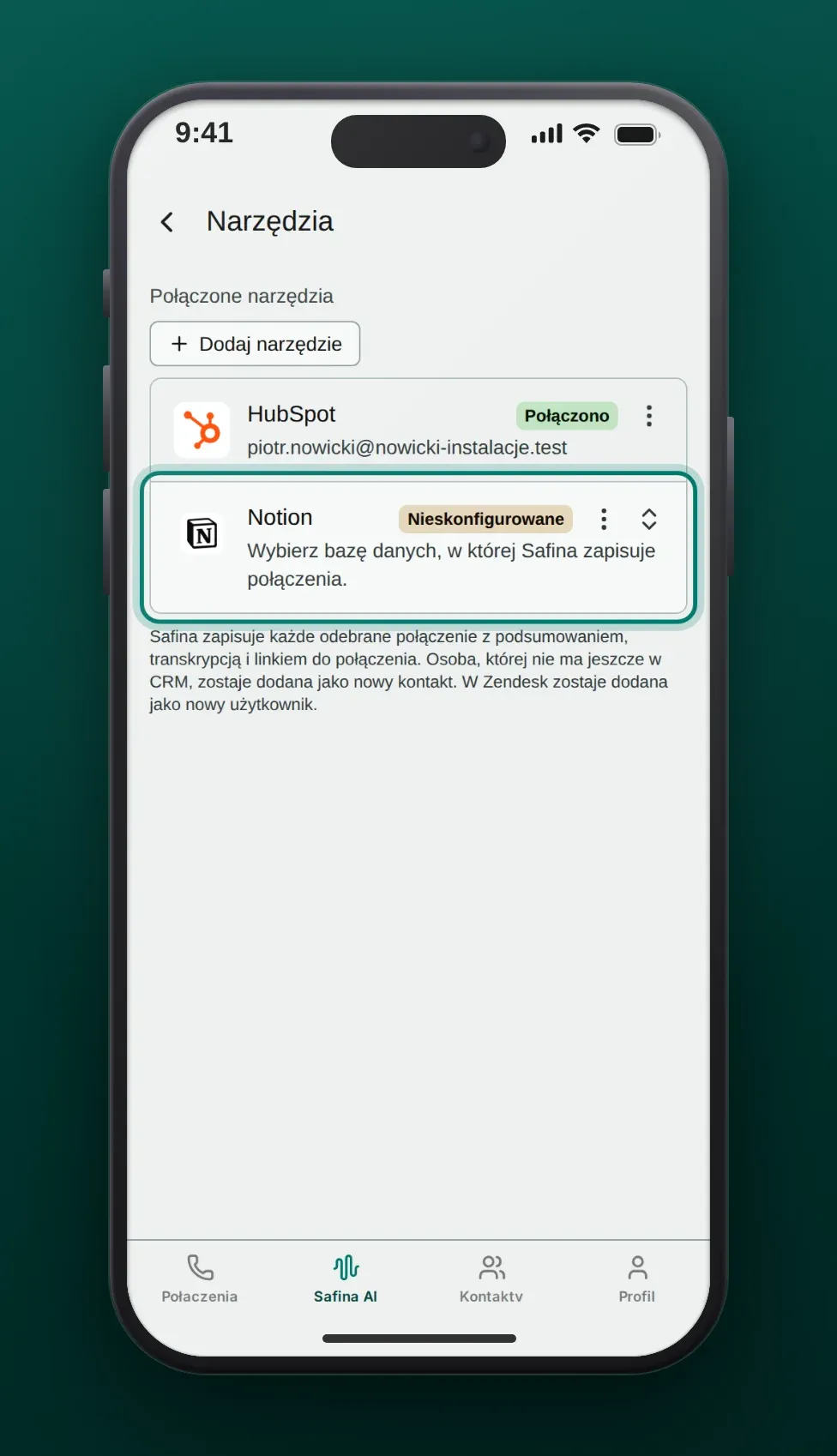
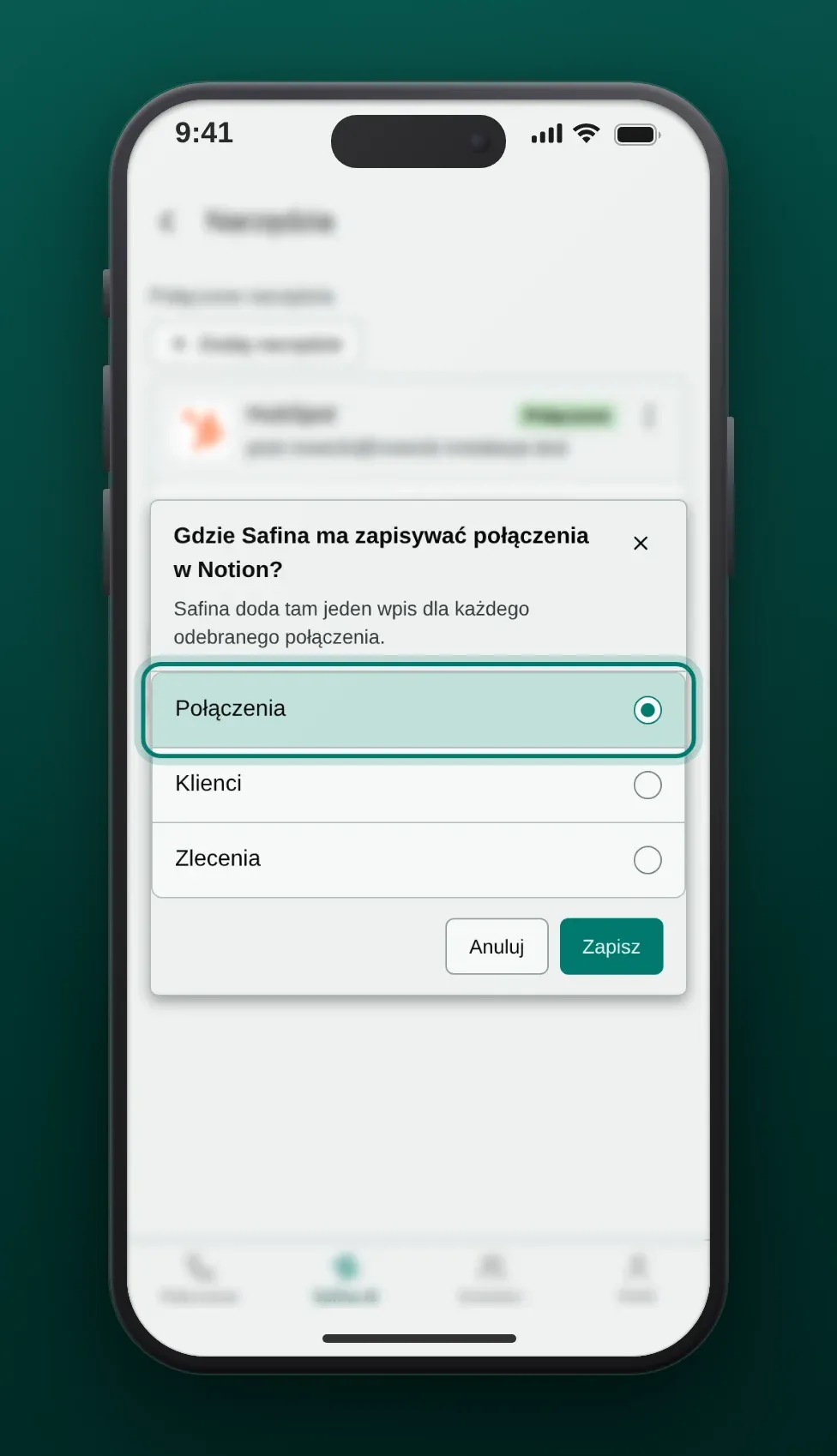
Od teraz Safina zapisuje każde odebrane połączenie. Safina nie zapisuje wstecz połączeń sprzed połączenia narzędzia.
Warto wiedzieć o poszczególnych narzędziach
Nazwa każdego narzędzia otwiera jego stronę z dodatkowymi informacjami.
- Notion: podczas logowania w Notion udostępnij Safinie bazę danych. Safina może wybrać tylko bazę danych, która została tam udostępniona.
- Slack: kanał wybierasz podczas logowania w Slack. Aby publikować w innym kanale, rozłącz Slack i połącz go ponownie.
- Jira: tylko Jira Cloud. Jeśli projekt ma pola wymagane bez wartości domyślnej, Safina nie może w nim zapisywać połączeń.
- Zendesk: Twoje własne wyzwalacze nadal działają przy nowych zgłoszeniach.
- Salesforce: Safina łączy się z organizacjami produkcyjnymi, nie z sandboxami. Twoja edycja Salesforce musi pozwalać na dostęp przez API.
- Zoho CRM: logowanie działa dla kont Zoho we wszystkich centrach danych z wyjątkiem Chin.
Gdy narzędzie odrzuca logowanie
Narzędzie może odrzucić logowanie Safiny, na przykład gdy ktoś usunie aplikację Safiny w narzędziu albo zarchiwizuje kanał Slack. Wiersz narzędzia na stronie Narzędzia pokazuje wtedy Logowanie wygasło, a właściciel zespołu dostaje jeden e-mail. Wiersz Narzędzia na stronie Zapisywanie połączeń też pokazuje to ostrzeżenie. Stuknij wiersz narzędzia i zaloguj się jeszcze raz. Połączenia, które Safina odbierze przed ponownym połączeniem, nie trafią do tego narzędzia.
Jeśli baza danych Notion lub projekt Jira zostały usunięte albo nie są już udostępnione, wiersz pokazuje Nieskonfigurowane. Stuknij wiersz i wskaż inne miejsce.
Rozłącz narzędzie
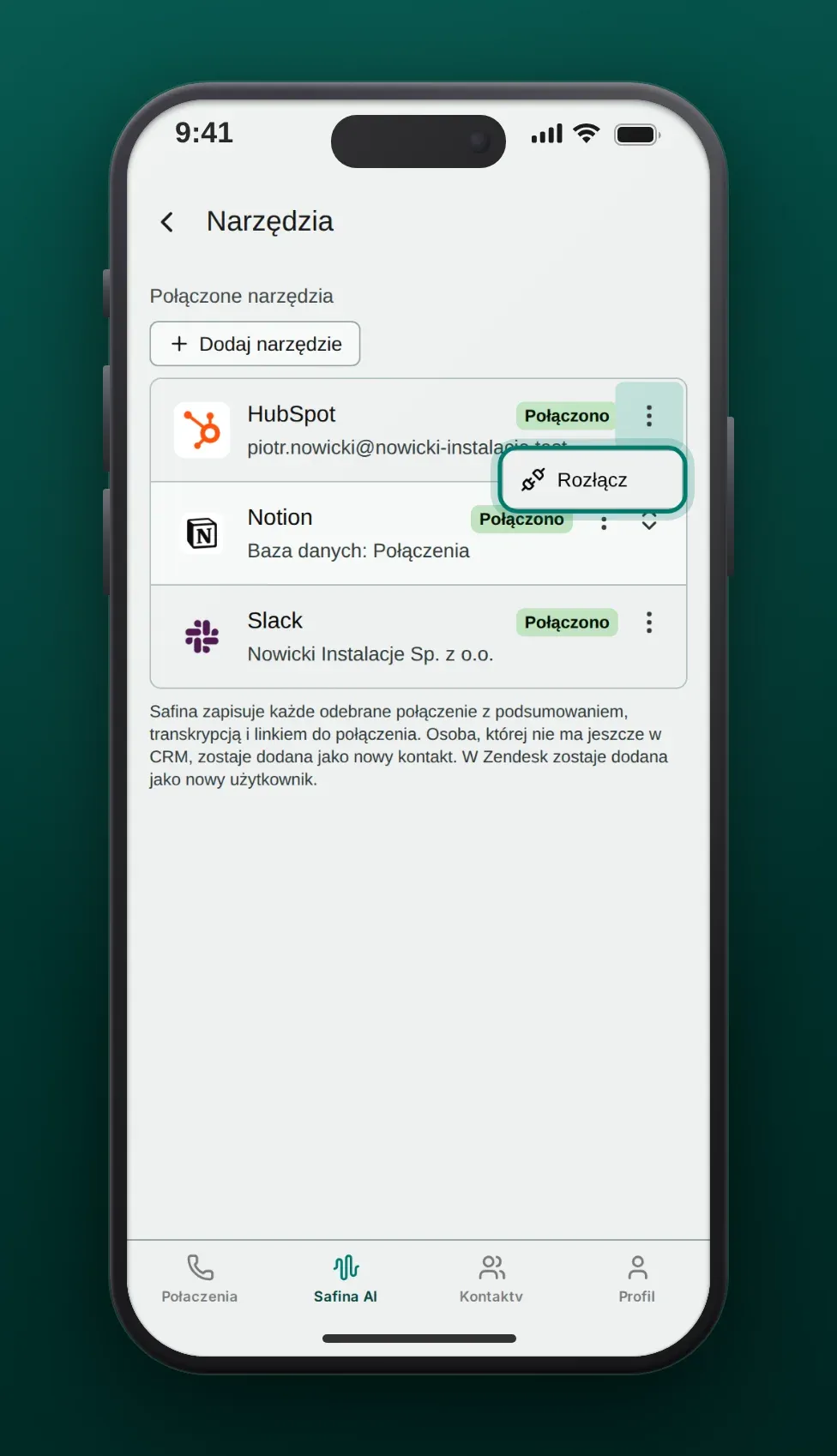
Na stronie Narzędzia otwórz menu opcji (⋮) w wierszu narzędzia, stuknij Rozłącz i potwierdź. Safina przestaje tam zapisywać połączenia. Połączenia, które są już zapisane, zostają w narzędziu. W przypadku Slack usuń też aplikację Safiny w Slack, jeśli nie chcesz jej już mieć w swoim obszarze roboczym.
Kilka narzędzi naraz
Możesz połączyć dowolnie wiele narzędzi. Safina zapisuje wtedy każde połączenie w każdym z nich, na przykład w CRM i w kanale Slack. Problem w jednym narzędziu nie zatrzymuje pozostałych.
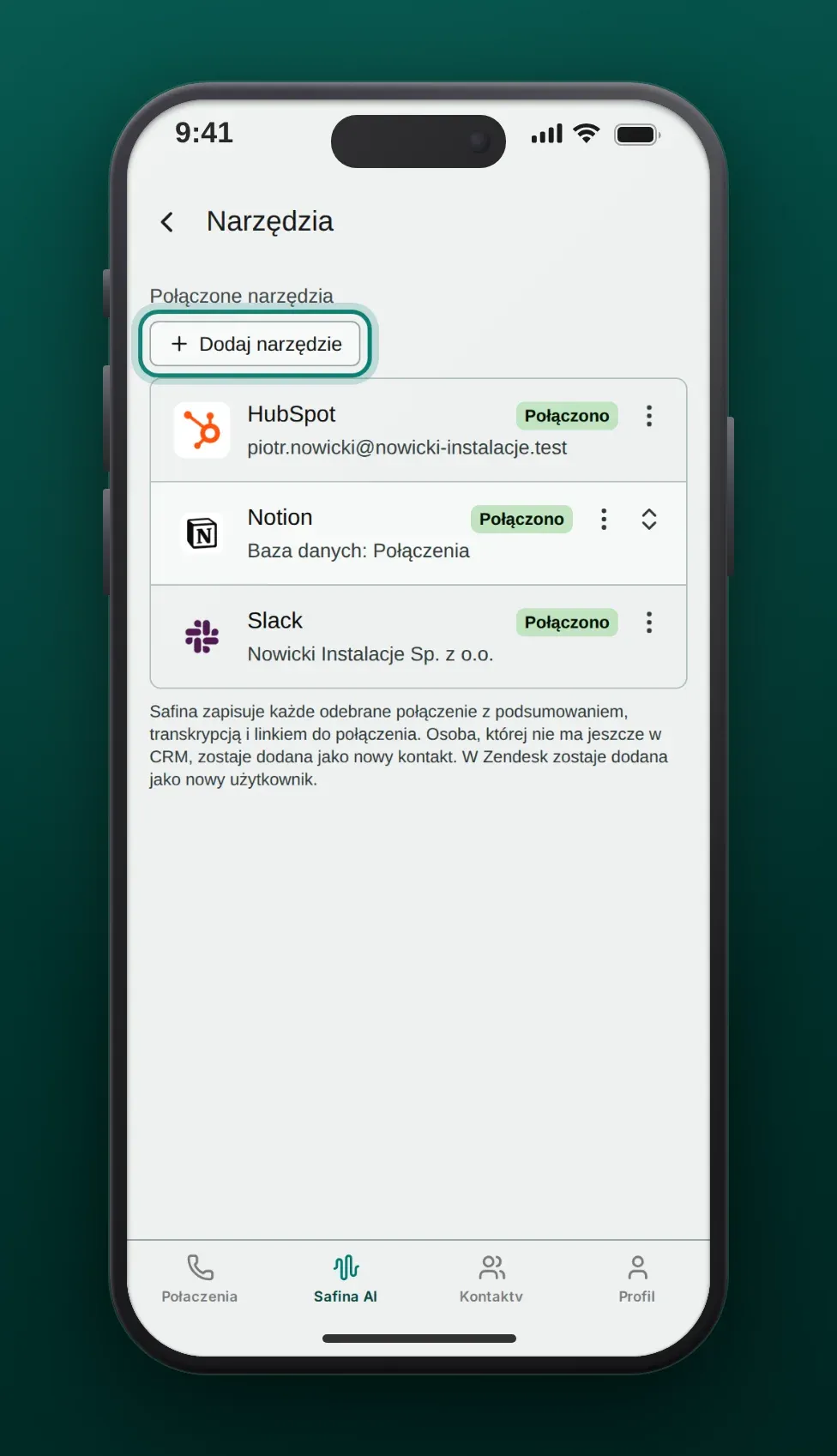
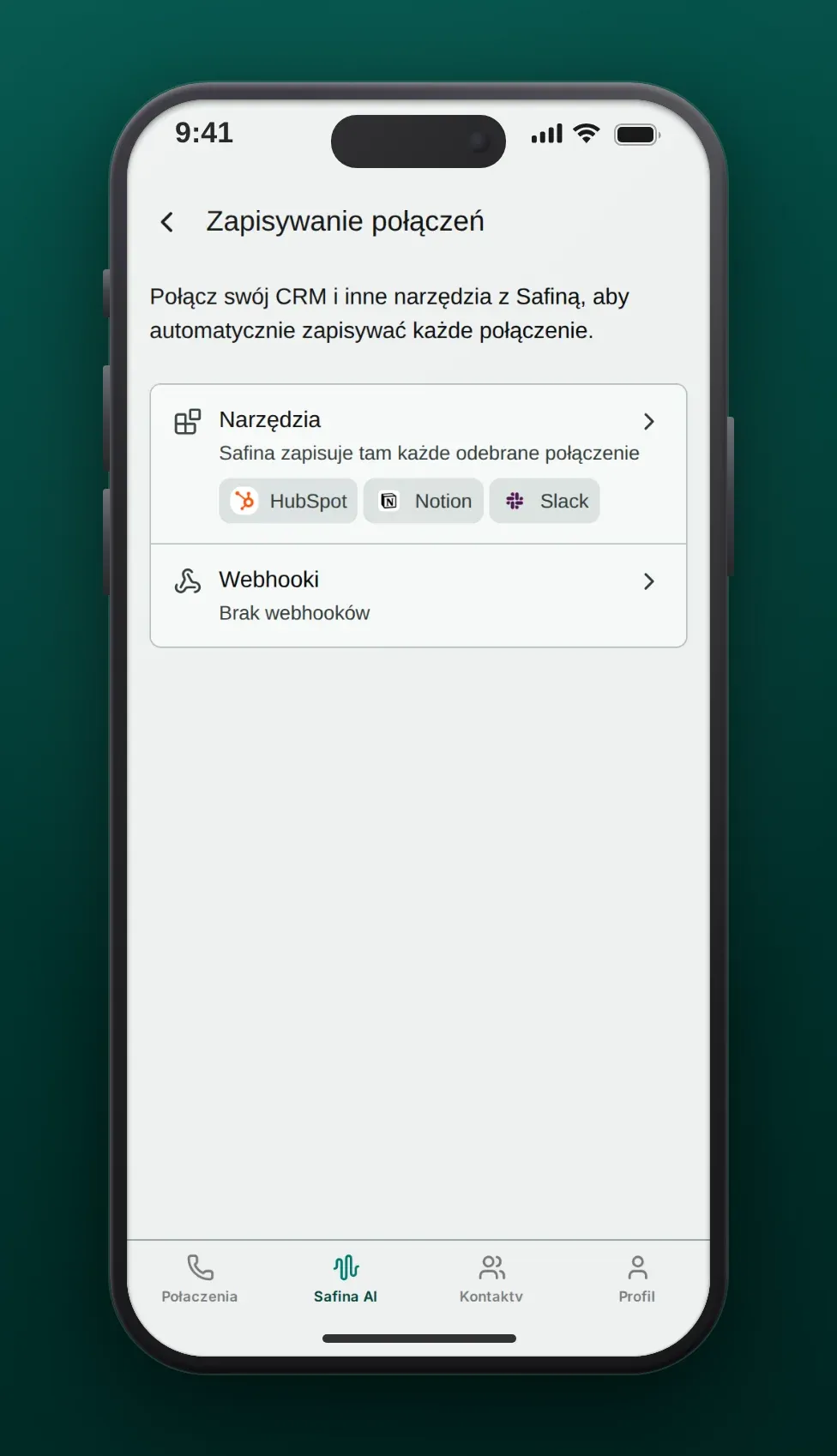
Wiersz Narzędzia na stronie Zapisywanie połączeń pokazuje wtedy logo połączonych narzędzi.
Inne integracje
Bezpośrednie połączenie zapisuje rozmowę. Jeśli potrzebujesz czegoś więcej, Safina oferuje te możliwości:
| Chcesz | Użyj |
|---|---|
| Transakcji dla każdego nowego dzwoniącego, pól niestandardowych, filtrów albo CRM, którego nie ma na liście powyżej | Webhooka do Zapiera, Make lub n8n. Safina po każdym połączeniu wysyła zdarzenie call.ended. |
| Własnego skryptu lub narzędzia, które odczytuje połączenia i kontakty | Klucza API Safiny |
| Terminów rezerwowanych w trakcie rozmowy | Google Calendar lub Outlooka |
| Dzwoniących na liście mailingowej | Brevo przez webhook |
| Claude, ChatGPT lub Copilot mają pracować z Twoimi połączeniami | Serwera MCP Safiny |
Wszystkie integracje znajdziesz na stronie integracji.
Najczęściej zadawane pytania
Jakiego planu Safina potrzebuję?
Pro lub Business. Plan Basic nie obejmuje zapisywania połączeń.
Czy nadal potrzebuję webhooka albo Zapiera?
Nie do zapisu połączeń: bezpośrednie połączenie samo je zapisuje. Webhook przydaje się, gdy chcesz czegoś więcej niż zapisu połączenia, na przykład transakcji dla każdego nowego dzwoniącego albo narzędzia, którego nie ma na liście powyżej.
Czy połączenie może pojawić się dwa razy?
Safina zapisuje każde połączenie raz. Jeśli Safina musi ponowić dostarczenie, najpierw szuka wpisu, który już utworzyła. Wyjątkiem jest Slack: Slack nie potrafi ponownie znaleźć wiadomości, więc w rzadkich przypadkach podsumowanie może pojawić się w kanale dwa razy.
Co się dzieje, gdy narzędzie jest niedostępne?
Safina próbuje zapisać połączenie do trzech razy. Jeśli narzędzie odrzuci logowanie, aplikacja pokazuje Logowanie wygasło (patrz wyżej).
Jakie dane Safina odczytuje w moich narzędziach?
W systemie CRM i w Zendesk Safina szuka w kontaktach numeru telefonu dzwoniącego. W Notion i Jira Safina wyświetla bazy danych lub projekty, które możesz wybrać. Aby uniknąć duplikatów, Safina szuka też wpisów, które sama utworzyła. Nie odczytuje transakcji, e-maili ani innych danych. Więcej o ochronie danych: Prywatność i zgodność z RODO.
Twój zespół Safina
