
| Voraussetzung | Anforderung |
|---|---|
| Safina-Tarif | Pro oder Business |
| Deine Rolle in Safina | Inhaber oder Admin des Teams |
| Dein Tool | Ein Account im Tool und ein Nutzer, der darin Apps installieren oder freigeben darf |
Safina trägt jeden Anruf, den sie annimmt, in die Tools ein, die Dein Team schon nutzt. Du verknüpfst ein Tool einmal in der Safina-App. Nach jedem angenommenen Anruf erfasst Safina den Anruf dort, mit Zusammenfassung, Aufgaben, Transkript und einem Link zum Anruf. In einem CRM sucht Safina außerdem den Kontakt des Anrufers über die Telefonnummer oder legt ihn für neue Anrufer an. Acht Tools funktionieren direkt, ohne Webhook, Zapier oder Make. Alles andere verbindest Du über einen Webhook oder die Safina-API.
Tools, mit denen sich Safina direkt verbindet
| Tool | Was Safina einträgt |
|---|---|
| HubSpot | Sucht den Kontakt des Anrufers über die Telefonnummer oder legt ihn an. Erfasst einen Anruf in der Chronik des Kontakts: eingehend, abgeschlossen, mit Dauer und beiden Telefonnummern. |
| Pipedrive | Sucht die Person des Anrufers über die Telefonnummer oder legt sie an. Erfasst ein Anrufprotokoll bei der Person, mit Dauer und beiden Telefonnummern. |
| Salesforce | Sucht den Kontakt oder Lead des Anrufers über die Telefonnummer. Gibt es keinen, legt Safina einen Kontakt an. Erfasst dort eine erledigte Aufgabe vom Typ Anruf. |
| Zoho CRM | Sucht den Kontakt oder Lead des Anrufers über die Telefonnummer. Gibt es keinen, legt Safina einen Kontakt an. Erfasst dort einen Eintrag im Modul Anrufe. |
| Zendesk | Sucht den Anrufer als Endbenutzer über die Telefonnummer oder legt ihn an. Erstellt ein Ticket pro Anruf mit dem Anrufer als Anfragendem und dem Tag safina. Die Anrufnotizen sind eine interne Notiz, der Anrufer bekommt also keine E-Mail. |
| Notion | Legt pro Anruf eine Seite in der Datenbank an, die Du auswählst. Hat die Datenbank eine Telefonnummer- und eine Datumseigenschaft, füllt Safina die jeweils erste mit der Nummer des Anrufers und dem Beginn des Anrufs. |
| Slack | Postet pro Anruf eine Nachricht in den Kanal, den Du auswählst. |
| Jira | Erstellt pro Anruf einen Vorgang im Projekt, das Du auswählst, vom Typ Aufgabe, wenn das Projekt ihn hat. |
Jeder Eintrag hat den Titel „Anruf von [Anrufer], angenommen von Safina“ und dieselben Anrufnotizen in drei Teilen: Zusammenfassung (Anrufgrund und wichtigste Punkte), Zu erledigen (die Aufgaben) und Transkript. Am Ende öffnet ein Link den Anruf in der Safina-Web-App. Begrenzt ein Tool die Länge eines Textes, kürzt Safina zuerst das Transkript. Der Link bleibt immer erhalten.
Safina sendet keine Audioaufnahme. Die Texte nutzen die E-Mail-Sprache des Safina-Kontos. Notion, Slack und Jira bekommen keine Kontakte. Ein Anrufer mit unterdrückter Nummer hat keine Nummer, nach der Safina suchen kann. Safina erfasst den Anruf dann ohne Kontakt.
Die Seite jedes Tools zeigt, wie ein Eintrag dort aussieht, und erklärt die Details dieses Tools, zum Beispiel Pflichtfelder in Jira oder Trigger in Zendesk.
Ein Tool verknüpfen
- Öffne in der Safina-App den Tab Safina AI. Tippe unter Integration & Automatisierung auf Anrufe erfassen.
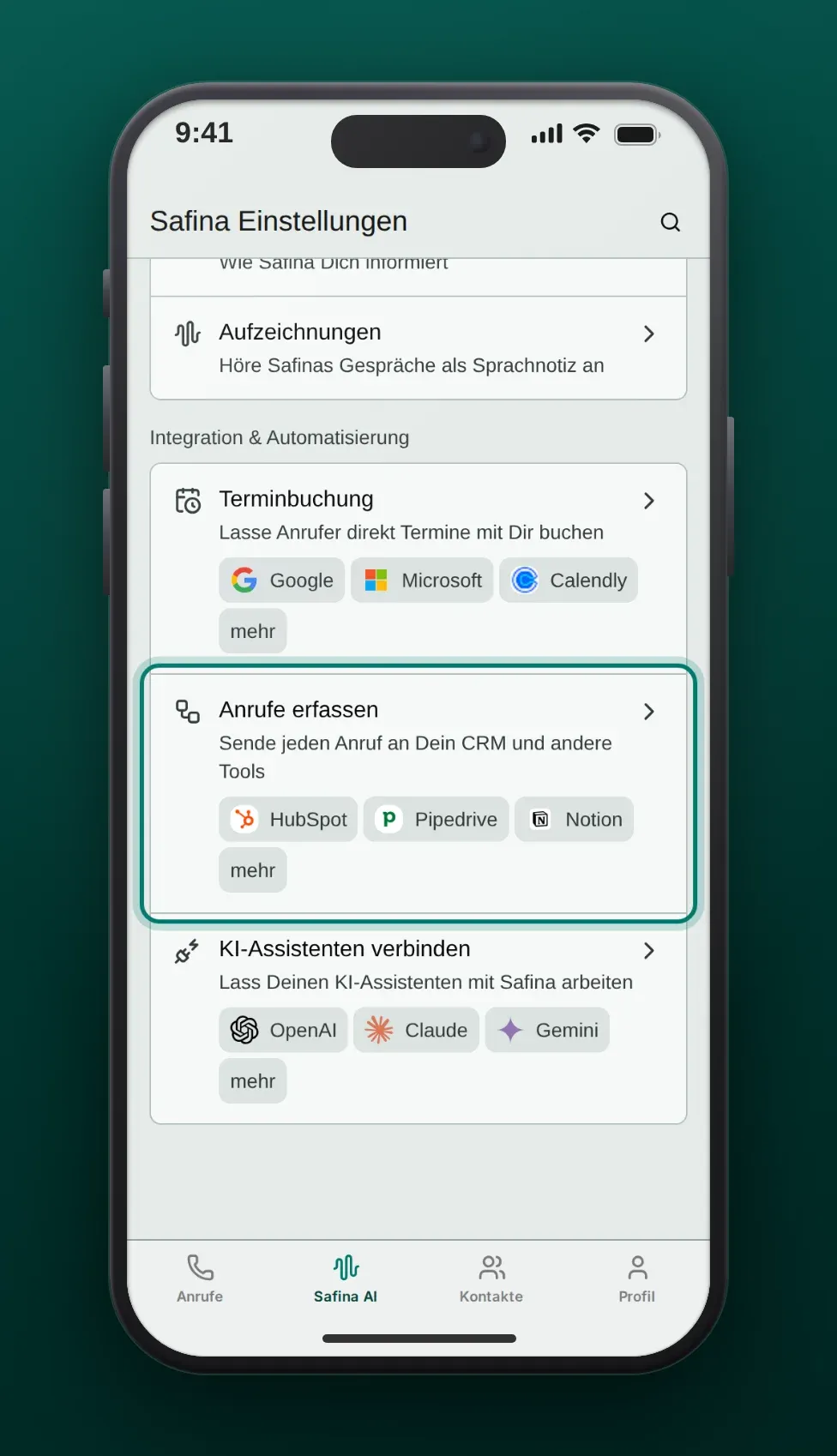
- Tippe auf Tools.
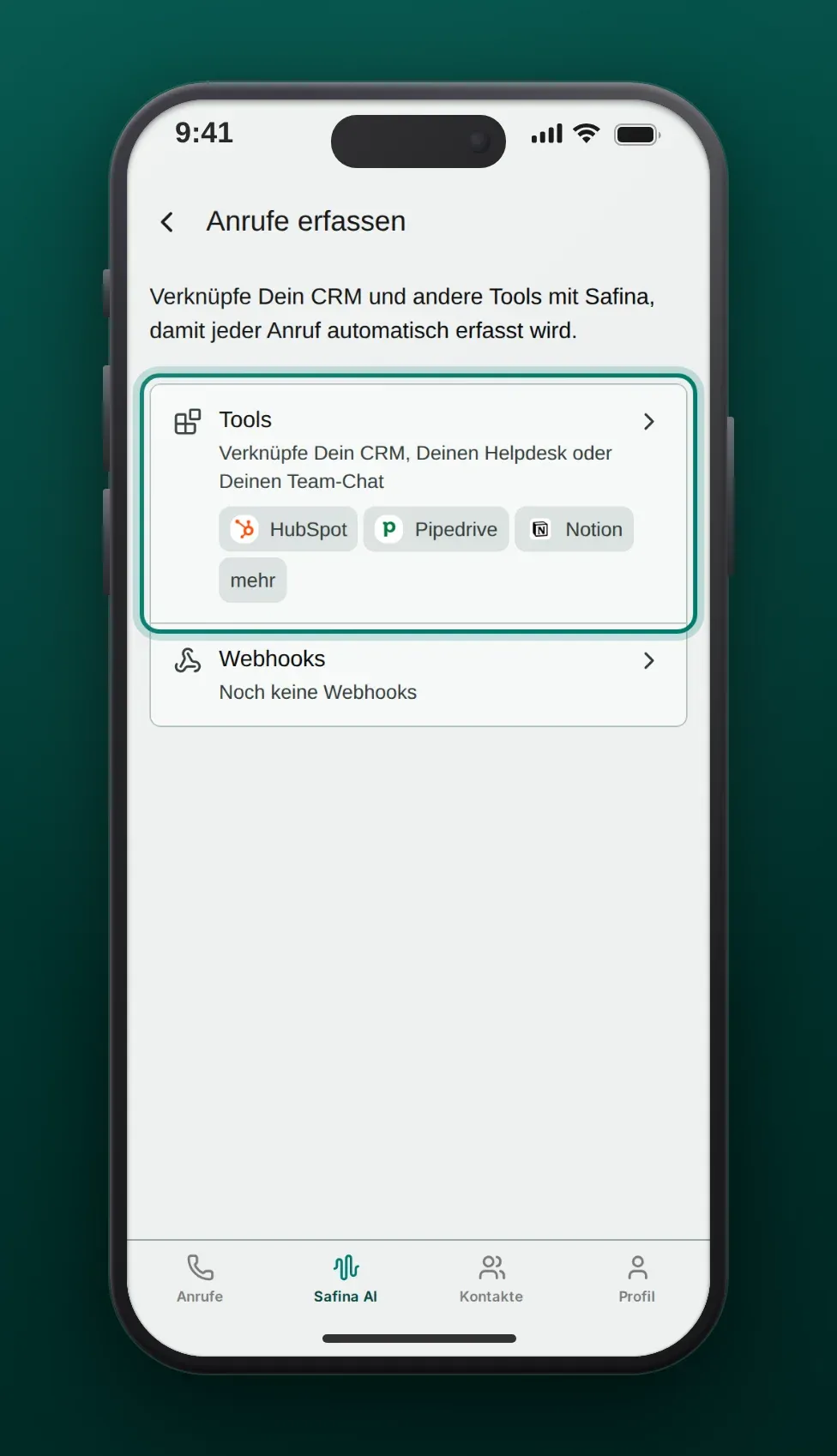
- Tippe auf Tool hinzufügen.
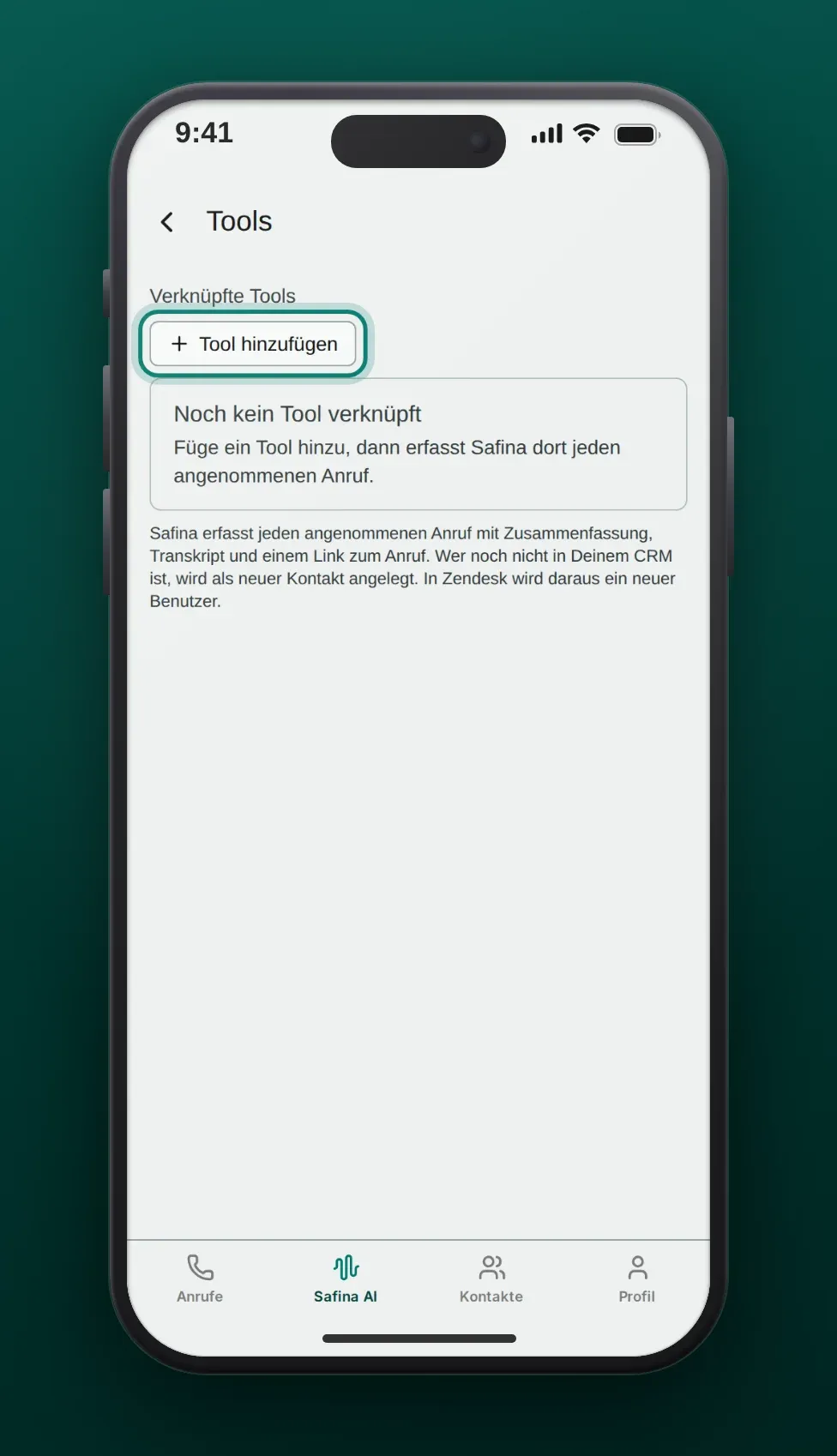
- Tippe auf das Tool. Um es schneller zu finden, tippe oben auf die Lupe und gib seinen Namen ein. Die Bilder zeigen HubSpot als Beispiel.
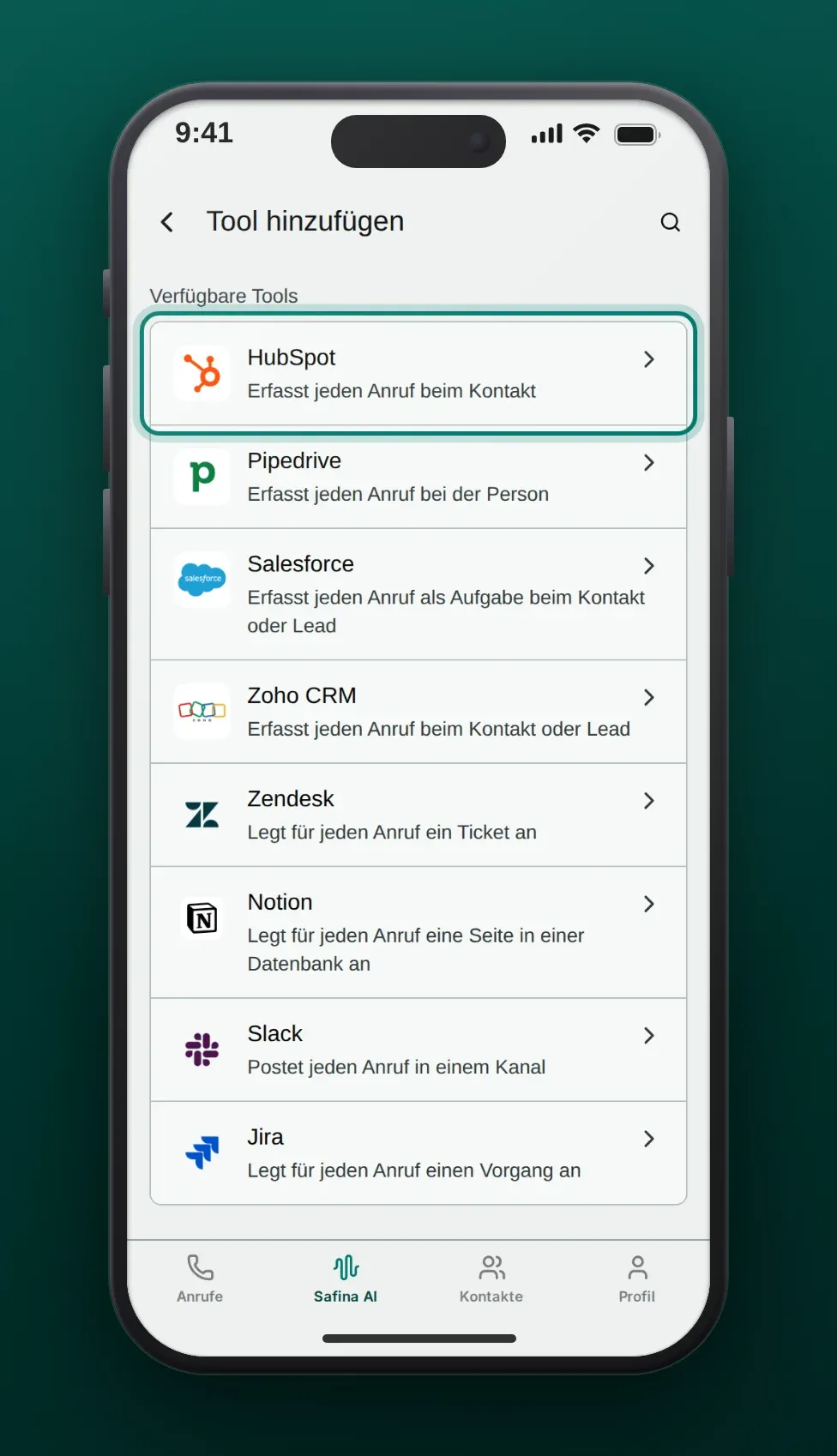
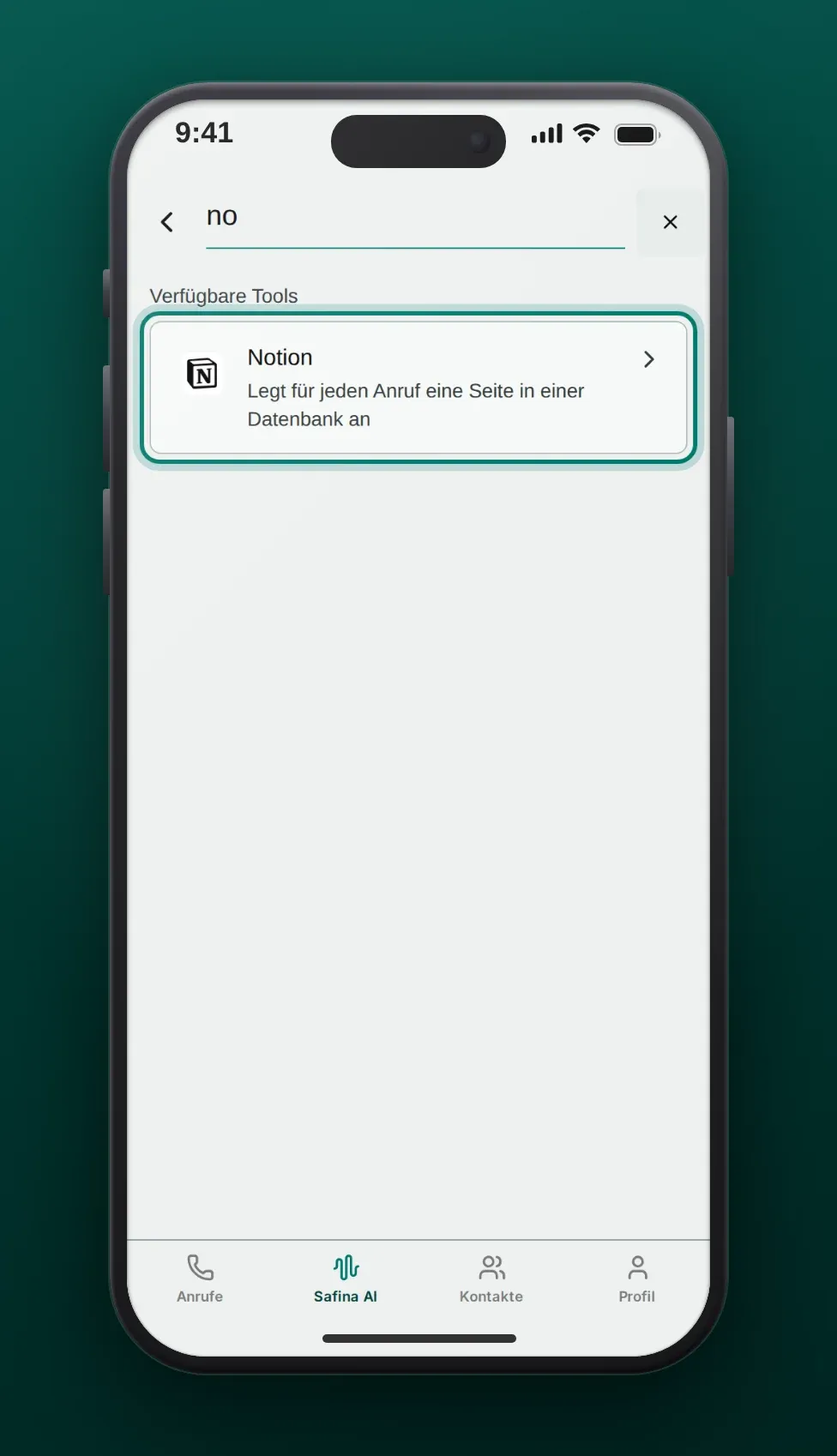
- Die Seite des Tools zeigt, was Safina dort einträgt und was sie von Dir braucht. Tippe auf HubSpot verknüpfen.
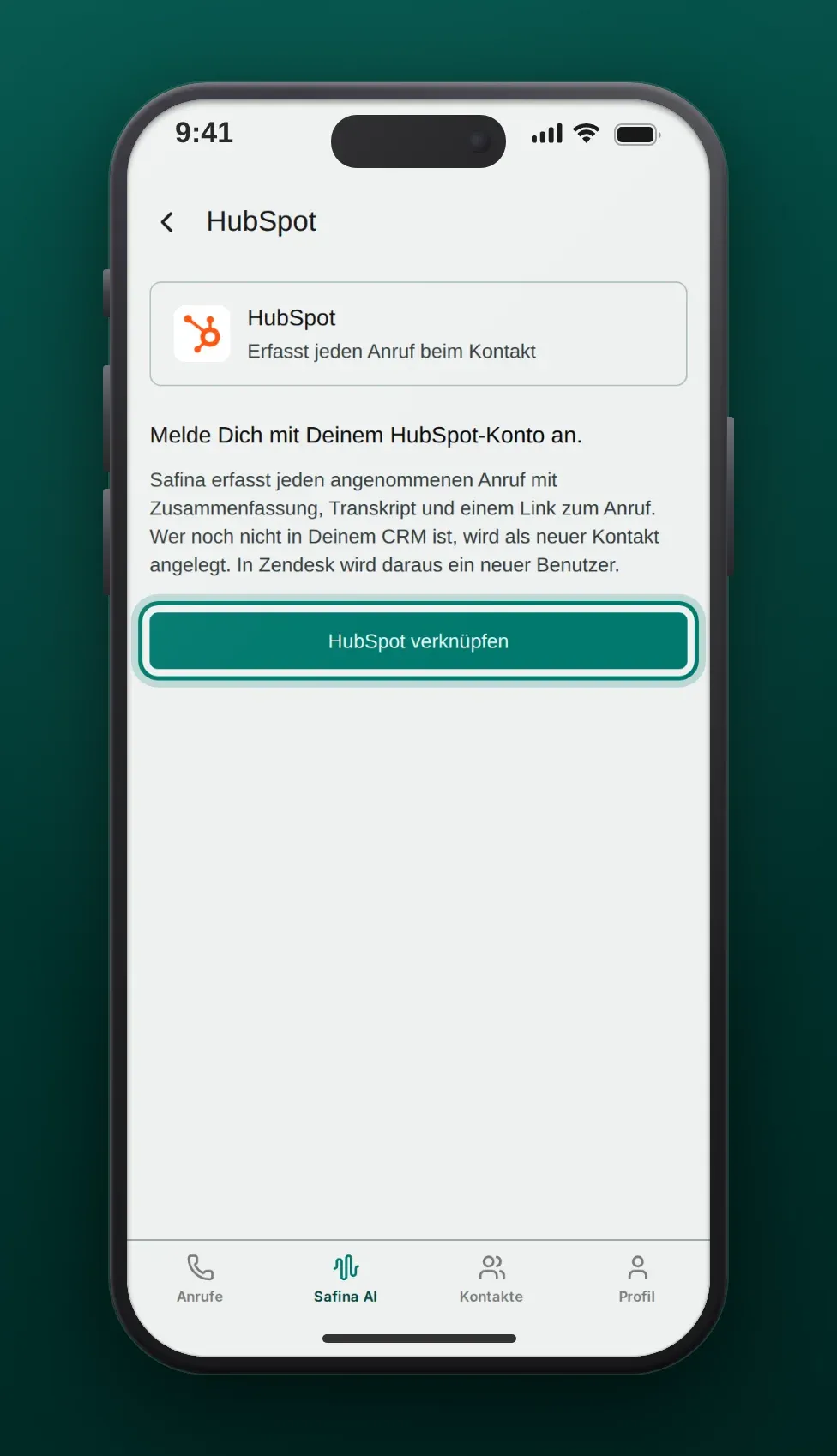
- Nur bei Zendesk: Gib zuerst die Subdomain Deines Zendesk-Accounts ein, zum Beispiel
acmefür acme.zendesk.com, und tippe dann auf Weiter. - Das Tool öffnet sich. Melde Dich an, wähle Deinen Account und erlaube den Zugriff für die App von Safina.
- Du kommst zurück zur Seite Tools in Safina. Beim Tool steht jetzt Verknüpft und der Account, den Du verknüpft hast.
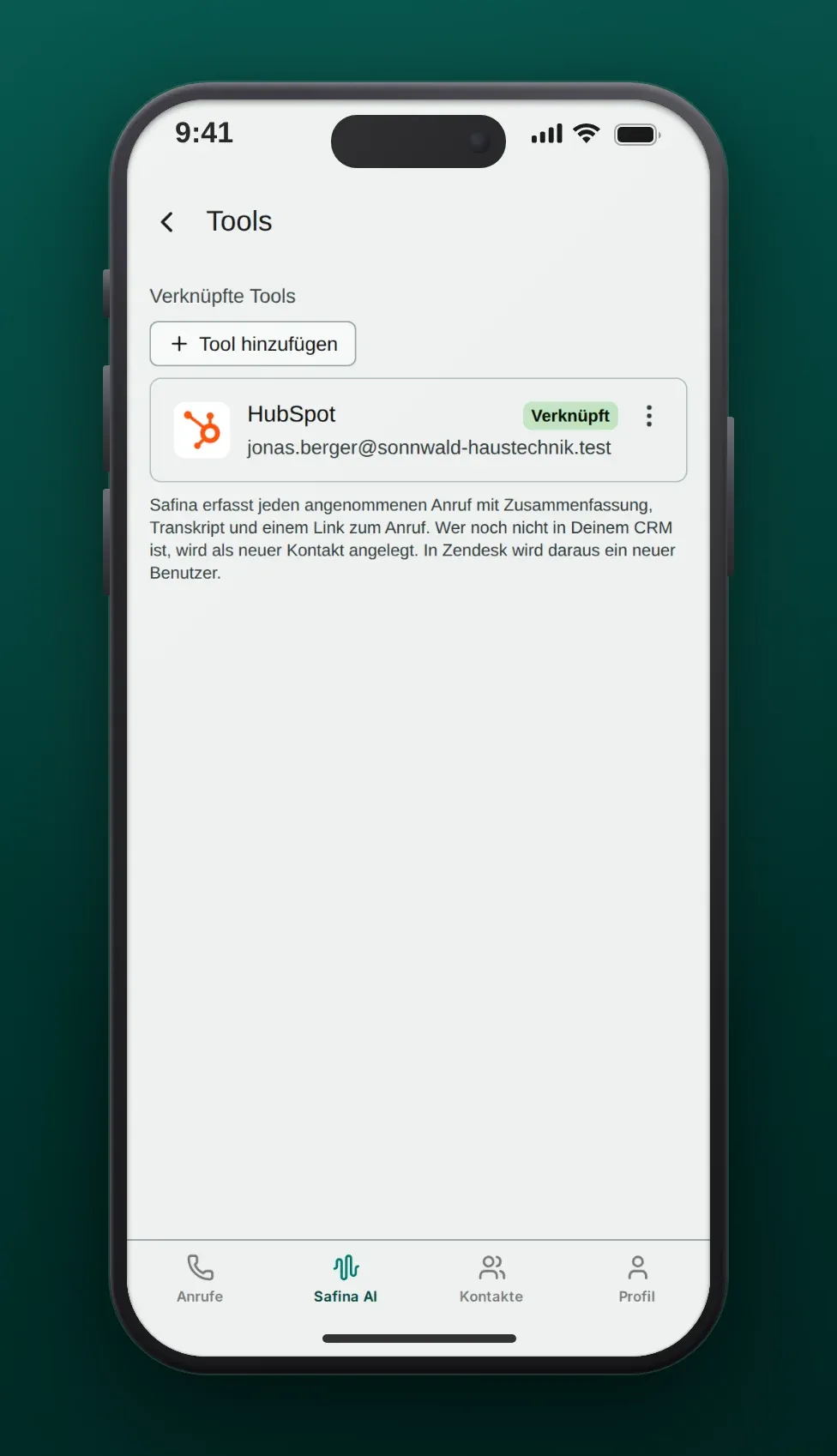
- Bei Notion und Jira: Wähle, wo Safina die Anrufe erfasst. Nach der Anmeldung fragt Safina nach der Notion-Datenbank oder dem Jira-Projekt. Kann Safina nur eines erreichen, nimmt sie es selbst. Steht in der Zeile Nicht eingerichtet, tippe auf die Zeile (⌃⌄) und wähle eines aus. Um später ein anderes zu wählen, tippe erneut auf die Zeile.
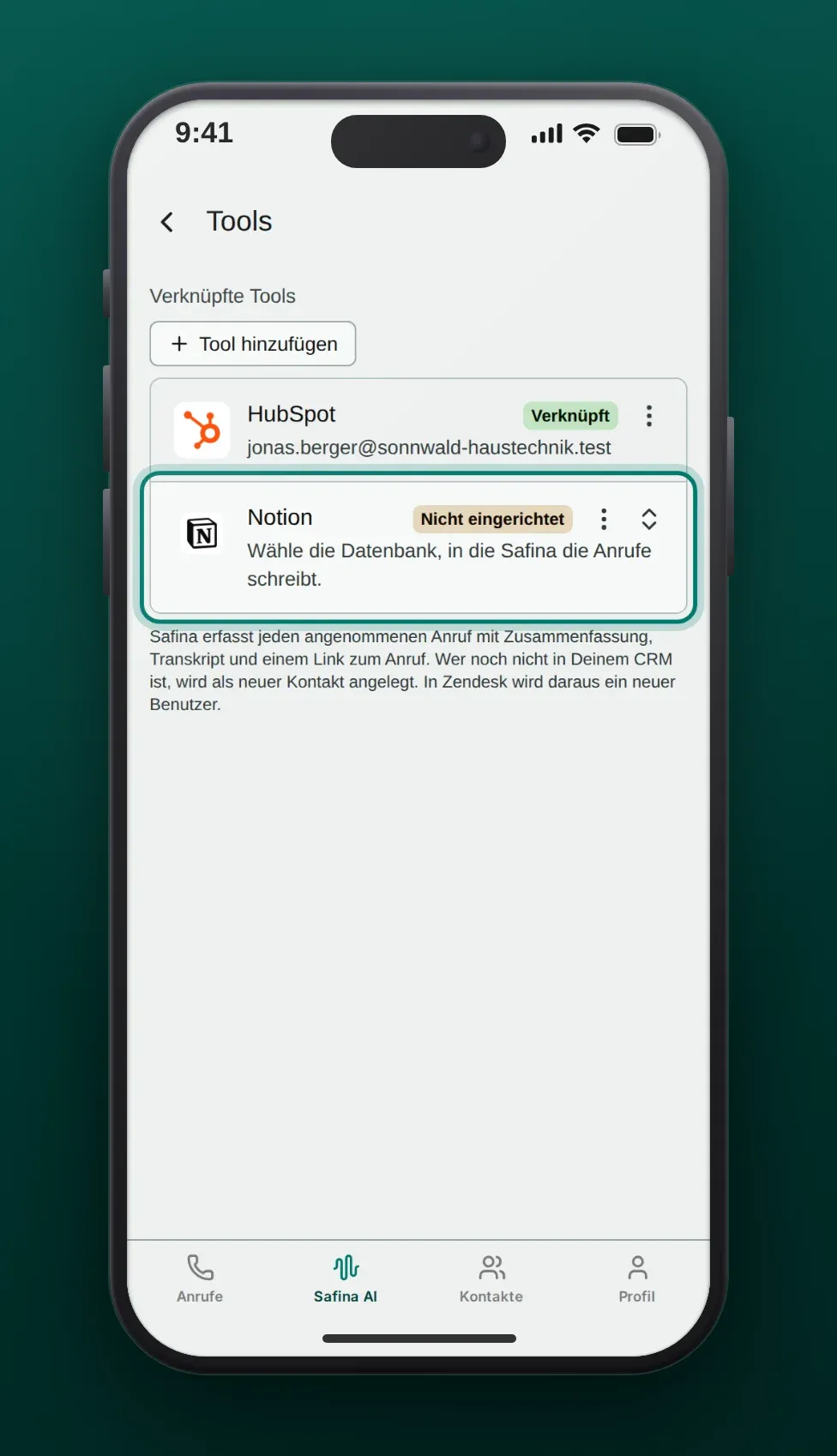
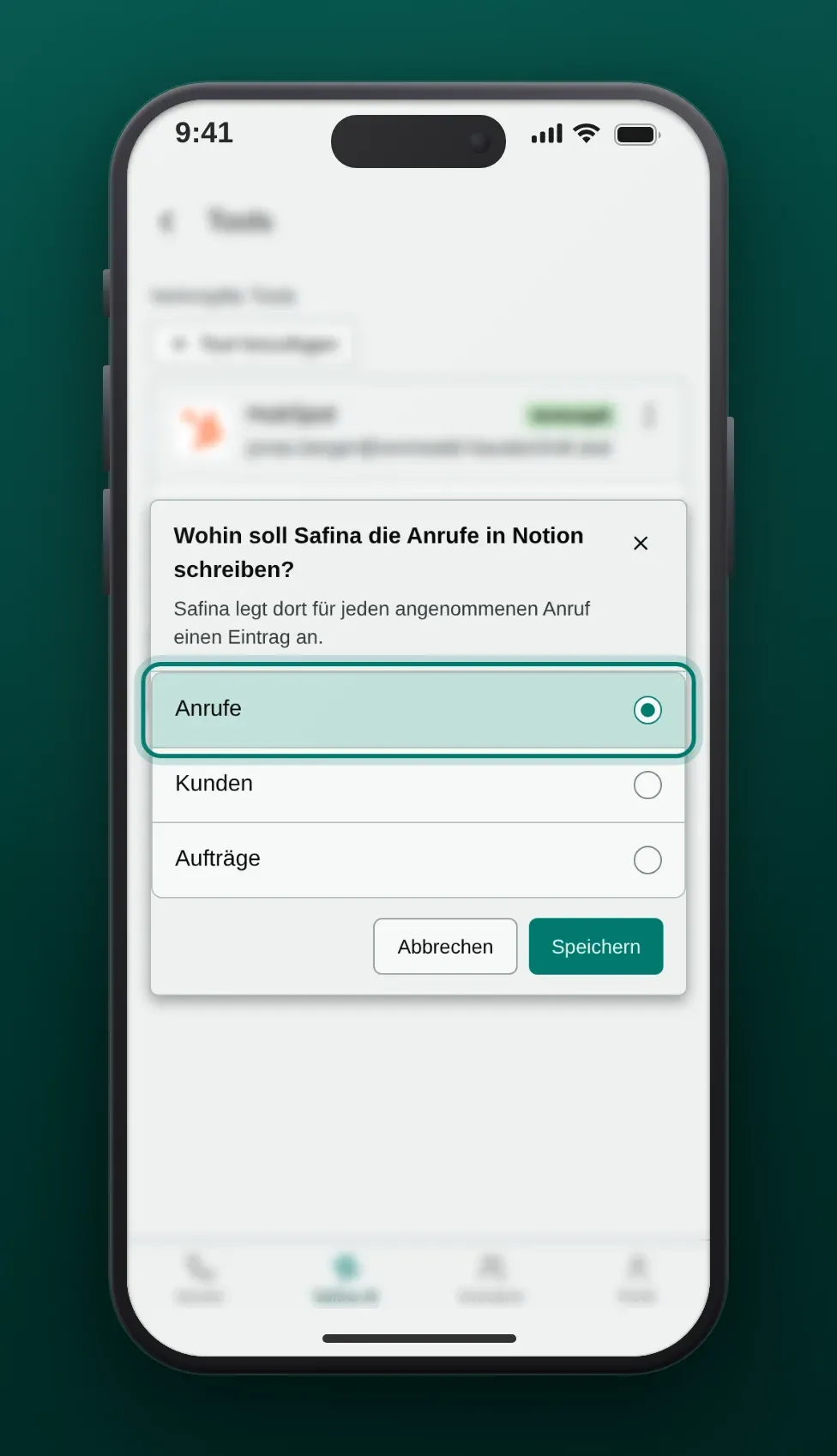
Ab jetzt erfasst Safina jeden Anruf, den sie annimmt. Anrufe von vor der Verknüpfung erfasst Safina nicht nachträglich.
Gut zu wissen pro Tool
Der Name jedes Tools öffnet seine Seite mit mehr Details.
- Notion: Gib die Datenbank bei der Anmeldung in Notion für Safina frei. Safina kann nur eine Datenbank wählen, die Du dort freigegeben hast.
- Slack: Den Kanal wählst Du bei der Anmeldung in Slack. Um in einen anderen Kanal zu posten, trenne Slack und verknüpfe es neu.
- Jira: Nur Jira Cloud. Hat das Projekt Pflichtfelder ohne Standardwert, kann Safina dort keine Anrufe erfassen.
- Zendesk: Deine eigenen Trigger laufen auch bei den neuen Tickets.
- Salesforce: Safina verbindet sich mit Produktions-Orgs, nicht mit Sandboxes. Deine Salesforce-Edition muss API-Zugriff erlauben.
- Zoho CRM: Die Anmeldung funktioniert für Zoho-Accounts in jedem Rechenzentrum außer China.
Wenn ein Tool die Anmeldung ablehnt
Ein Tool kann die Anmeldung von Safina ablehnen, zum Beispiel wenn jemand die App von Safina im Tool entfernt oder den Slack-Kanal archiviert. In der Zeile des Tools auf der Seite Tools steht dann Anmeldung abgelaufen, und der Inhaber des Teams bekommt eine E-Mail. Auch die Zeile Tools auf der Seite Anrufe erfassen zeigt die Warnung. Tippe auf die Zeile des Tools und melde Dich noch einmal an. Anrufe, die Safina vor der neuen Verknüpfung annimmt, landen nicht in diesem Tool.
Ist die Notion-Datenbank oder das Jira-Projekt gelöscht oder nicht mehr freigegeben, steht in der Zeile Nicht eingerichtet. Tippe auf die Zeile und wähle eine andere Datenbank oder ein anderes Projekt.
Ein Tool trennen
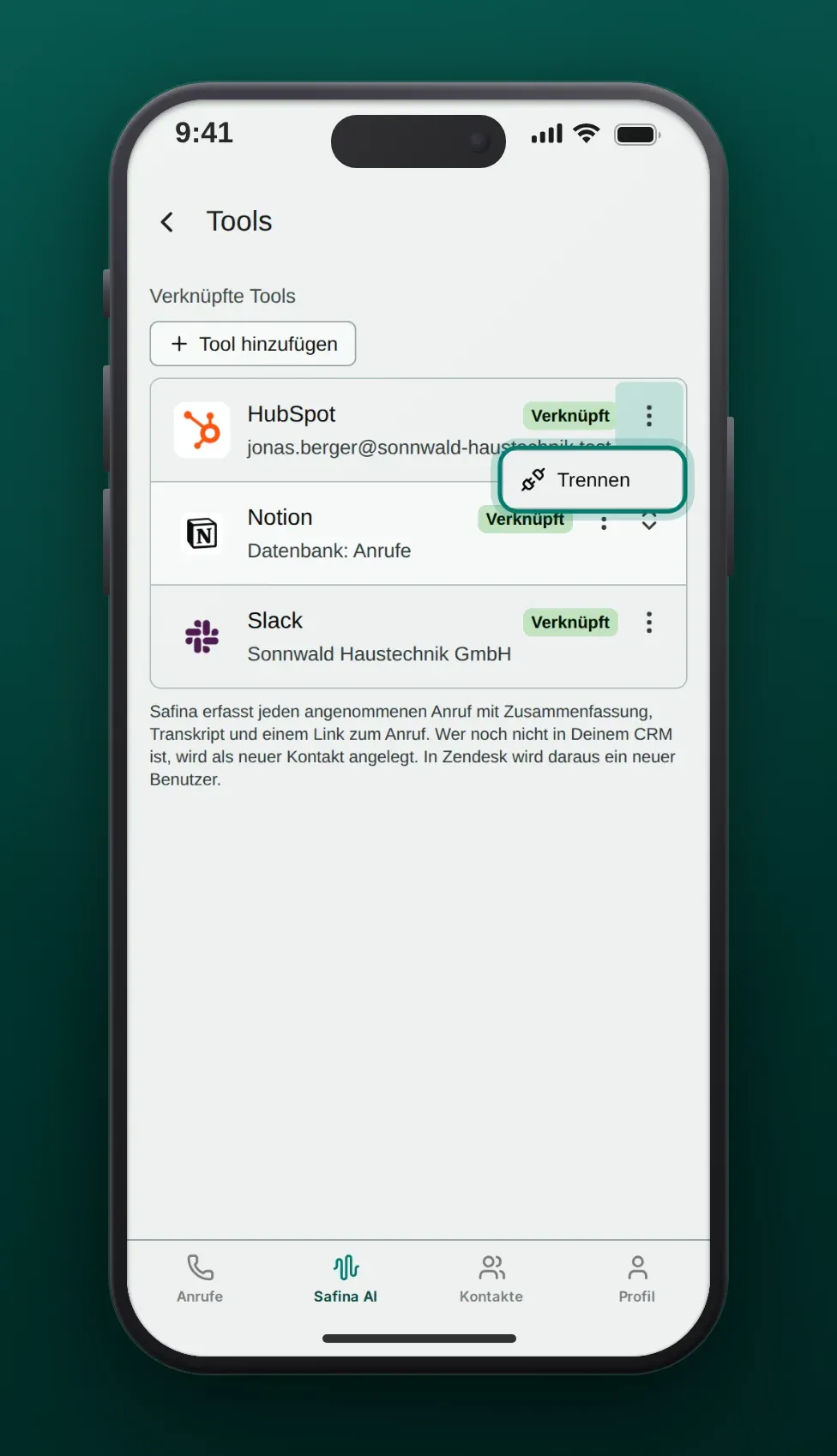
Öffne auf der Seite Tools in der Zeile des Tools das Optionsmenü (⋮), tippe auf Trennen und bestätige. Safina erfasst dann keine Anrufe mehr dort. Bereits erfasste Anrufe bleiben im Tool. Bei Slack entferne die App von Safina auch in Slack, wenn Du sie nicht mehr in Deinem Workspace haben willst.
Mehrere Tools gleichzeitig nutzen
Du kannst so viele der Tools verknüpfen, wie Du willst. Safina erfasst dann jeden Anruf in jedem davon, zum Beispiel in Deinem CRM und in einem Slack-Kanal. Ein Problem in einem Tool hält die anderen nicht auf.
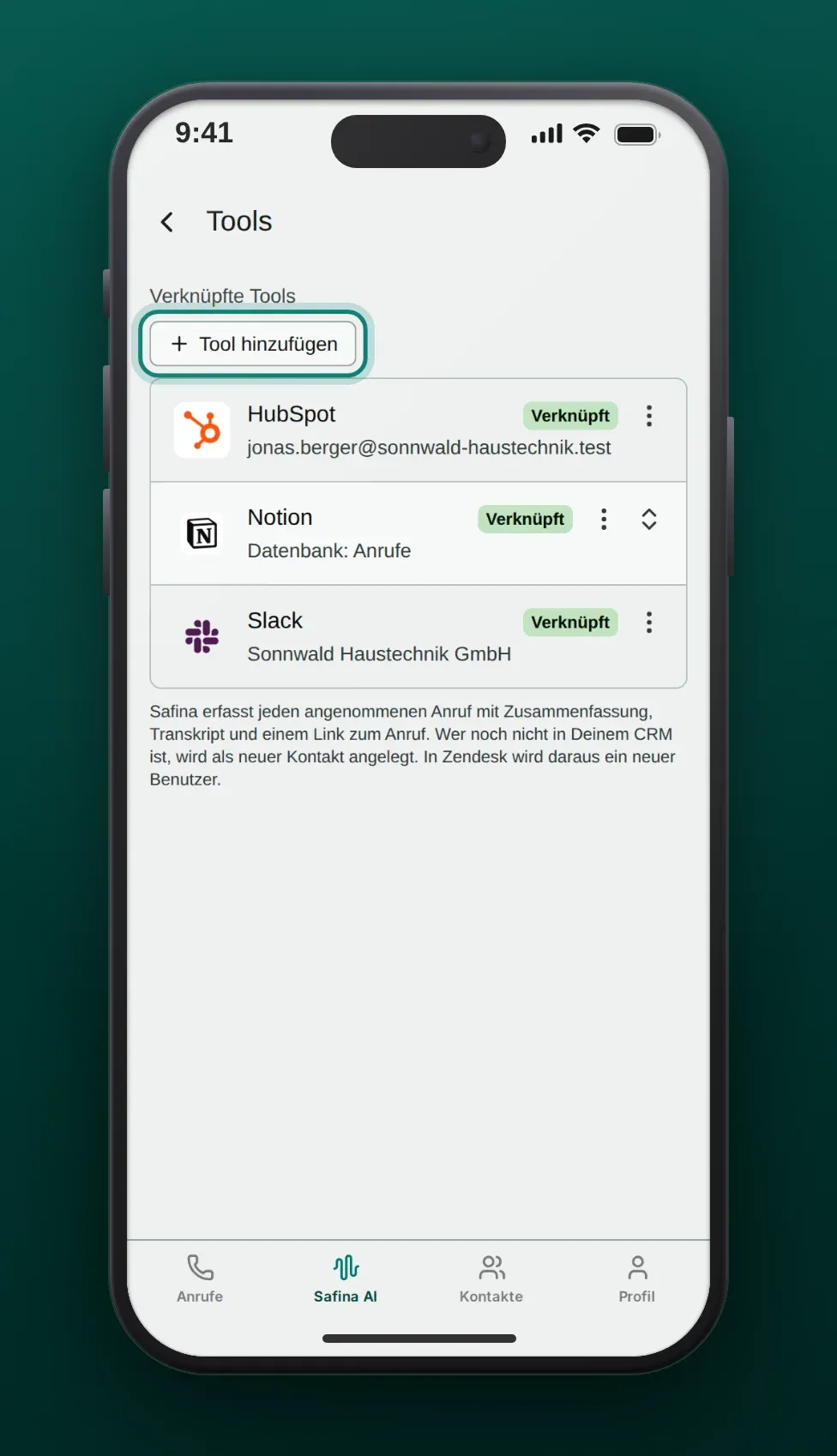
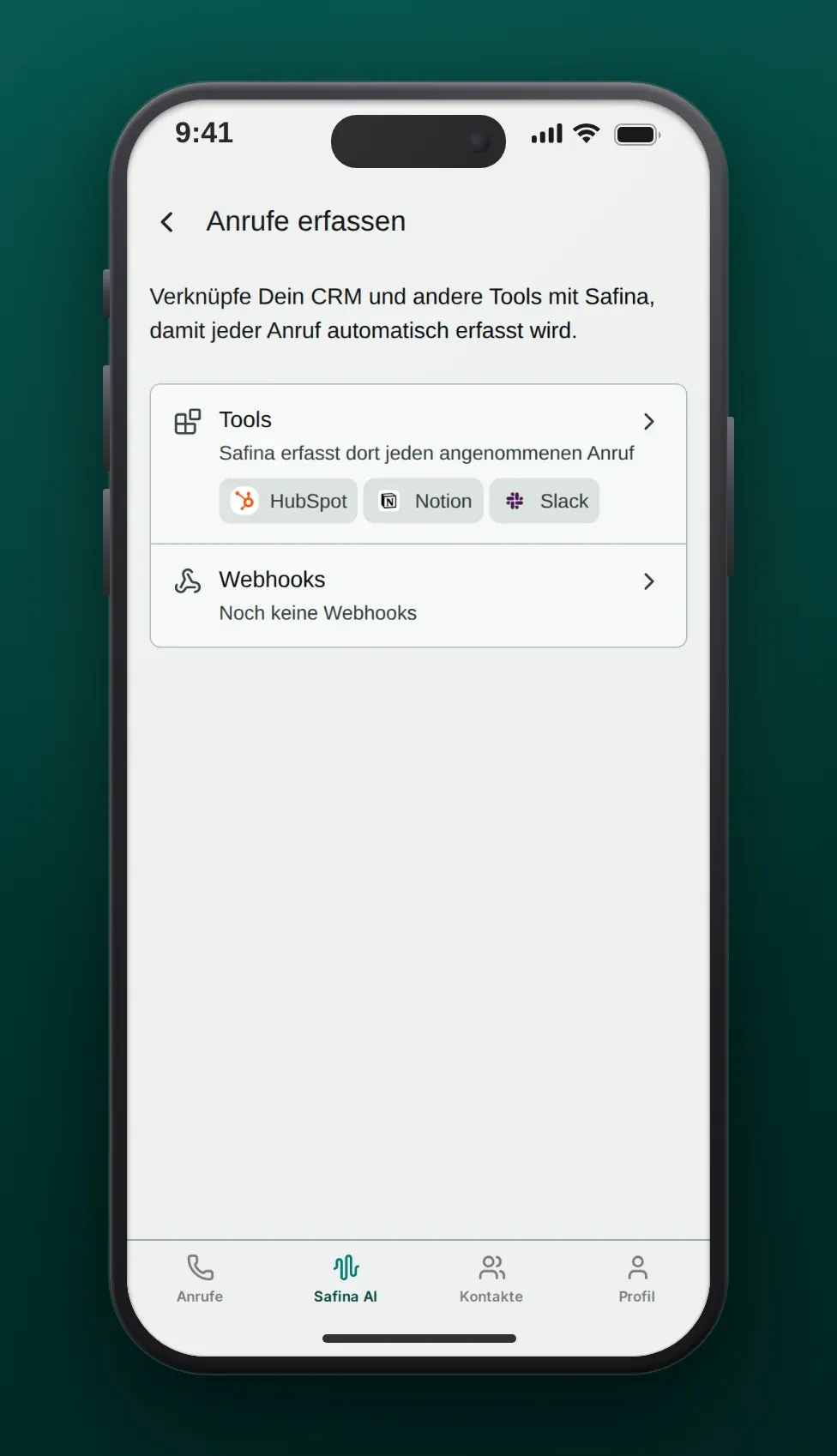
Die Zeile Tools auf der Seite Anrufe erfassen zeigt dann die Logos Deiner verknüpften Tools.
Weitere Integrationen
Die direkte Verbindung erfasst den Anruf. Für alles darüber hinaus hat Safina diese Wege:
| Du willst | Nutze |
|---|---|
| Einen Deal für jeden neuen Anrufer, eigene Felder, Filter oder ein CRM, das oben nicht steht | Einen Webhook an Zapier, Make oder n8n. Safina sendet nach jedem Anruf das Event call.ended. |
| Ein eigenes Skript oder Tool, das Anrufe und Kontakte liest | Einen Safina-API-Schlüssel |
| Termine, die im Gespräch gebucht werden | Google Kalender oder Outlook |
| Anrufer in einer E-Mail-Liste | Brevo über einen Webhook |
| Claude, ChatGPT oder Copilot, die mit Deinen Anrufen arbeiten | Den MCP-Server von Safina |
Alle Integrationen findest Du auf der Seite Integrationen.
Häufige Fragen
Welchen Safina-Tarif brauche ich?
Pro oder Business. Im Basic-Tarif ist die Anruferfassung nicht enthalten.
Brauche ich noch einen Webhook oder Zapier?
Nicht für das Anrufprotokoll: Die direkte Verbindung erfasst die Anrufe selbst. Ein Webhook ist nützlich, wenn Du mehr als das Anrufprotokoll willst, zum Beispiel einen Deal für jeden neuen Anrufer oder ein Tool, das nicht in der Liste oben steht.
Kann ein Anruf doppelt erscheinen?
Safina erfasst jeden Anruf einmal. Muss Safina eine Zustellung wiederholen, sucht sie zuerst den Eintrag, den sie schon angelegt hat. Slack ist die Ausnahme: Slack kann eine Nachricht nicht wiederfinden. In seltenen Fällen kann eine Zusammenfassung deshalb zweimal im Kanal erscheinen.
Was passiert, wenn ein Tool nicht erreichbar ist?
Safina versucht bis zu dreimal, den Anruf zu erfassen. Lehnt das Tool die Anmeldung ab, zeigt die App Anmeldung abgelaufen (siehe oben).
Welche Daten liest Safina in meinen Tools?
In einem CRM und in Zendesk durchsucht Safina die Kontakte nach der Telefonnummer des Anrufers. In Notion und Jira listet Safina die Datenbanken oder Projekte auf, die Du wählen kannst. Um doppelte Einträge zu vermeiden, sucht Safina außerdem nach den Einträgen, die sie selbst angelegt hat. Deals, E-Mails und andere Daten liest Safina nicht. Mehr zum Datenschutz: Datenschutz & DSGVO-Compliance.
Dein Safina-Team
