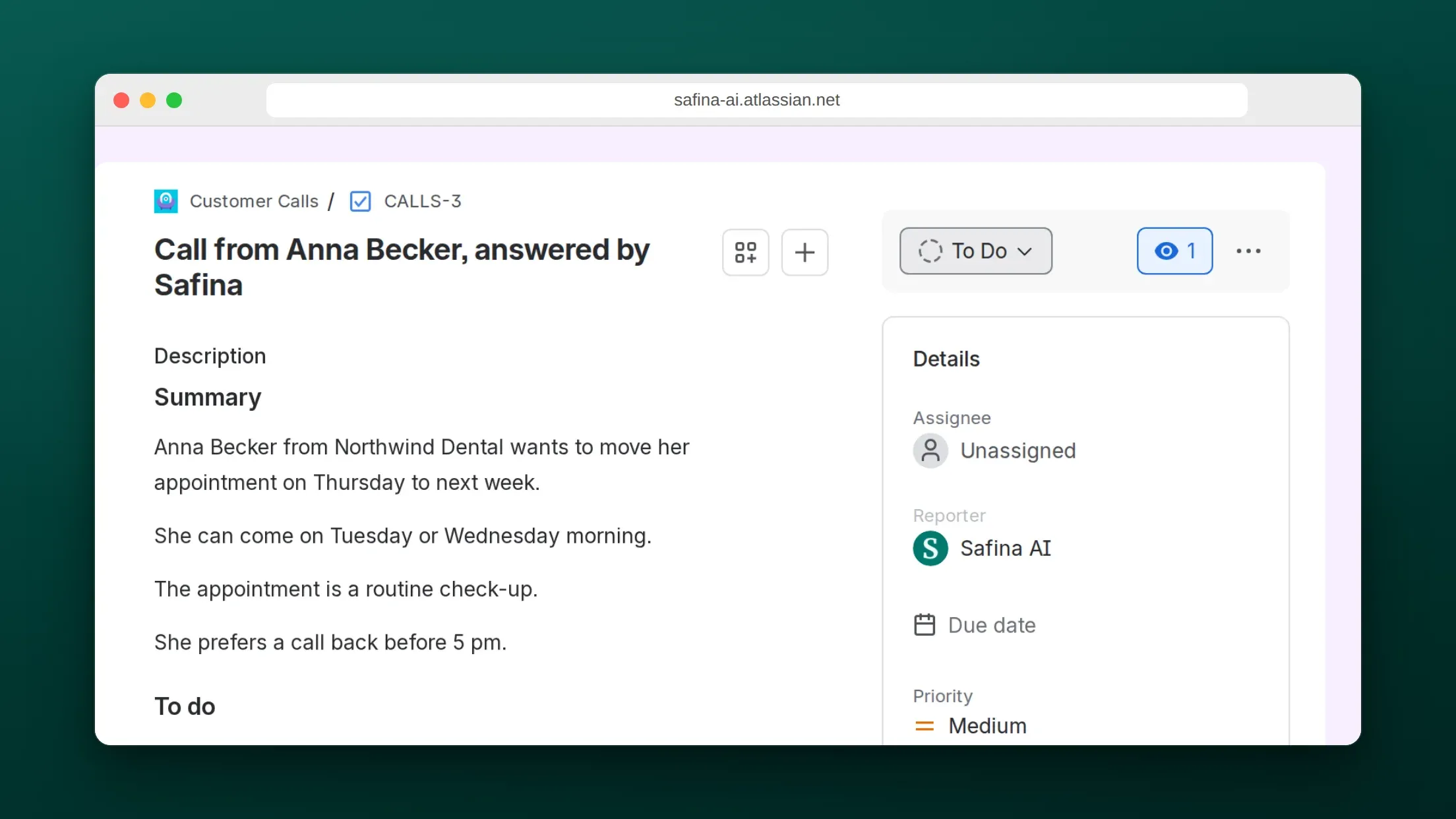
Safina répond à votre téléphone, et l’intégration Jira transforme chaque appel pris en ticket dans un projet Jira Cloud. Le ticket contient le motif de l’appel, les tâches à faire et la transcription complète, ainsi qu’un lien vers l’appel dans Safina. Personne ne recopie de notes téléphoniques, et les demandes reçues par téléphone rejoignent le même backlog que le reste du travail.
Option 1 : Connecter Jira directement dans Safina
Il vous faut le forfait Safina Pro ou Business et un site Jira Cloud (une adresse qui se termine par atlassian.net). Jira Data Center et Jira Server ne sont pas pris en charge.
- Dans l’application Safina, ouvrez Safina AI > Journalisation des appels > Outils. Appuyez sur Ajouter un outil, sur Jira, puis sur Connecter Jira. Dans le navigateur, vous pouvez ouvrir Jira directement dans Safina.
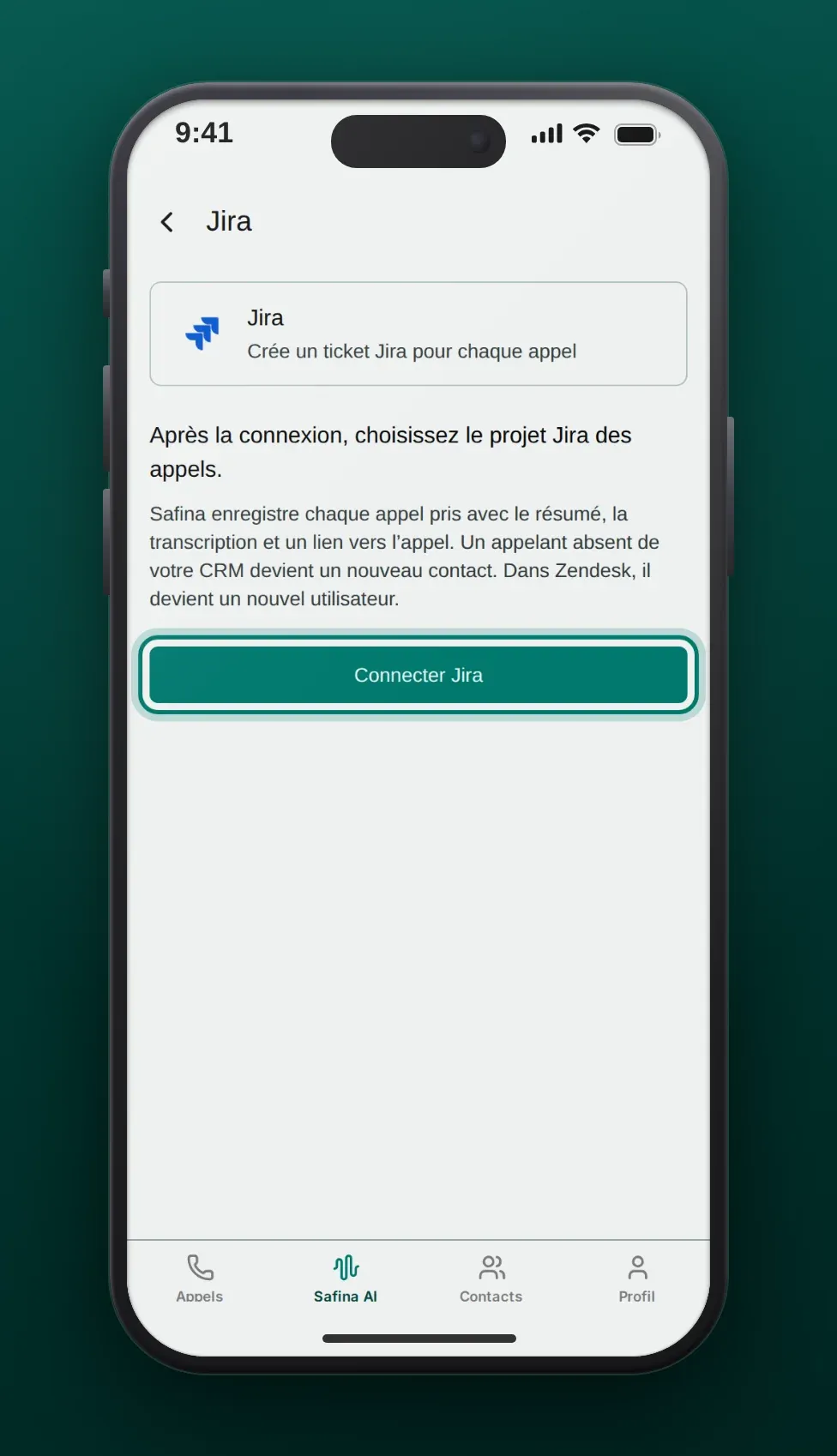
- Connectez-vous avec votre compte Atlassian et acceptez l’accès pour Safina AI. Utilisez un compte qui a le droit de créer des tickets dans le projet. Safina crée les tickets au nom de ce compte, qui apparaît donc comme rapporteur.
- De retour dans Safina, choisissez le projet des appels. Si votre compte n’a accès qu’à un seul projet, Safina le prend d’elle-même. Pour choisir un autre projet plus tard, appuyez sur la ligne Jira de la page Outils.
- Appelez votre numéro Safina et laissez Safina répondre. À la fin de l’appel, Safina crée le ticket.
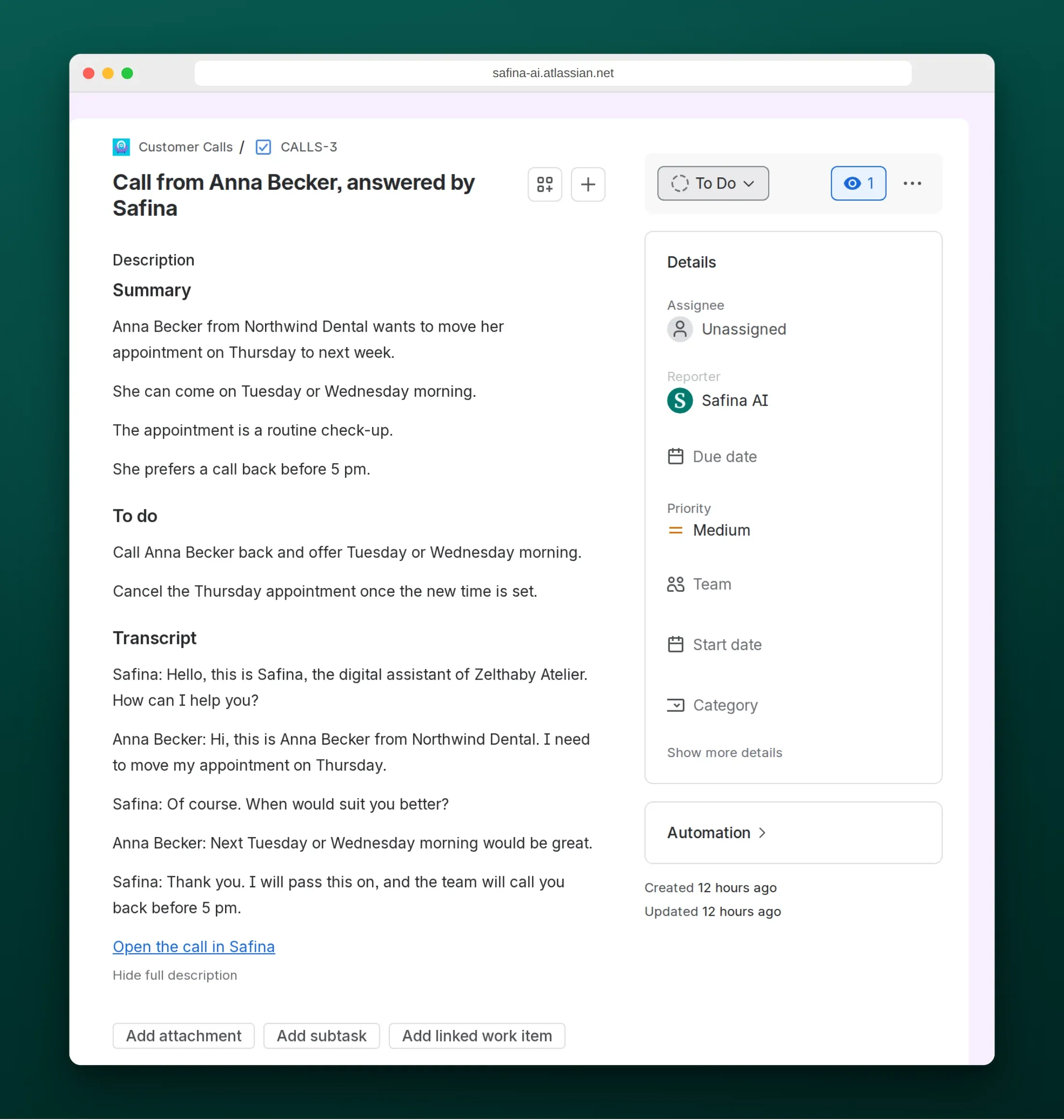
L’exemple est en anglais. Safina écrit le ticket dans la langue des e-mails de votre compte Safina.
Les étapes pour tous les outils, et ce qui se passe quand un outil refuse la connexion, se trouvent dans CRM et intégrations.
Ce que contient le ticket Jira
| Champ | Ce que Safina écrit |
|---|---|
| Résumé | « Appel de [appelant], pris par Safina » |
| Type de ticket | Tâche (Task). Si le projet n’en a pas, Demande de service (Service request). Sinon, le premier type qui n’est pas une sous-tâche. |
| Description | Résumé (motif et points clés), À faire (actions à mener), Transcription, puis le lien Ouvrir l’appel dans Safina |
| Rapporteur | Le compte Atlassian qui a connecté Jira |
| Tout le reste | Vide ou la valeur par défaut du projet, par exemple aucun responsable et la priorité par défaut |
Safina écrit dans la langue des e-mails de votre compte Safina. L’enregistrement audio n’est pas envoyé. Une longue transcription est raccourcie par la fin pour que le ticket respecte la limite de taille de Jira. Le lien vers l’appel reste toujours.
Conseil : connectez Jira avec un compte partagé au nom de votre entreprise, par exemple « Accueil » ou « Safina AI ». Le rapporteur indique alors tout de suite à votre équipe que le ticket vient d’un appel téléphonique.
Projets avec des champs obligatoires
Safina remplit seulement le résumé et la description. Si le projet exige un autre champ sans valeur par défaut, par exemple un composant ou une date d’échéance, Jira refuserait le ticket. Safina le vérifie quand vous choisissez le projet et affiche Safina ne peut pas enregistrer d’appels dans ce projet. Si votre compte n’accède qu’à un seul projet, Safina le prend sans cette vérification : faites donc un appel de test après la connexion. Donnez une valeur par défaut à ce champ dans Jira, rendez-le facultatif ou choisissez un autre projet.
L’app Safina AI pour les administrateurs Jira
L’app Safina AI pour Jira arrive bientôt sur l’Atlassian Marketplace. Elle ajoute une page d’administration sous Jira settings > Apps > Safina AI. Un administrateur Jira peut ainsi voir et contrôler ce que Safina fait sur le site, sans avoir son propre accès à Safina.
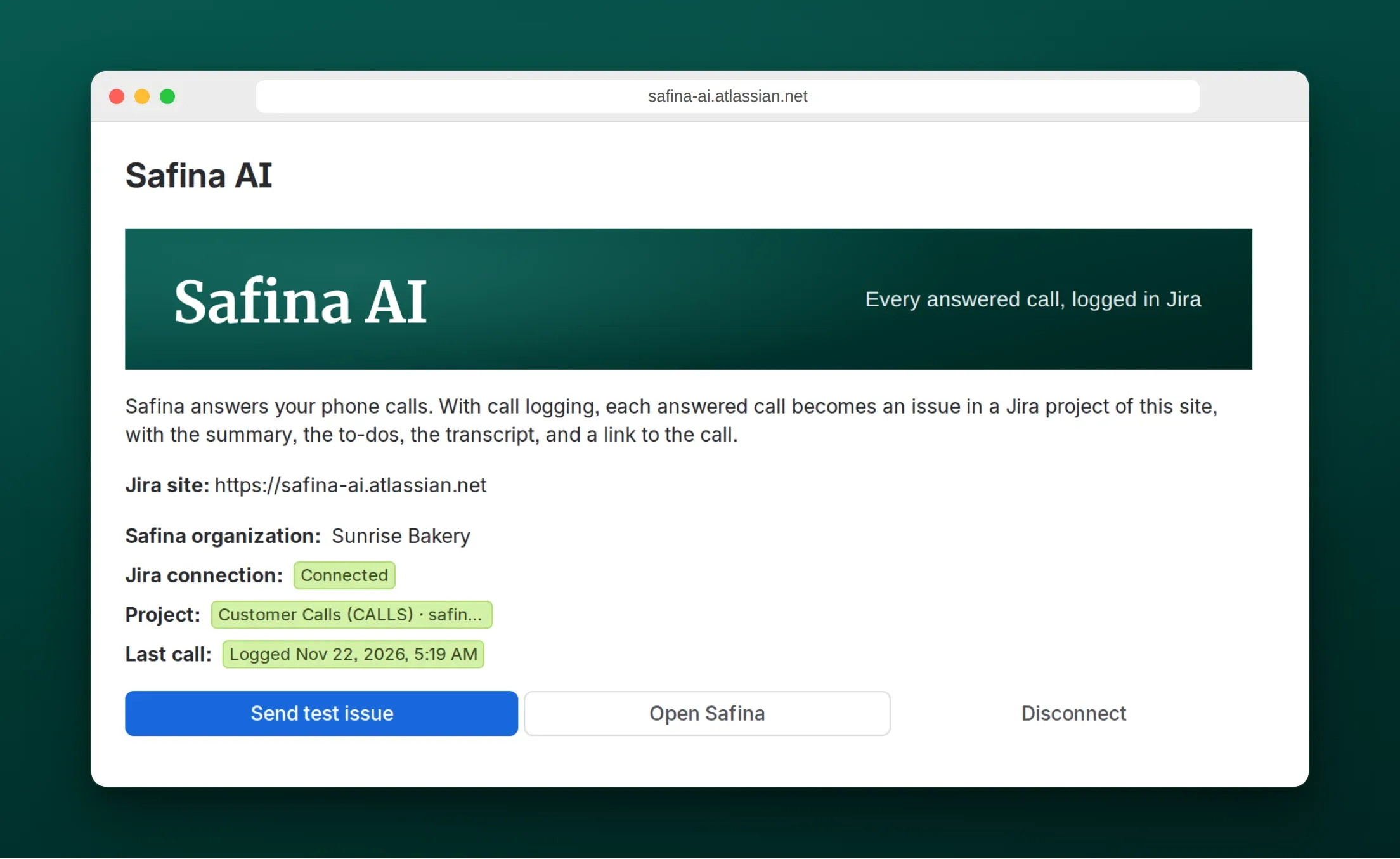
- Link to Safina : associe le site Jira à votre équipe Safina. Safina s’ouvre dans un nouvel onglet. Connectez-vous et confirmez avec Associer le site. Le lien est valable 10 minutes et une seule fois.
- Status : affiche l’organisation Safina, si la connexion Jira fonctionne, quel projet reçoit les appels et si le dernier appel a été enregistré.
- Send test issue : crée un ticket de test dans le projet choisi, au maximum une fois toutes les 30 secondes. Utilisez-le après avoir changé le projet ou ses champs.
- Disconnect : dissocie le site. Si Safina enregistre les appels dans un projet de ce site, elle arrête et supprime sa connexion Jira. Les tickets déjà créés par Safina restent.
- Uninstall : désinstaller l’app a le même effet que Disconnect.
Option 2 : Zapier, Make ou n8n pour les champs personnalisés
La connexion directe remplit les mêmes champs pour chaque appel. Si vous avez besoin d’un responsable, d’étiquettes, d’un composant, d’un champ personnalisé ou de projets différents selon les appels, envoyez chaque appel par webhook à un outil d’automatisation et créez le ticket depuis cet outil.
- Dans Zapier, créez un Zap avec le déclencheur Webhooks by Zapier > Catch Hook et copiez son URL. Ce déclencheur nécessite le plan Zapier Professional. Le module Custom webhook de Make et le nœud Webhook de n8n fonctionnent de la même façon.
- Dans l’application Safina, ouvrez Safina AI > Journalisation des appels > Webhooks, ajoutez un webhook avec l’URL et la méthode POST, enregistrez-le et activez-le. Safina envoie l’événement
call.endedaprès chaque appel. Les détails se trouvent dans Connecter Safina AI à ton CRM via Webhook. - Ajoutez Jira comme application d’action et choisissez Create Issue. Associez
Data › Call › Summary › Caller Nameau résumé etData › Call › Summary › Purposeà la description, puis définissez le responsable, les étiquettes ou les champs personnalisés selon vos besoins. - Pour répartir les appels, ajoutez un filtre ou un chemin avant l’action, par exemple selon
Data › Call › Summary › Urgency Level. - Appelez votre numéro Safina, testez le déclencheur avec cet appel, puis activez le Zap.
Trois façons dont les équipes utilisent Safina avec Jira
Demandes de support par téléphone
Les clients qui appellent au lieu d’ouvrir un ticket arrivent quand même dans la file du support. La transcription montre ce que le client a dit avec ses propres mots. L’agent peut donc s’attaquer au problème au lieu de rappeler pour obtenir des détails.
Interventions pour une équipe terrain
Les artisans et les gestionnaires immobiliers reçoivent des appels à toute heure. Chaque appel devient un ticket dans le projet des interventions, avec l’adresse et le problème dans le résumé. Le planificateur organise la journée depuis le tableau, et non depuis une liste de messages vocaux.
Appels clients dans le backlog d’une agence
Un client appelle avec une demande de modification. La demande arrive dans le backlog du projet, à côté du reste du travail. L’équipe l’estime, l’attribue et la lie à l’epic.
Questions fréquentes
Safina fonctionne-t-elle avec Jira Data Center ou Jira Server ?
Non. Safina se connecte uniquement aux sites Jira Cloud, ceux à l’adresse votreentreprise.atlassian.net.
Qui apparaît comme rapporteur des tickets ?
Le compte Atlassian qui a connecté Jira dans Safina. Utilisez un compte partagé avec un nom clair si vous ne voulez pas que les tickets apparaissent au nom d’une personne.
Safina peut-elle enregistrer les appels dans plusieurs projets ?
La connexion directe écrit dans un seul projet par équipe Safina. Pour plusieurs projets, utilisez un webhook avec Zapier, Make ou n8n et répartissez les appels là-bas.
Quelles données Safina lit-elle dans Jira ?
Safina liste les projets dans lesquels votre compte peut créer des tickets et lit quels champs leur écran de création exige. Avant de créer un ticket, Safina lit les descriptions des tickets du projet créés ces deux derniers jours pour retrouver celui qu’elle a peut-être déjà créé pour l’appel, afin que l’appel n’apparaisse pas deux fois. Elle ne lit ni les commentaires ni les pièces jointes.
De quel forfait Safina ai-je besoin ?
Pro ou Business. Le forfait Basic n’inclut pas la journalisation des appels.
