

Nachdem Dein Konto eingerichtet ist, werfen wir nun gemeinsam einen Blick auf Deine Kommandozentrale: die Safina App.
Die gesamte Funktionalität steckt in vier Bereichen. Auf dem Handy siehst Du sie als Tabs am unteren Bildschirmrand, in der Web-App am Desktop als Leiste am linken Rand. Die Namen und Inhalte sind überall gleich: Anrufe, Safina AI, Kontakte und Profil.
Diese Seite ist die Landkarte. Sie nennt die Menüpunkte genau so, wie sie in der App stehen, damit Du nicht suchen musst.
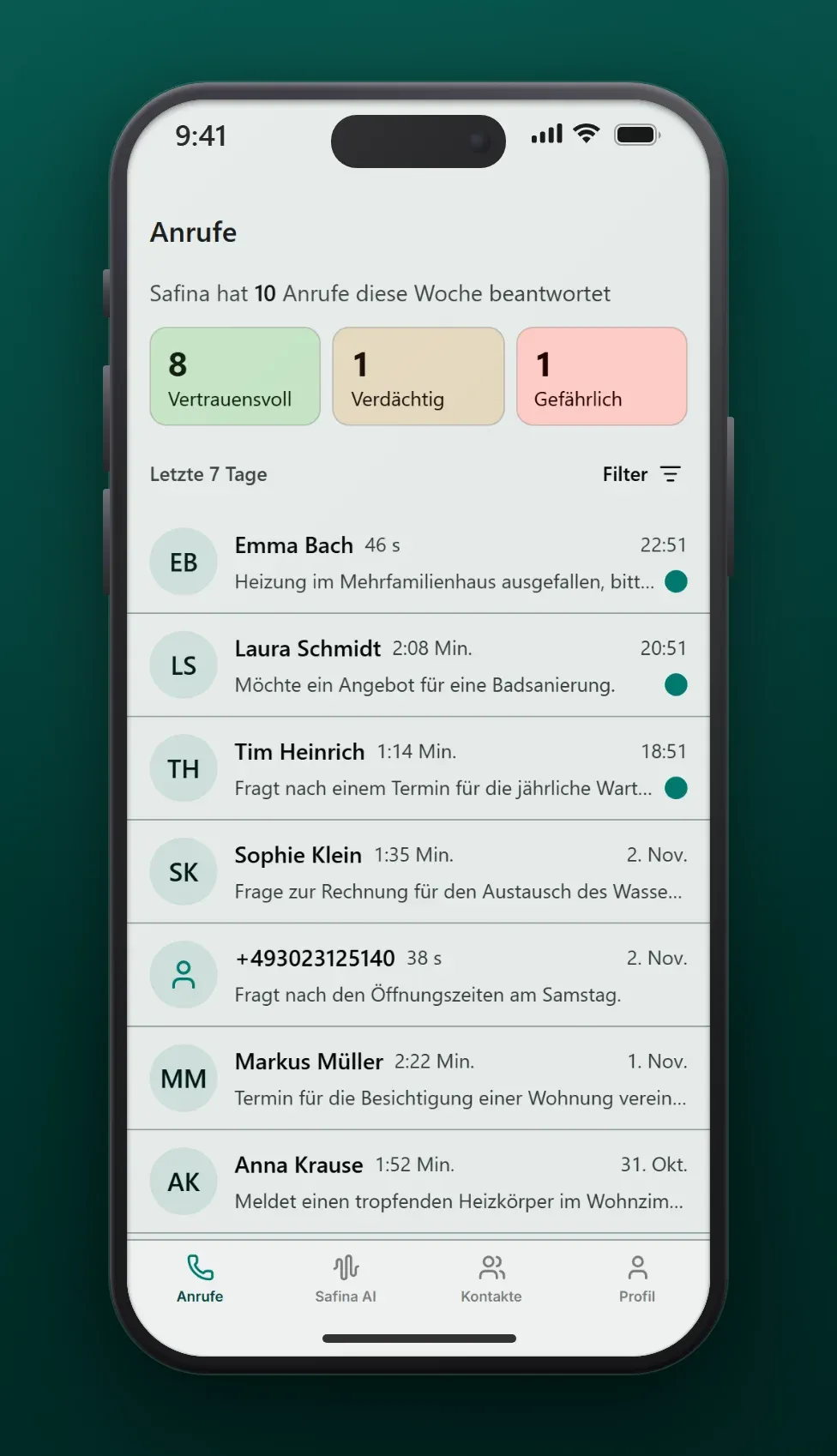
Der Tab “Anrufe”: Deine Gesprächsübersicht
Hier landet alles, was nach einem Anruf wichtig ist.
Was Du hier siehst: Die Anrufe sind in Letzte 7 Tage und Ältere Anrufe gruppiert. Über den Knopf Filter oben schaltest Du zwischen Alle anzeigen und Ungelesen um.
Ein Anruf im Detail: Tippst Du einen Anruf an, öffnet sich der Anrufbericht mit Zusammenfassung, Kernpunkten, Aufgaben, dem Transkript und, falls aktiviert, der Audioaufnahme.
Anruf oder Aufnahme löschen: Im Anrufbericht oben rechts auf das Drei-Punkte-Menü tippen und Konversation löschen wählen. Damit ist der komplette Eintrag weg, also auch Transkript und Aufnahme. Die Löschung gilt pro Anruf; ein Mehrfach-Löschen oder “Alle löschen” gibt es nicht.
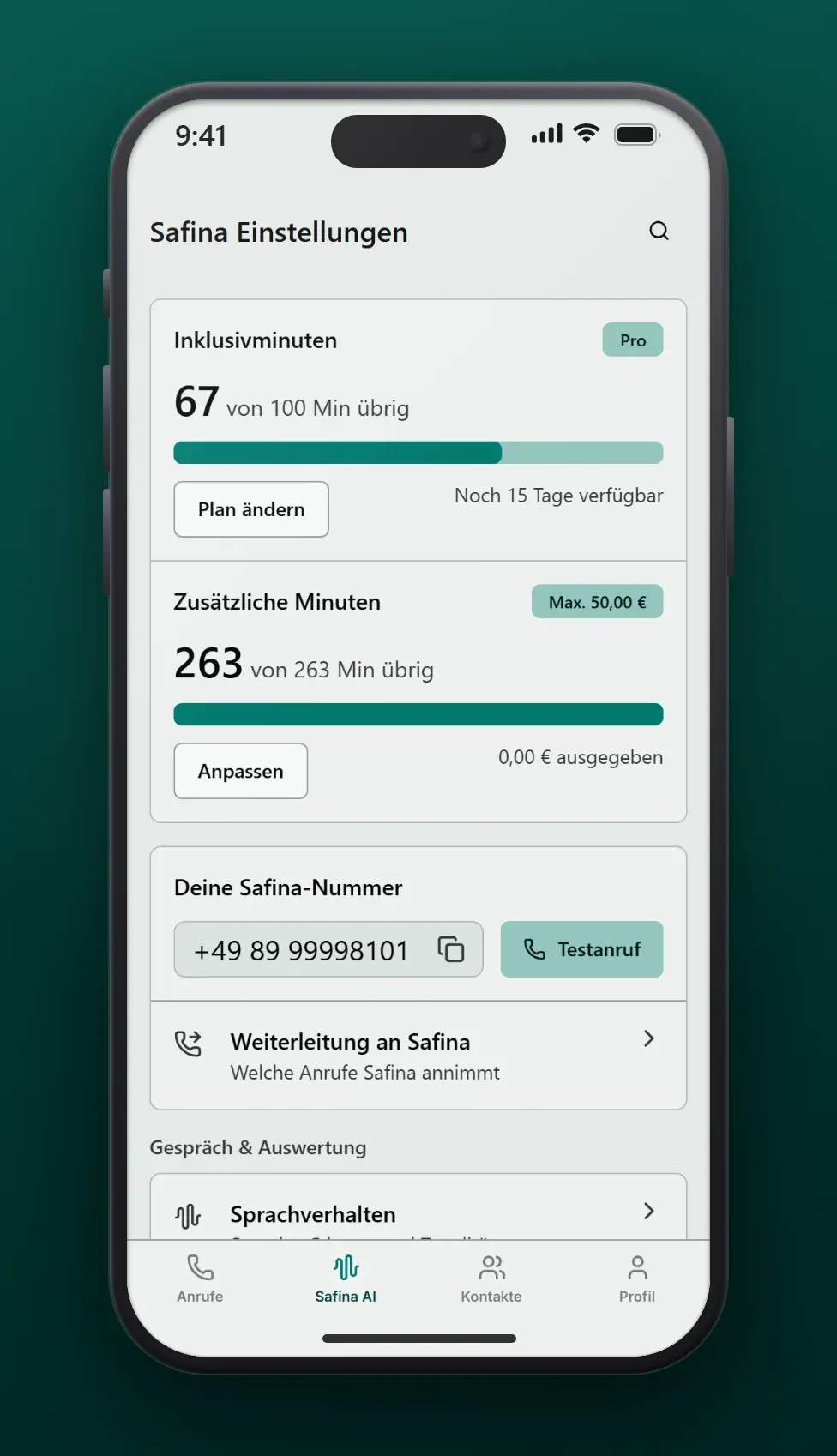
Der Tab “Safina AI”: Das Herzstück Deiner Konfiguration
Hier stellst Du ein, wie Safina arbeitet. Ganz oben stehen zwei Karten:
- Inklusivminuten mit Deinen Restminuten, Deinem Tarif und dem Knopf Plan ändern. Bei einem aktiven Abo steht in derselben Karte auch Zusätzliche Minuten für die minutenbasierte Zahlung.
- Deine Safina-Nummer zum Kopieren, mit dem Knopf Testanruf und dem Menüpunkt Weiterleitung an Safina.
Darunter folgen drei Abschnitte mit den Einstellungen.
Abschnitt “Gespräch & Auswertung”
| Menüpunkt | Was dahintersteckt |
|---|---|
| Sprachverhalten | Sprache, Stimme und Tonalität |
| Gesprächsvorgaben | Begrüßung, Eisbrecher, individuelle Anweisungen |
| Individuelle KI-Auswertungen | Anrufe kategorisieren, bewerten, zusammenfassen |
| Vorlage verwenden | Branchen-Templates übernehmen |
Abschnitt “Allgemeine Einstellungen”
| Menüpunkt | Was dahintersteckt |
|---|---|
| Weiterleitung an einen Menschen | Safina stellt Gespräche bei Bedarf an eine andere Nummer durch |
| Benachrichtigungen | Push und E-Mail für neue Anrufzusammenfassungen |
| Aufzeichnungen | Gespräche als Audio mitschneiden lassen |
Abschnitt “Integration & Automatisierung”
| Menüpunkt | Was dahintersteckt |
|---|---|
| Terminbuchung | Kalenderbuchung oder Buchungslink per SMS |
| CRM synchronisieren | Anrufdaten per Webhook an Dein CRM schicken |
| Ausgehende Anrufe | Standard-Skripte für ausgehende Anrufe (nur in Tarifen mit dieser Funktion sichtbar) |
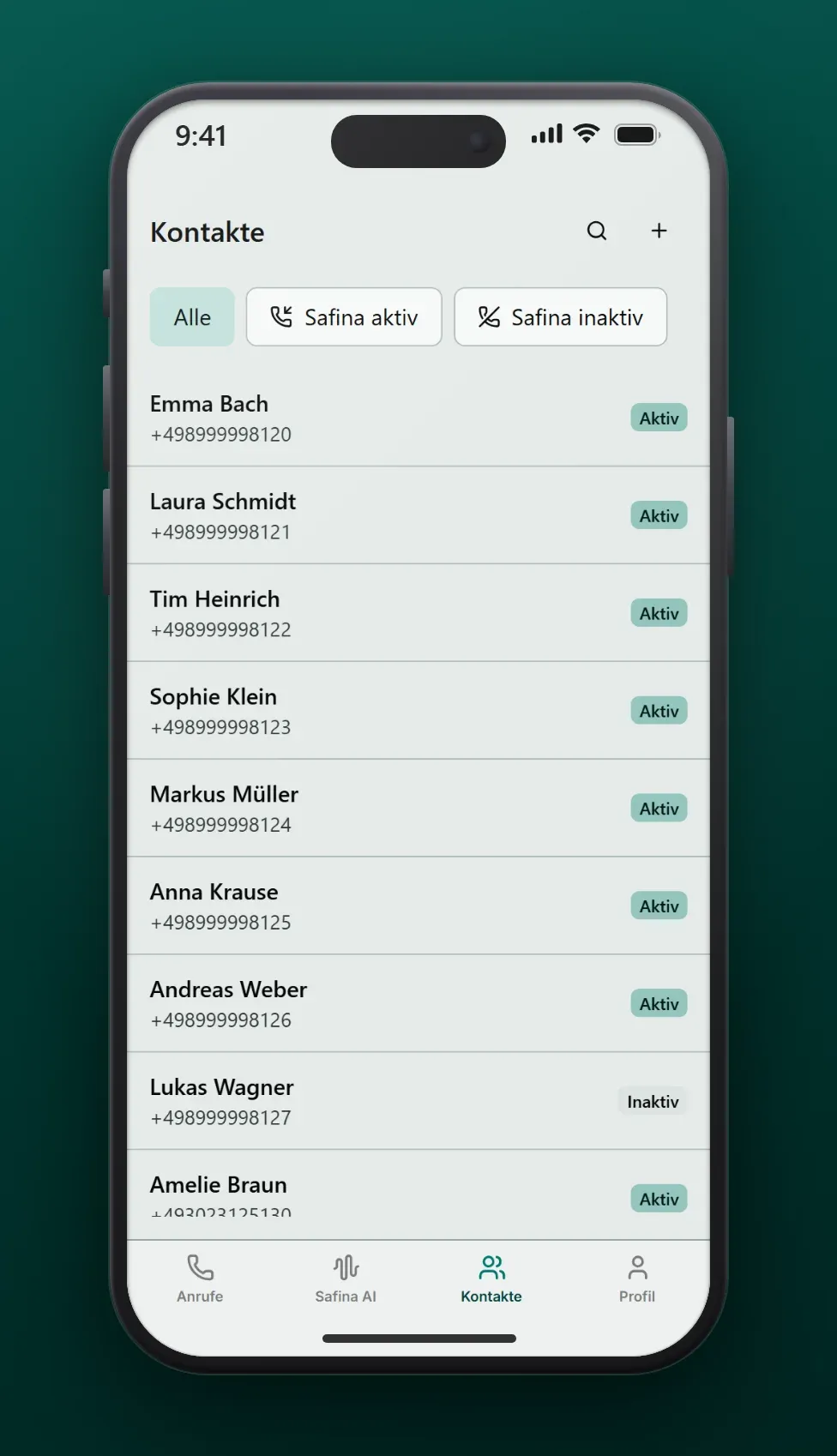
Der Tab “Kontakte”: Wer bei Safina landet und wer nicht
Oben findest Du die Suche und drei Filter: Alle, Safina aktiv und Safina inaktiv. In der Liste steht bei jedem Kontakt der aktuelle Status, also Aktiv oder Inaktiv.
So schaltest Du Safina für eine Person ab: Kontakt antippen, dann oben den Schalter umlegen. Er heißt Safina ist aktiv (“Safina nimmt unbeantwortete / abgelehnte Anrufe der Person an”) beziehungsweise Safina ist nicht aktiv (“Safina nimmt keine Anrufe der Person an”). Speichern, fertig.
So löschst Du einen Kontakt: Kontakt antippen, dann Kontakt löschen wählen.
Der Schalter ist für Menschen gedacht, die nicht mit einer KI sprechen sollen. Safina nimmt deren Anrufe dann nicht an, statt sie zu beantworten. Was genau dabei passiert, steht in Safina für einzelne Kontakte deaktivieren. Unerwünschte Anrufer sind ein anderes Thema, dafür gibt es den Spam-Anruf-Schutz.
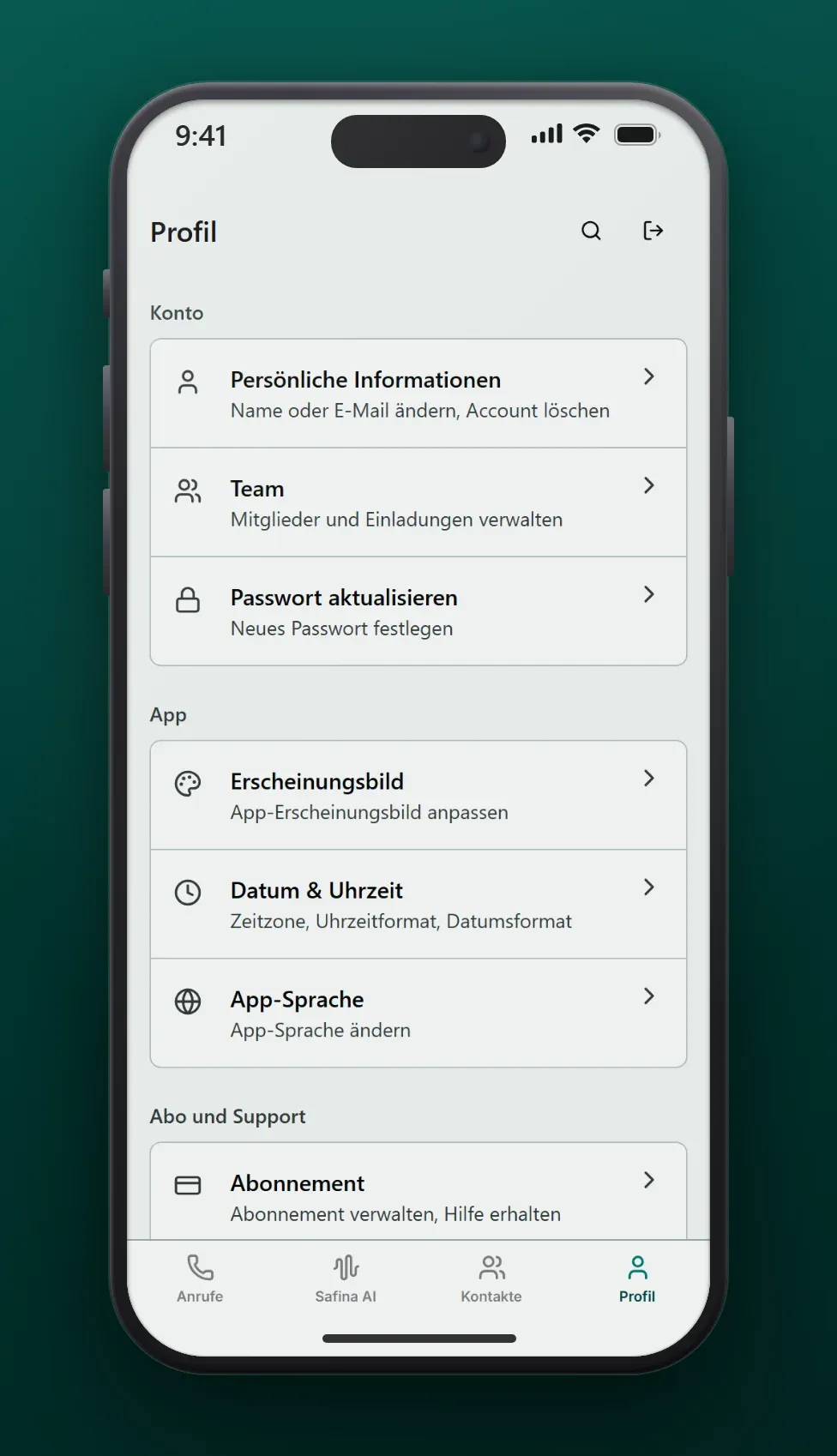
Der Tab “Profil”: Konto, App und Abo
Der Profil-Tab ist in Abschnitte unterteilt:
Konto
- Persönliche Informationen: Name oder E-Mail ändern, Konto löschen
- Team: Mitglieder und Einladungen verwalten (nur in Tarifen mit Teamverwaltung)
- Passwort aktualisieren
App
- Erscheinungsbild: helles oder dunkles Design
- Datum & Uhrzeit: Zeitzone, Uhrzeitformat, Datumsformat
- App-Sprache: die Sprache der Bedienoberfläche, nicht die Sprache von Safina im Gespräch
Abo und Support
- Abonnement: Tarif wechseln sowie Abrechnung und Kündigung
- Rechtliches: Nutzungsbedingungen und Datenschutz
- Hilfe und Kontakt: Fragen, Anregungen und Fehlermeldungen
Je nach Konto siehst Du zusätzlich eine Zeile für Deinen Workspace und einen Bereich Empfehlen für das Partnerprogramm.
Die häufigsten Klickwege auf einen Blick
Abo kündigen oder Tarif wechseln
Profil → Abonnement. Dort stehen zwei Einträge: Abonnement anpassen (hoch- oder runterstufen) und Abrechnung & Kündigung. Der zweite bringt Dich je nach Buchungsweg in unser Zahlungsportal oder in die Abo-Verwaltung von App Store beziehungsweise Google Play. Einen Knopf “Abo kündigen” direkt in der App gibt es nicht. Der ganze Ablauf steht in Kündigung und Tarifwechsel.
Rufumleitung ein- und ausschalten
Safina AI → Weiterleitung an Safina. Die Seite erklärt zuerst die drei Fälle, in denen Safina übernimmt: Wenn besetzt, Wenn nicht angenommen und Wenn nicht erreichbar. Darunter stehen zwei Knöpfe:
- Aktivieren wählt für Dich den Code
**004*mit Deiner Safina-Nummer. Damit sind alle drei Fälle auf einmal eingerichtet. - Deaktivieren wählt
##002#und löscht alle Rufumleitungen Deiner SIM-Karte wieder.
In der Web-App am Desktop siehst Du statt der Knöpfe einen QR-Code, den Du mit dem Handy scannst. Einzelne Fälle lassen sich in der App nicht getrennt an- und abschalten, und eine Klingeldauer stellst Du in der Safina App nicht ein. Wie lange Dein Telefon klingelt, bevor der Anruf zu Safina geht, legt Dein Mobilfunkanbieter fest. Wenn Du das ändern willst, geht das über einen eigenen GSM-Code beim Anbieter, siehe Rufumleitungs-Anleitungen.
Sprache und Stimme von Safina ändern
Safina AI → Sprachverhalten. Dort findest Du das KI-Sprachmodell, Safinas Sprache, Safinas Stimme, die Tonalität und den Knopf Stimme testen. Safina beginnt das Gespräch in der gewählten Sprache und kann während des Gesprächs trotzdem wechseln.
Verwechsle das nicht mit Profil → App-Sprache. Das ist nur die Sprache der Bedienoberfläche. Der Unterschied ist ausführlich in App-Sprache vs. KI-Sprache erklärt.
Anruf, Transkript oder Aufnahme löschen
Anrufe → Anruf öffnen → Drei-Punkte-Menü oben rechts → Konversation löschen. Immer nur ein Anruf auf einmal.
Aufnahmen ein- oder ausschalten
Safina AI → Aufzeichnungen. Dort liegt der Schalter Anrufe zum Abhören aufzeichnen und darunter der Hinweis auf Audioaufzeichnungen, den Safina den Anrufern vorliest. Die fertigen Aufnahmen selbst liegen nicht in diesem Menü, sondern im jeweiligen Anrufbericht.
Terminbuchung einrichten
Safina AI → Terminbuchung. Ganz oben der Schalter Terminbuchung aktivieren, darunter die Buchungsmethode mit zwei Möglichkeiten:
- Termin direkt im Gespräch buchen: Safina sucht einen freien Termin in Deinem verknüpften Kalender und trägt ihn ein. Der Anrufer bekommt die Bestätigung per SMS.
- Buchungslink per SMS senden: Safina schickt dem Anrufer per SMS einen Link zu Deinem eigenen Buchungstool, der Anrufer bucht selbst.
Willst Du gar keine Termine über Safina buchen lassen, legst Du den Schalter Terminbuchung aktivieren einfach um.
Was es in der App nicht gibt
Damit Du nicht danach suchst, hier die Dinge, nach denen am häufigsten gefragt wird und die es so nicht gibt:
- Keinen “Konfigurations-Hub” und kein Menü hinter dem Profilbild. Die Navigation besteht aus den vier Bereichen Anrufe, Safina AI, Kontakte und Profil, unten als Tabs oder links als Leiste.
- Kein Menü “Einstellungen”. Kontoeinstellungen liegen unter Profil, die Einstellungen Deiner Assistenz unter Safina AI.
- Keinen eigenen Bereich “Aufzeichnungen” für fertige Mitschnitte. Der Menüpunkt Aufzeichnungen ist nur der Schalter; die Audiodateien stehen im jeweiligen Anrufbericht.
- Kein Sammel-Löschen von Anrufen und keine Mehrfachauswahl in der Anrufliste.
- Keine einstellbare Klingeldauer. Das ist Sache Deines Telefonanbieters.
- Keinen Menüpunkt “Anrufeinstellungen” und keine Option “Bei Nichtannahme” zum Anklicken. Die drei Weiterleitungsfälle sind Erklärtexte, keine Schalter, und werden gemeinsam mit einem Knopf aktiviert.
- Keinen Kündigen-Knopf in der App. Die Kündigung läuft über Abrechnung & Kündigung.
- Keine Möglichkeit, die Rufumleitung für einzelne Anrufer aufzuheben. Der Schalter am Kontakt bestimmt nur, ob Safina abnimmt, nicht ob der Anruf zu Dir zurückgeht.
Alles an seinem Platz
Jeder Bereich hat eine klare Aufgabe: Anrufe für alles, was passiert ist, Safina AI für alles, was Safina tun soll, Kontakte für Ausnahmen und Profil für Dein Konto.
Wenn Du zu einem Thema tiefer einsteigen willst, gibt es zu jeder dieser Funktionen einen eigenen Artikel.
Dein Safina-Team