
| Voraussetzung | Anforderung |
|---|---|
| Safina-Plan | Jeder Tarif |
| Webseite | Öffentlich erreichbar, mit Text zu Deinem Unternehmen |
Du musst Safina nicht Zeile für Zeile einrichten. Hast Du eine Firmenwebseite, liest Safina sie für Dich. Danach schlägt sie Dir vor, wie sie Deine Anrufe führen und was sie erfragen soll. Du prüfst die Vorschläge und übernimmst nur, was passt.
Was Safina von Deiner Webseite liest
Safina öffnet bis zu 10 Seiten Deiner Webseite. Sie achtet vor allem auf Deine Leistungen, Öffnungszeiten und Kontaktdaten. Seiten, die Deine Webseite für automatische Besucher sperrt (robots.txt), liest Safina nicht.
Aus diesen Inhalten macht Safina zwei Arten von Vorschlägen:
- Gesprächsleitfaden: Anweisungen für das Telefonat. Zum Beispiel, welche Anrufgründe es gibt und was Safina dabei fragt, was sie über Dein Unternehmen wissen muss und wie sie das Gespräch beendet.
- KI-Auswertungen: Angaben, die Safina im Gespräch erfasst. Zum Beispiel das Anliegen des Anrufers oder eine Rückrufnummer.
So startest Du den Import
Schritt 1: Import öffnen
Öffne in der App den Tab Safina AI. Unter den Einträgen Sprachverhalten, Gesprächsvorgaben und Individuelle KI-Auswertungen findest Du zwei Knöpfe: Vorlage verwenden und Aus Webseite importieren. Tippe auf Aus Webseite importieren.
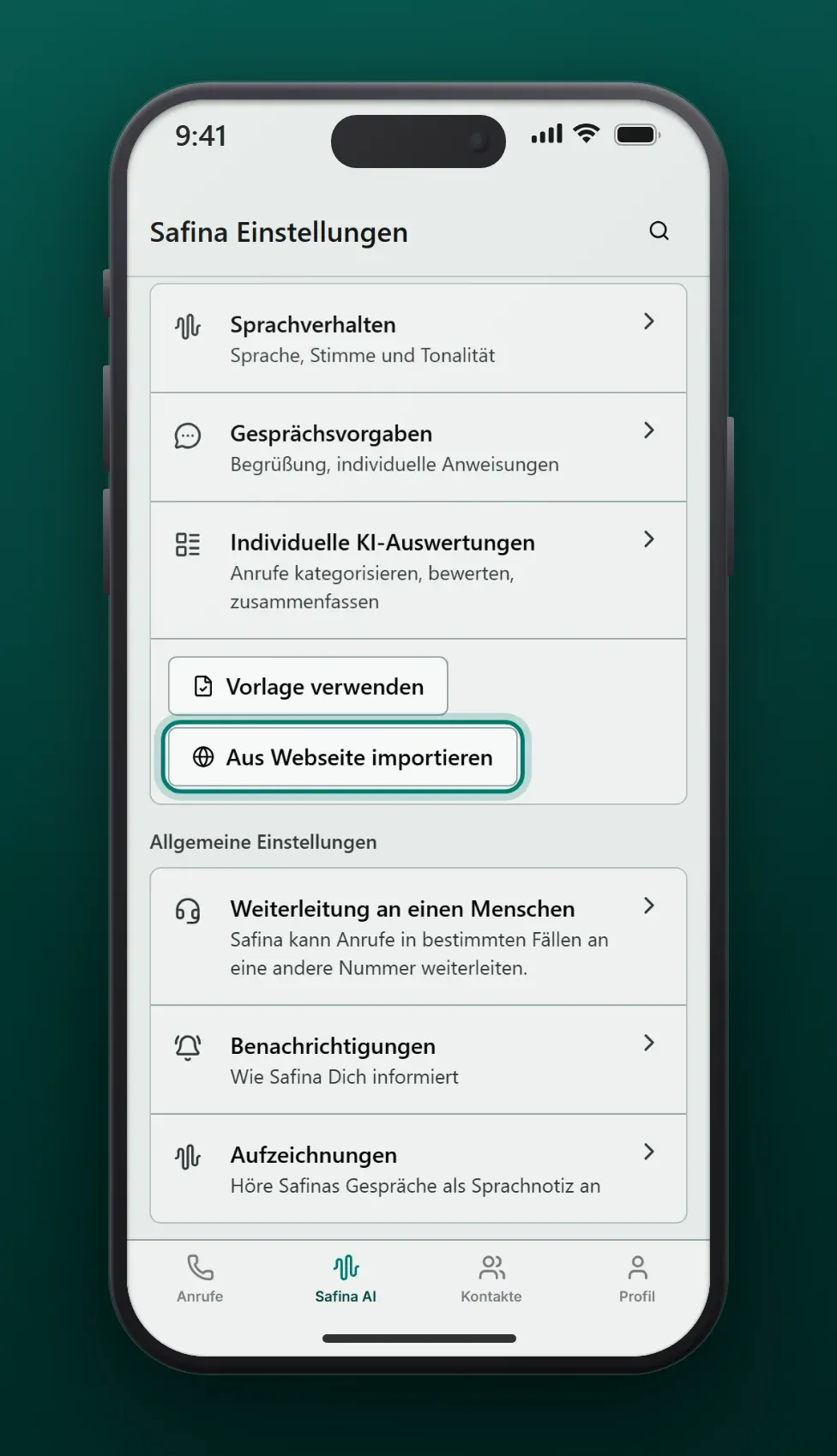
Den Import gibt es auch als Schritt bei der Ersteinrichtung. Dort läuft er fast genauso ab.
Schritt 2: Adresse eingeben
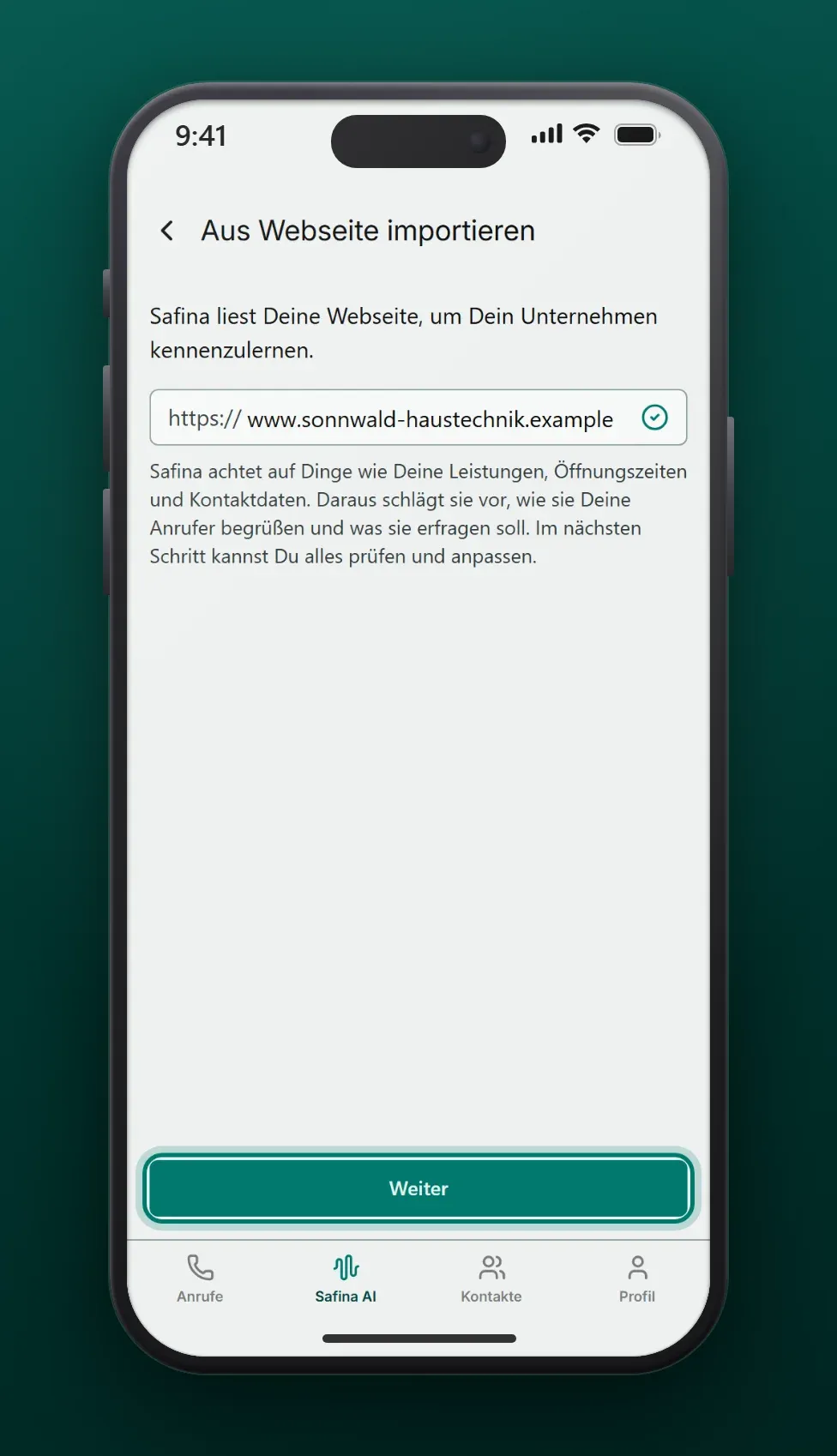
Gib die Adresse Deiner Webseite ein, zum Beispiel www.deine-firma.de. Das https:// davor ergänzt die App selbst. Ein grüner Haken zeigt, dass die Adresse gültig aussieht. Tippe dann auf Weiter.
Schritt 3: Analyse abwarten
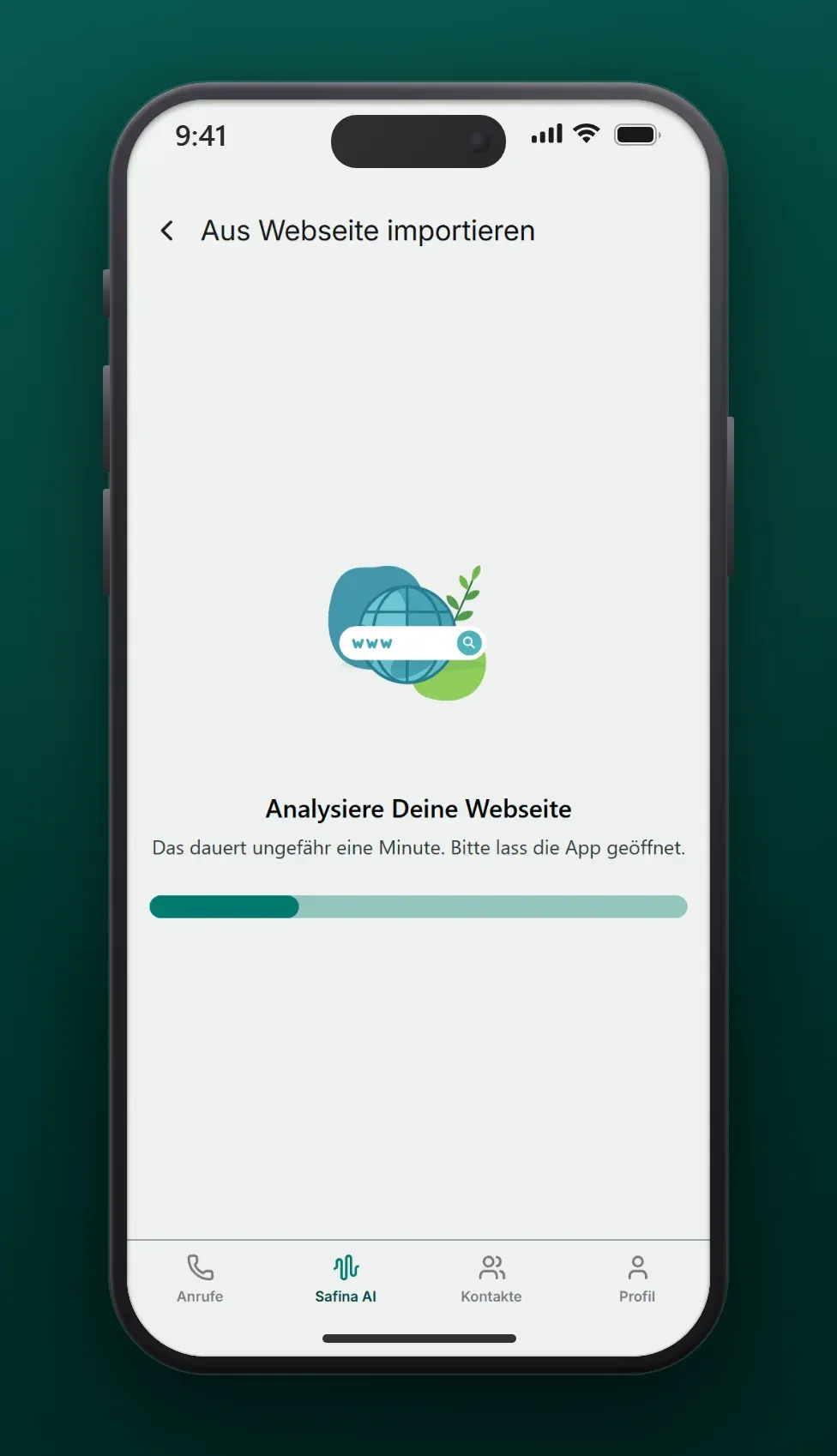
Safina liest jetzt Deine Webseite. Das dauert etwa eine Minute. Lass die App so lange geöffnet.
Willst Du den Bildschirm vorher verlassen, fragt die App nach. Mit Weiter warten läuft die Analyse weiter. Mit Analyse abbrechen endet sie, und das Ergebnis geht verloren.
Schritt 4: Vorschläge prüfen und bearbeiten
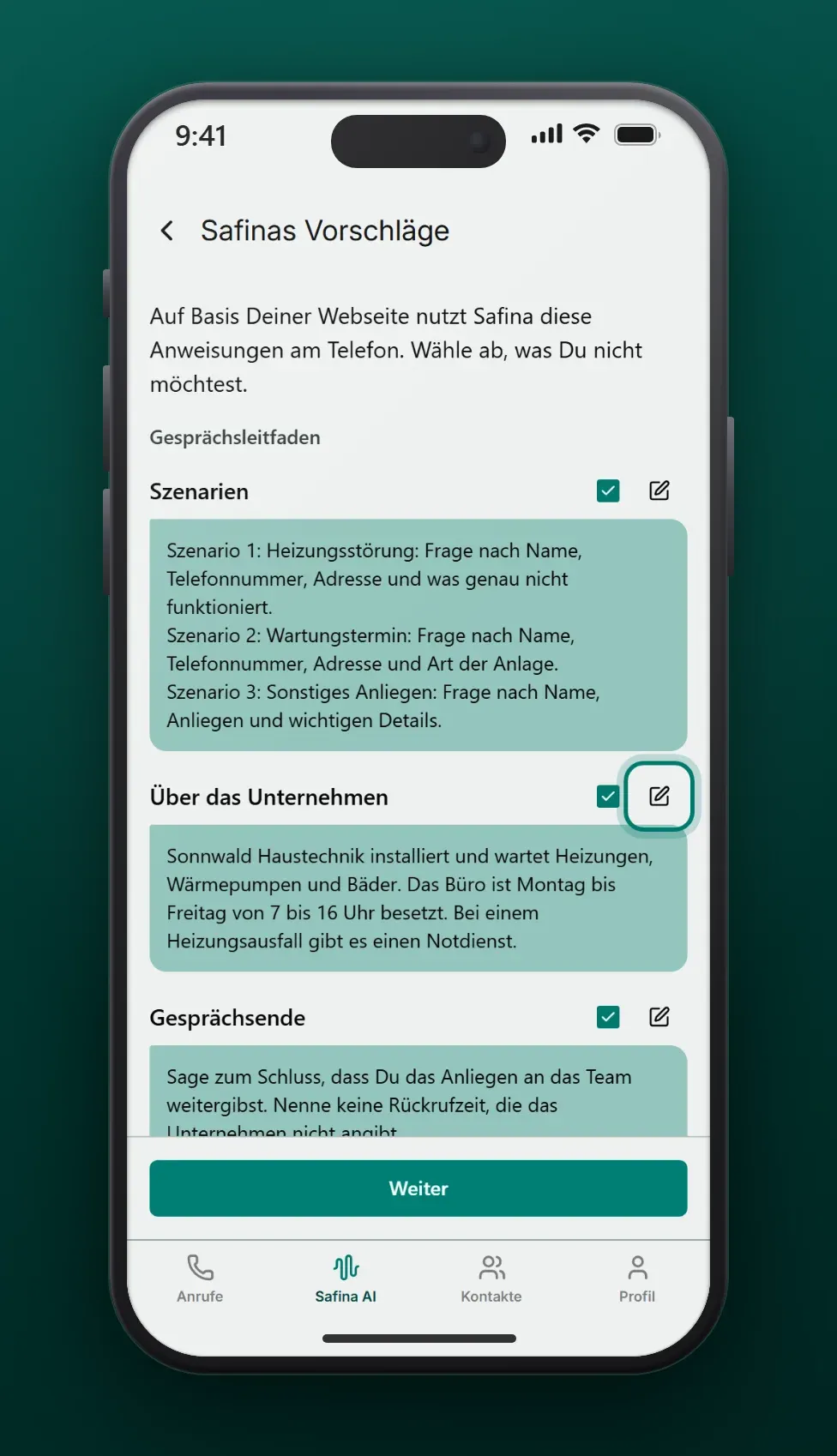
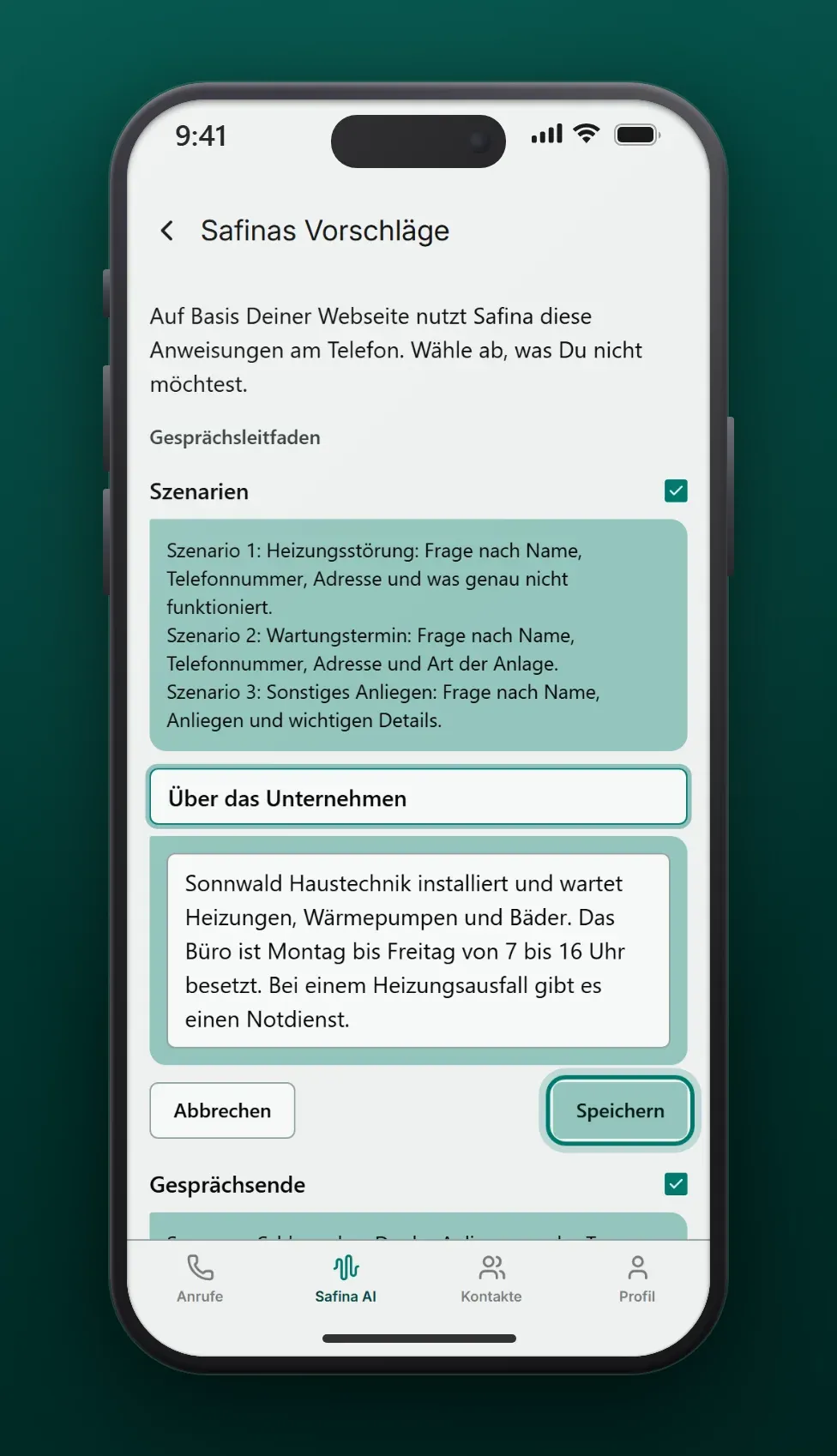
Danach zeigt die App Safinas Vorschläge, getrennt nach Gesprächsleitfaden und KI-Auswertungen. Alle Vorschläge sind zuerst ausgewählt.
- Abwählen: Tippe auf das Häkchen eines Vorschlags, den Du nicht möchtest.
- Bearbeiten: Tippe auf das Stift-Symbol. Du kannst Namen und Text ändern. Mit Speichern übernimmst Du die Änderung, mit Abbrechen bleibt der Vorschlag, wie er war.
Schritt 5: Vorschläge übernehmen
Hast Du noch keine eigenen Vorgaben, tippst Du auf Übernehmen. Fertig.
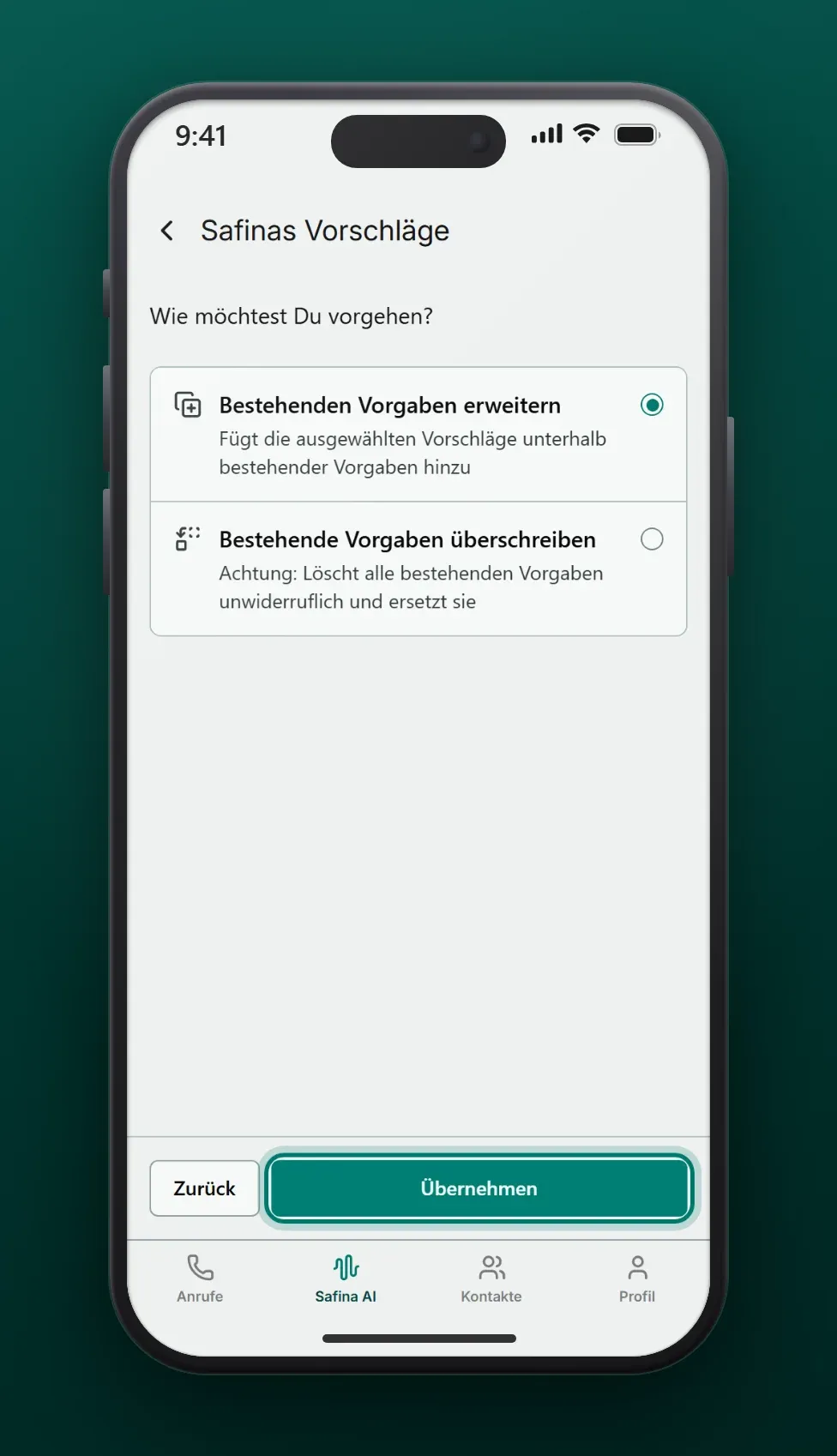
Hast Du schon Vorgaben, zum Beispiel aus einer Vorlage, tippst Du auf Weiter. Die App fragt dann, wie es weitergeht:
- Bestehenden Vorgaben erweitern: Safina fügt die ausgewählten Vorschläge unter Deinen bisherigen Vorgaben hinzu. Hast Du schon eine Vorgabe mit demselben Namen, behält Safina Deine und lässt den Vorschlag weg.
- Bestehende Vorgaben überschreiben: Safina löscht alle bisherigen Vorgaben und ersetzt sie durch die ausgewählten Vorschläge. Das lässt sich nicht rückgängig machen. Deshalb fragt die App vorher noch einmal nach.
Nach dem Übernehmen öffnet die App Deine Gesprächsvorgaben. Dort siehst Du die neuen Einträge und kannst sie jederzeit weiter anpassen.
Gut zu wissen
- 10 Importe pro Tag: Du kannst innerhalb von 24 Stunden bis zu 10 Importe starten. Auch Importe, die nicht klappen oder die Du abbrichst, zählen mit.
- Eine Analyse pro Team: In Deinem Team läuft immer nur eine Analyse gleichzeitig, egal wer sie gestartet hat.
- Höchstens 2 Minuten: Braucht eine Analyse länger als gut 2 Minuten, bricht Safina sie ab.
- Nicht jede Webseite lässt sich lesen: Das passiert zum Beispiel, wenn die Webseite automatische Besucher sperrt, kaum Text enthält oder sehr langsam lädt.
Wenn der Import nicht klappt
Klappt der Import nicht, zeigt die App unter dem Eingabefeld eine Meldung.
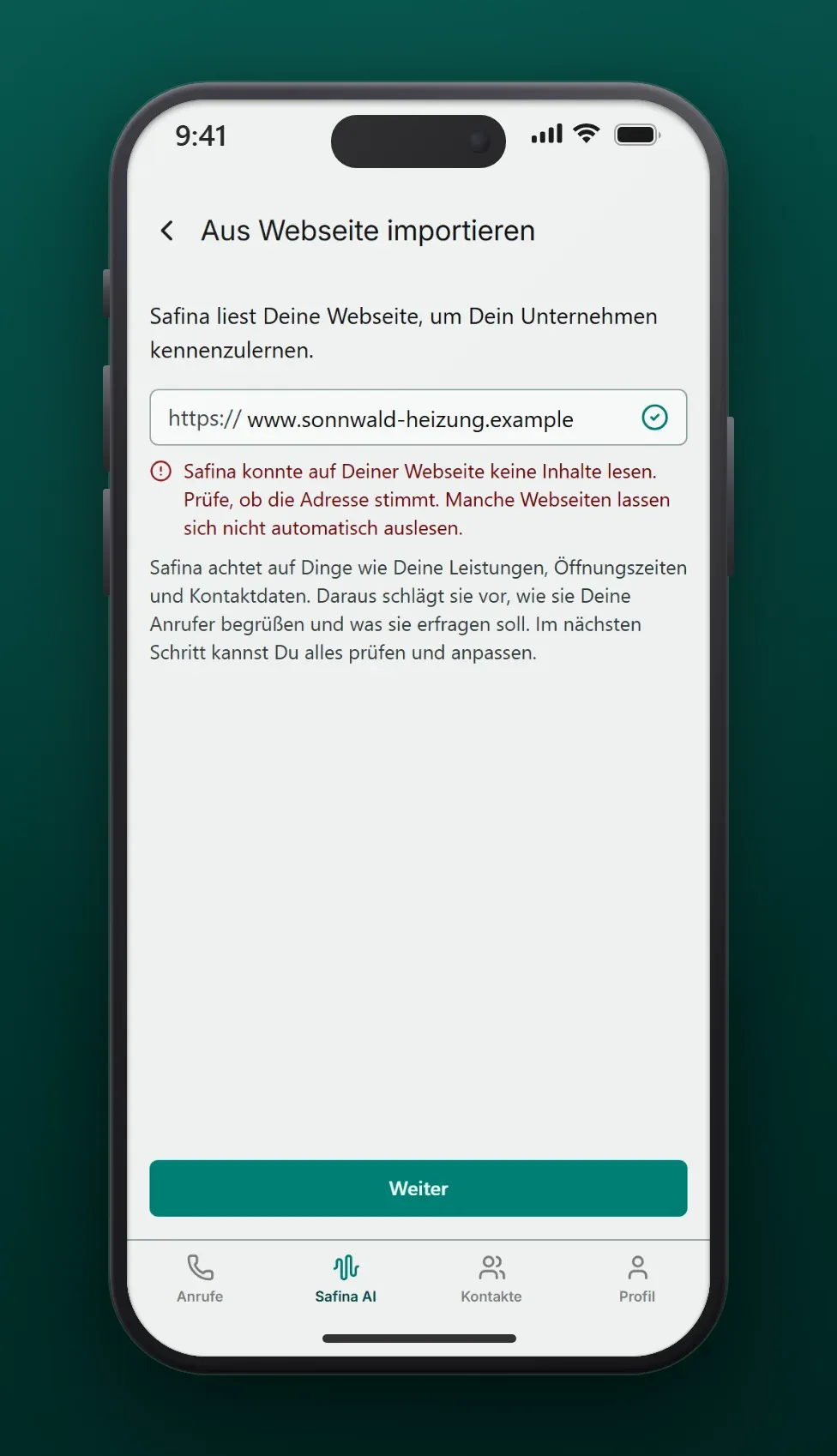
Das bedeuten die Meldungen:
| Meldung beginnt mit | Was passiert ist | Was Du tun kannst |
|---|---|---|
| „Safina konnte auf Deiner Webseite keine Inhalte lesen“ | Safina hat auf der Adresse keinen lesbaren Text gefunden. | Prüfe die Adresse. Stimmt sie, lässt sich Deine Webseite nicht automatisch auslesen. Nutze dann eine Vorlage. |
| „Safina konnte Deine Webseite nicht rechtzeitig auslesen“ | Die Webseite hat zu langsam geantwortet. Safina hat nach 2 Minuten aufgehört. | Starte den Import später noch einmal oder nutze eine Vorlage. |
| „Du hast das Limit von 10 Importen in 24 Stunden erreicht“ | Du hast heute schon 10 Importe gestartet. | Warte. Spätestens nach 24 Stunden geht es wieder. |
| „In Deinem Team läuft gerade schon eine Analyse“ | Du oder jemand aus Deinem Team liest gerade eine Webseite ein. | Warte höchstens 2 Minuten und starte dann Deinen Import. |
| „Bei Safina ist ein vorübergehender technischer Fehler aufgetreten“ | Bei Safina ist etwas schiefgegangen. An Deiner Webseite liegt es nicht. | Starte den Import später noch einmal. Passiert es zweimal hintereinander, zeigt die App einen Link zur Hilfe. |
| „Safina erreicht den Server nicht“ | Dein Gerät hat gerade keine Internetverbindung. | Prüfe Dein WLAN oder Deine mobilen Daten. |
| „Der Website-Import ist für Dein Konto nicht verfügbar“ | Der Import ist für Dein Konto nicht freigeschaltet. | Melde Dich bei unserem Support. |
Der Ausweg: eine Vorlage verwenden
Lässt sich Deine Webseite nicht auslesen, richtest Du Safina mit einer Vorlage für Deine Branche ein. Den Knopf Vorlage verwenden findest Du direkt neben Aus Webseite importieren. Wie das geht, erklärt der Artikel Branchen-Templates.
Dein Safina-Team
