

| Voraussetzung | Anforderung |
|---|---|
| Safina-Plan | Jeder Tarif (ab Basic) |
Hinweis: Diese Anleitung zur Fehlerbehebung konzentriert sich auf Probleme mit der Anrufweiterleitung von Deinem Mobiltelefon. Wenn Du Probleme mit Deinem Festnetzanschluss hast, liegt die Ursache meist in den Router-Einstellungen. Überprüfe in diesem Fall bitte unsere Anleitung zur Einrichtung am Router.
Du hast alles für Dein Handy eingerichtet, aber Anrufe landen nicht bei Deiner Safina-Assistenz? Keine Sorge. Dieses Problem liegt meist an einer kleinen Störung in den Einstellungen Deines Mobilfunkanbieters und ist in der Regel mit einem einfachen “Reset” schnell behoben.
Lass uns das gemeinsam Schritt für Schritt durchgehen.
Die 2-Schritte-Lösung: Weiterleitung neu konfigurieren
In den allermeisten Fällen löst diese Methode das Problem. Wir setzen dabei alle Weiterleitungen komplett zurück und richten sie danach sauber neu ein.
Schritt 1: Alle Weiterleitungen zurücksetzen
Zuerst stellen wir sicher, dass keine alten oder fehlerhaften Umleitungen bei Deinem Mobilfunkanbieter mehr aktiv sind. Eine alte Umleitung kann verhindern, dass die Weiterleitung an Safina greift.
- Öffne die Safina App und gehe zum Tab „Safina AI“.
- Tippe unter Deiner Safina-Nummer auf „Weiterleitung an Safina“.
- Tippe unter „Alle Weiterleitungen zurücksetzen“ auf den Knopf mit dem Code
##002#. Die Telefon-App öffnet sich mit dem Code. - Tippe auf den grünen Hörer. Nach einem kurzen Moment bestätigt Dein Anbieter, dass alle Rufumleitungen gelöscht sind.
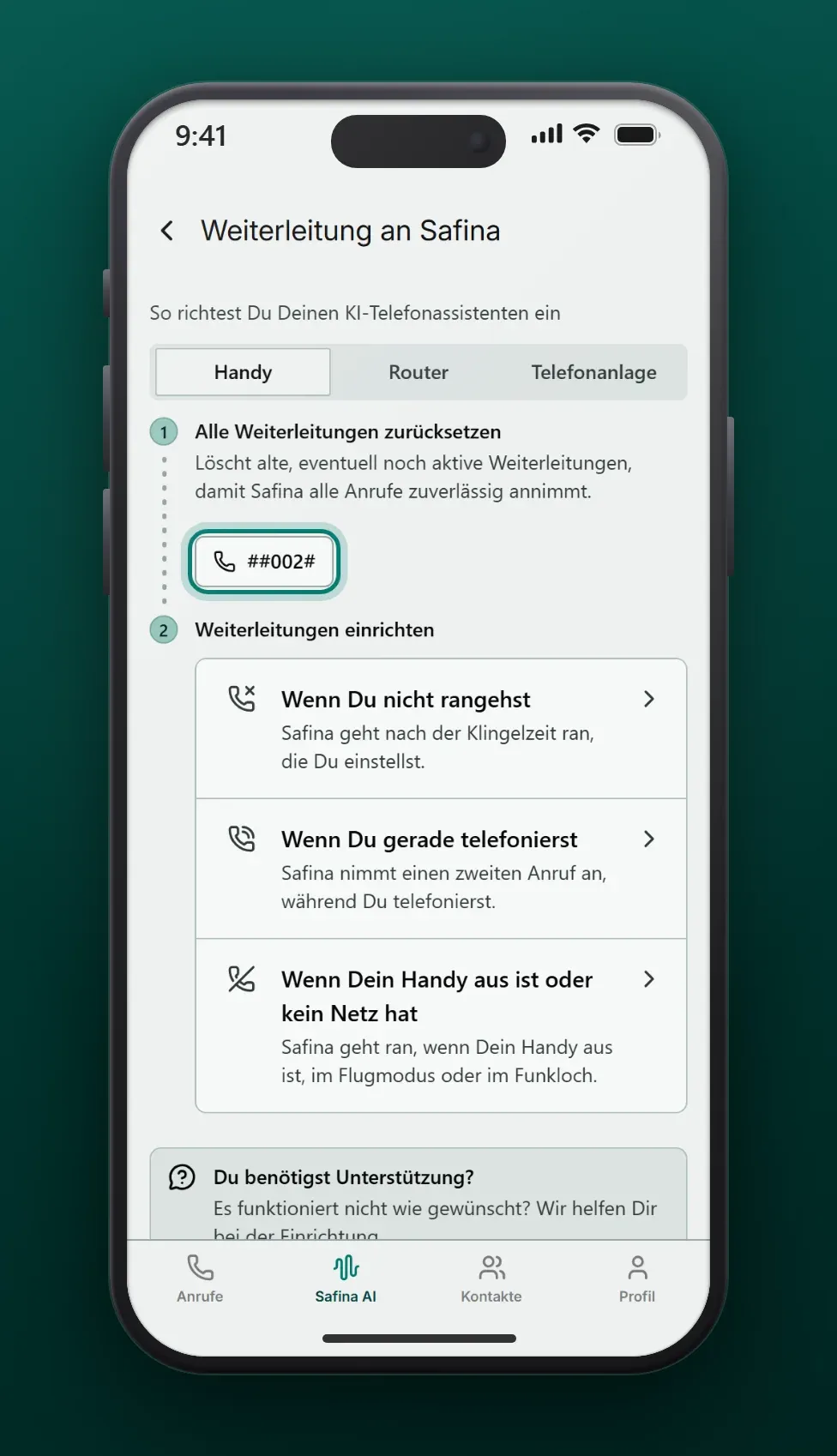
Du kannst den Code ##002# auch selbst in der Telefon-App eingeben und auf den Hörer tippen.
Schritt 2: Jede Situation in der Safina App neu einschalten
Nachdem alles auf null gesetzt ist, schaltest Du die Weiterleitung an Safina neu ein. Jede Situation hat ihren eigenen Code.
- Tippe auf derselben Seite unter „Weiterleitungen einrichten“ auf „Wenn Du nicht rangehst“.
- Tippe im Fenster unter „Einschalten“ auf den grünen Knopf mit dem Code. Die Telefon-App öffnet sich, Deine Safina-Nummer steht schon im Code.
- Tippe auf den grünen Hörer und warte auf die Bestätigung Deines Anbieters.
- Wiederhole das für „Wenn Du gerade telefonierst“ und „Wenn Dein Handy aus ist oder kein Netz hat“.
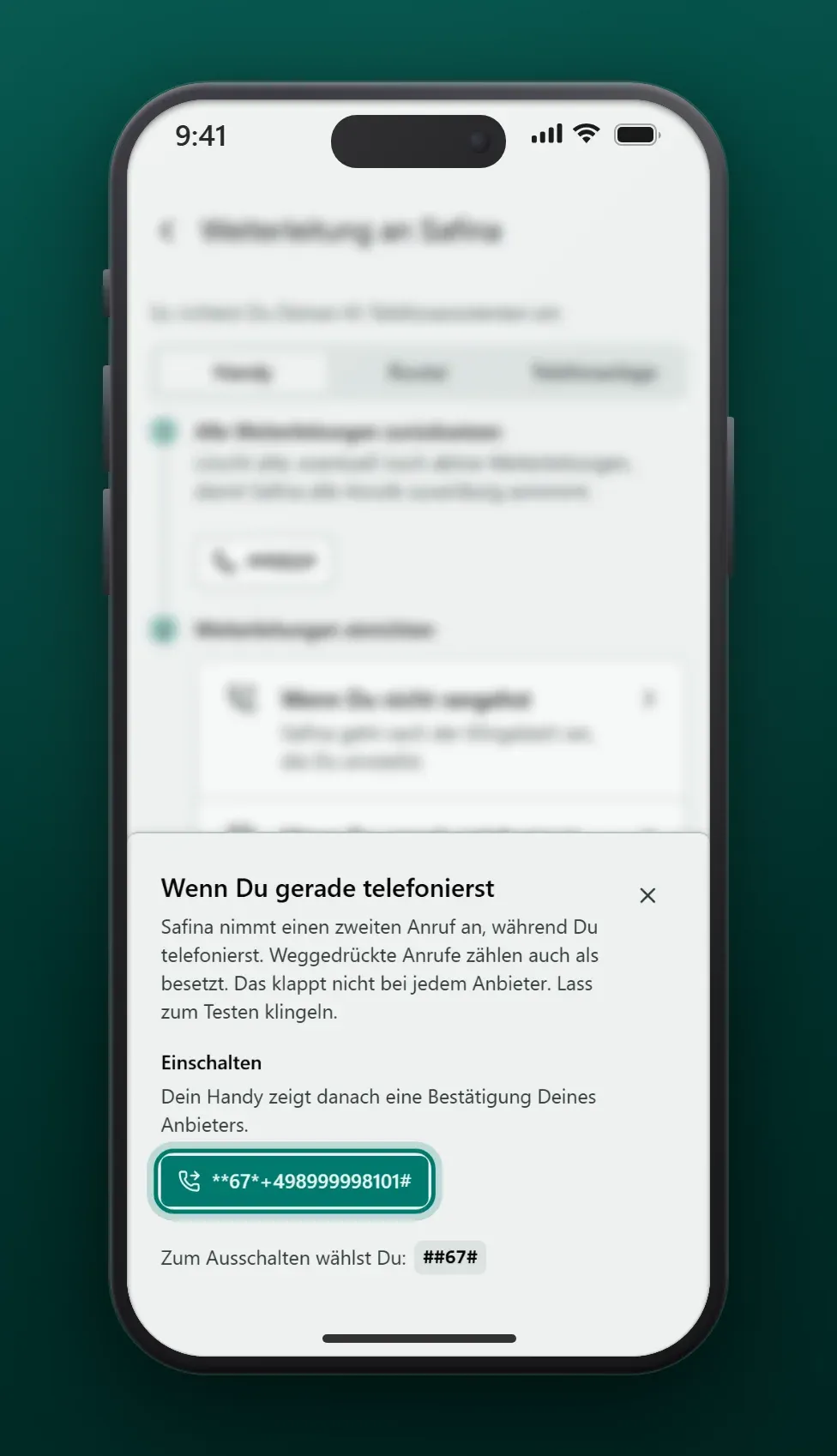
Mache danach einen Testanruf und lass ihn klingeln. Das Problem sollte nun behoben sein.
Lehnt Dein Netz einen Code ab?
Meldet Dein Anbieter bei einem Code einen Fehler, schalte die anderen beiden trotzdem ein. Bei „Wenn Du nicht rangehst“ hilft oft eine andere Klingelzeit. Die meisten Netze erlauben 5, 10, 15, 20, 25 oder 30 Sekunden.
Weggedrückte Anrufe landen nicht bei Safina
Hast Du Safina getestet, indem Du den Anruf weggedrückt hast? Auf manchen Netzen zählt ein weggedrückter Anruf als besetzt, und Safina übernimmt ihn. Auf anderen Netzen landet er auf Deiner Mailbox. Dein Handy meldet dem Netz dann „abgelehnt“ statt „besetzt“, und die Weiterleitung greift nicht. Teste noch einmal und lass den Anruf diesmal klingeln. Sicher übernimmt Safina, wenn Du es klingeln lässt, wenn Du gerade telefonierst oder wenn Dein Handy nicht erreichbar ist.
Wichtiger Hinweis für Apple-Nutzer: Live-Voicemail
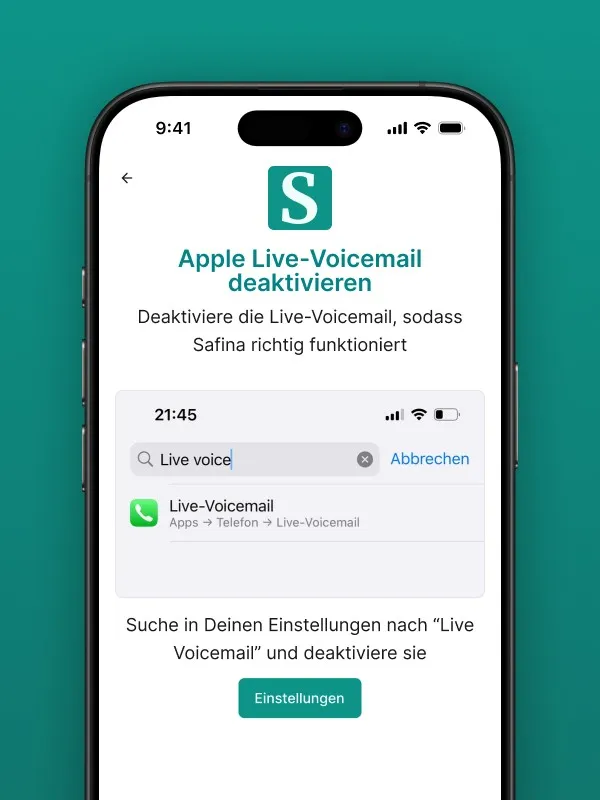
Bei iPhones kann eine spezielle Funktion namens “Live-Voicemail” gelegentlich Konflikte mit der Anrufweiterleitung verursachen. Wenn Du ein iPhone nutzt und die oben genannten Schritte das Problem nicht lösen, deaktiviere bitte diese Funktion.
- Gehe dazu in die “Einstellungen” Deines iPhones.
- Nutze die Suchleiste ganz oben, um nach “Live-Voicemail” zu suchen.
- Schalte die Funktion in dem Menü, das sich öffnet, aus.
Immer noch Probleme? Wir helfen Dir.
Sollte die Weiterleitung wider Erwarten immer noch nicht funktionieren, zögere bitte nicht, unser Support-Team zu kontaktieren. Du kannst Dich über safina.ai/help/personal an uns wenden. Wir schauen uns das dann gemeinsam mit Dir im Detail an.
Dein Safina-Team
